Die Editoroberfläche des Visual Designer-Modus ist in die folgenden Hauptbereiche unterteilt:
•Die Main Toolbar oben in der Ansicht
Die von der Main Toolbar bereitgestellten Schaltflächen und Registerkarten ermöglichen den schnellen Zugriff auf Kernfunktionen von RayPack, wie z. B. das Öffnen des Einstellungsbereichs oder das Erstellen von Paketen aus dem aktuell geöffneten Projekt. Weitere Details finden Sie im Thema Home Screen.

•Die Baumansicht auf der linken Seite des Fensters
Dies ist die interne Editoransichts-Navigation. Jeder Inhaltstyp von Projektdateien, der bearbeitet werden kann, wird durch einen der Einträge in diesem Navigationsbaum repräsentiert. Um klare Strukturen zu erhalten, befindet sich eine Übersicht Ihr Projekt an der obersten Position des Baums. Es gibt zusätzliche Gruppeneinträge, die den Zugriff auf Ansichten ermöglichen, die eng miteinander verwandt sind. Klicken Sie einfach auf einen der Einträge, um die Informations- oder Bearbeitungsoberfläche in den Detailbereich auf der rechten Seite des Anwendungsfensters zu laden.
•Die Informationsansicht (auch Detailbereich genannt) auf der rechten Seite
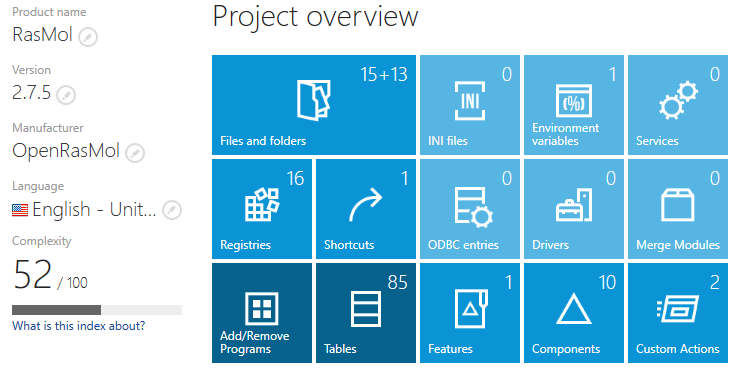
Dieser Bereich enthält Informationen und ermöglicht die Bearbeitung der angezeigten Eigenschaften. Sein Inhalt hängt von dem in der Navigationsbaum-Spalte auf der linken Seite des PackRecorder-Editors ausgewählten Eintrag ab. Wenn ein Projekt im Editor geöffnet wird, ist die erste Seite, die im Detailbereich angezeigt wird, die Projektübersicht.
•Die Aktionsleiste am unteren Rand des Anwendungsfensters
Dieser Bereich bietet nicht nur die Schaltflächen zum Wechseln zwischen dem Visual Designer und dem Advanced Mode.
Die Aktionsleiste kann in zwei Anzeigestatus erscheinen: Erweitert und reduziert. Im reduzierten Status werden nur Schaltflächensymbole angezeigt, während der erweiterte Modus zusätzliche Textinformationen zur Funktionalität der einzelnen Schaltflächen in der Aktionsleiste anzeigt. Um zwischen dem erweiterten und dem reduzierten Anzeigestatus zu wechseln, müssen Benutzer auf die Punktsymbole auf der rechten Seite der Aktionsleiste klicken.

Weiter lesen, um Details zu den spezifischen Ansichten des PackDesigner-Editors im Visual Designer Mode zu erhalten.