Das INI-Dateiformat ist ein informeller Standard für Konfigurationsdateien als einfache Textdateien mit einer grundlegenden Struktur aus 'Abschnitten' und 'Eigenschaften'. RayPack unterstützt die Verwaltung von INI-Dateien durch automatische Validierung und automatische Korrektur.
|
Tipp: Verwenden Sie nach Möglichkeit keine fest codierten Werte und Pfade, sondern verwenden Sie stattdessen Eigenschaften. Dadurch können Sie den Inhalt von INI-Dateien während der Installation anpassen. Um direkten Zugriff auf die aus den INI-Dateiabschnitten in die Installer-Datenbank extrahierten Schlüssel und Werte zu erhalten, klicken Sie mit der rechten Maustaste auf eine hinzugefügte INI-Datei und wählen Sie Go to Row aus dem Kontextmenü. Der Erweiterte Modus wird angezeigt, wobei der Inhalt der IniFile Tabelle bereits in die TABLE Editoransicht geladen ist. |

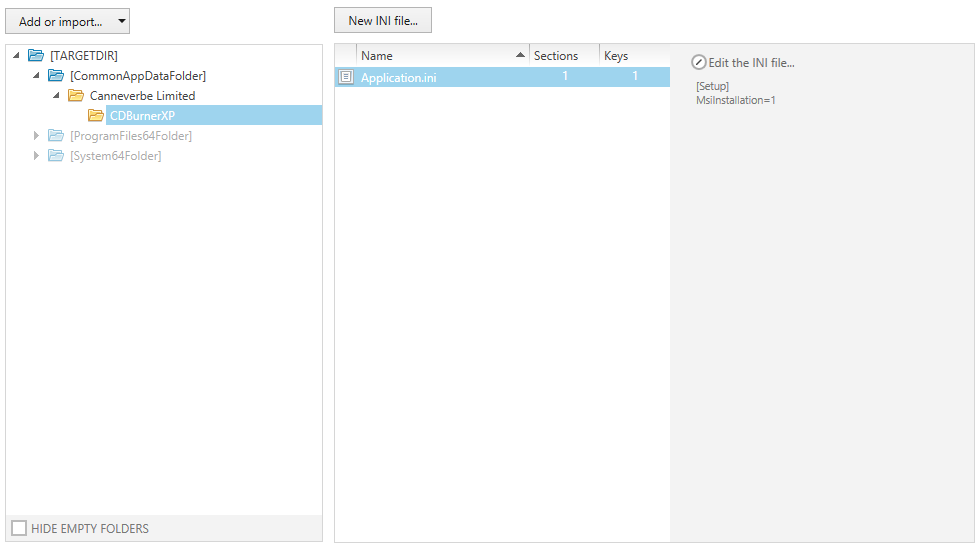
Die Struktur der INI-Dateien-Ansicht
Die INI-Dateien-Ansicht ist in drei Hauptbereiche unterteilt:
•Auf der linken Seite der INI-Dateien-Ansicht befindet sich eine Darstellung der Verzeichnisstruktur, die im Packaging-Projekt erstellt wurde.
•Die Menge der INI-Dateien, die in einem bestimmten Ordner der Packaging-Projektverzeichnisstruktur gespeichert sind, wird in das Fenster in der Mitte der INI-Dateien-Ansicht geladen, sobald der Ordner selbst mit einem Linksklick ausgewählt wird. Die Liste der INI-Dateien zeigt den Dateinamen sowie die Anzahl der aus dem Dateiinhalt extrahierten Abschnitte und Schlüssel an. Klicken Sie auf die Spaltenüberschriften der Tabelle, um die Dateiliste aufsteigend oder absteigend nach dieser Eigenschaft zu sortieren.
•Sobald eine INI-Datei aus der Dateiliste innerhalb eines bestimmten Verzeichnisses ausgewählt wird, wird ihr Inhalt in einen Vorschaubereich auf der rechten Seite der INI-Dateien-Ansicht geladen.
Das übliche Vorgehen bei der Arbeit mit INI-Dateien besteht darin, zunächst ein bestimmtes Verzeichnis auszuwählen, eine INI-Datei aus diesem Verzeichnis zu erstellen oder auszuwählen und dann den tatsächlichen Inhalt dieser Datei zu bearbeiten. Daher ist die Orientierung so gestaltet, dass sie links beginnt und für weitere Details nach rechts fortschreitet.
INI-Dateien-Ansichtsbereiche neu anordnen
Je nach aktueller Aktivität kann es erforderlich sein, die Breite der drei Spalten der INI-Dateiansicht anzupassen. Zeigen Sie dazu auf die Linien, die die Grenze jedes Anzeigebereichs markieren, und drücken Sie die linke Maustaste, sobald der Mauszeiger auf das Symbol für den dynamischen Breitenindikator wechselt. Halten Sie die Maustaste gedrückt und verschieben Sie die Fenstergrenze nach links oder rechts. Sobald die Maustaste nicht mehr gedrückt ist, bleiben die neuen Bereichsabmessungen für die Dauer der aktuellen Instanz von RayPack erhalten.
Standard-INI-Dateiverwaltungsverfahren
In den folgenden Abschnitten finden Sie Informationen zur Objektverwaltungsfunktionalität in der INI-Dateien-Ansicht des Visual Designer-Modus:
|
Hinweis: Diese Ansicht ermöglicht die Verwaltung von INI-Dateien, die auf dem Zielsystem installiert werden. Um die Integration von INI-Dateien in die allgemeine Ordnerstruktur des Zielpakets zu vereinfachen, enthält die Ansicht das Ordnerverwaltungsfenster, wie es bereits vom Paketdatei-Browser der Dateien und Ordner-Ansicht bekannt ist. Weitere Informationen zu standardmäßigen Ordnerverwaltungsfunktionen, wie dem Hinzufügen vordefinierter Ordner, Ordnereigenschaften usw., finden Sie in den Hilfethemen zu dieser Ansicht. |
