Die Ansicht Dateien und Ordner ist dafür ausgelegt, die Übertragung von Verzeichnisstrukturen und Dateien aus den Paketressourcen auf den Zielcomputer während der Setup-Ausführung zu verwalten. Sie bietet eine Benutzeroberfläche, die beides ermöglicht: Dateien und Ordner einfach in das Paket einzufügen und gleichzeitig umfangreiche Bearbeitungsoptionen anzubieten, um sicherzustellen, dass diese Ressourcen auf dem Zielcomputer genau wie erwartet ankommen und sich verhalten.
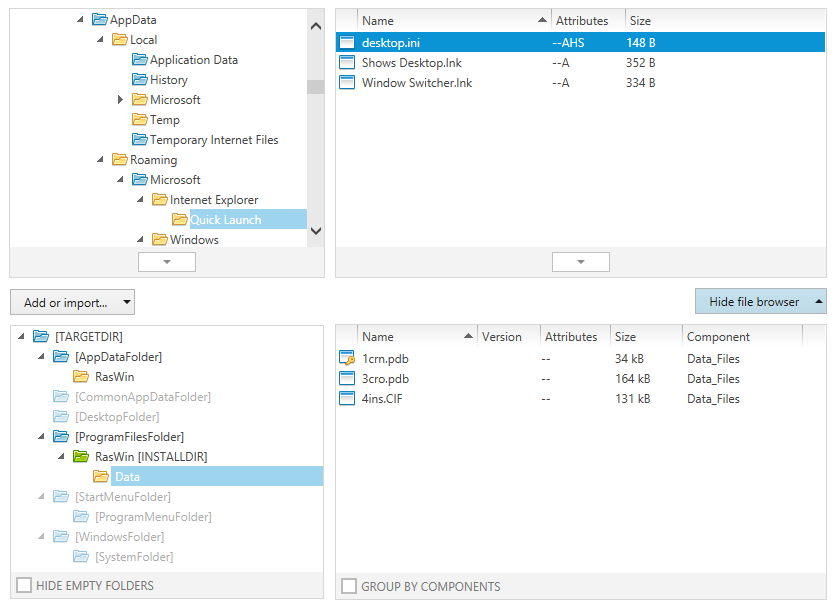
Der Paketdatei-Browser
In der Visual Designer-Ansicht Dateien und Ordner ist die Hauptschnittstellenkomponente der Paketdatei-Browser, der aus zwei Fenstern besteht. Auf der linken Seite enthält er eine Baumstruktur von Verzeichnissen, die bereits im Packaging-Projekt verfügbar sind. Sobald eines dieser Verzeichnisse ausgewählt wird, zeigt das Detailfenster auf der rechten Seite die in diesem Verzeichnis gespeicherten Dateien an.
Die folgenden Abschnitte geben einen Überblick über die wichtigsten Oberflächenfunktionen, die die Benutzerfreundlichkeit und Effizienz des Paketdatei-Browsers verbessern:
Das Verzeichnisbaum-Farbschema
Ordner im linken Fenster des Paketdatei-Browsers werden gemäß einem dedizierten Farbschema angezeigt. Sobald ein Packager das Schema kennt, spart es merklich Zeit bei der Orientierung innerhalb der Verzeichnisstrukturen von Projekten.
•Blaues Ordnersymbol
Blaue Ordner stellen vordefinierte Systemordner des Windows Installer dar. Ihr tatsächlicher Pfad auf dem Zielcomputer wird nicht als statischer Wert angegeben, sondern zur Laufzeit des Installers bestimmt.
•Grünes Ordnersymbol
Jedes RayPack Packaging-Projekt hat maximal ein INSTALLDIR, das der Standard-Produktzielordner ist. Das INSTALLDIR ist der einzige Ordner, der mit einem grünen Symbol angezeigt wird.
•Gelbes Ordnersymbol
Manuell erstellte Ordner werden mit einem gelben Symbol angezeigt. Innerhalb ihres übergeordneten Verzeichnisses gelten sie als statisch.
•Blasses Symbol und Ordnername
Ordner, die erstellt, aber noch nicht mit Dateiinhalt gefüllt wurden, werden blass dargestellt. Sobald Inhalt hinzugefügt wird, wird die volle Farbsättigung angewendet.
Ordner gelten als leer, auch wenn sie Unterordner haben, solange keine Datei im Ordner selbst oder in einem seiner Unterordner abgelegt ist.
Leere Ordner ausblenden
Das Kontrollkästchen zur Steuerung der Anzeige leerer Ordner befindet sich am unteren Rand des linken Fensters des Paketdatei-Browsers. Aktivieren Sie das Kontrollkästchen HIDE EMPTY FOLDERS, um leere Ordner aus der aktuellen Ansicht auszublenden und explizit an Ordnern zu arbeiten, die Dateien oder verknüpfte Inhalte enthalten. Deaktivieren Sie das Kontrollkästchen, um wieder in den vollständigen Ansichtsmodus zu wechseln.
Nach Komponenten gruppieren
Die Dateien in einem Ordner der Verzeichnisstruktur eines Projekts können in einer gemeinsamen Komponente zusammengefasst sein, sind es aber normalerweise nicht. Um schnell zu bestimmen, welche Datei zu welcher Komponente gehört, kann das Kontrollkästchen GROUP BY COMPONENTS verwendet werden. Wenn es aktiviert ist, wird die Dateiliste nach Komponenten gruppiert. Der Pfeil links vom Komponentengruppen-Header klappt die Liste der Dateien für diese spezifische Komponente auf und zu, um die Übersichtlichkeit der gruppierten Liste weiter zu verbessern.
Nach Eigenschaft sortieren
Die Liste der in einem bestimmten Ordner gespeicherten Dateien wird in einer Tabelle mit den Spalten Name, Attribute, Größe und Komponente angezeigt. Verwenden Sie die Spaltenüberschriften, um die Liste nach einem dieser Kriterien zu sortieren (auf- oder absteigend).
Zur Zeile wechseln
Jedes Objekt, das im linken Verzeichnis- oder rechten Dateifenster des Paketdatei-Browsers angezeigt wird, ist eine Darstellung einer bestimmten Zeile der Directory- oder File-Tabelle der Installer-Datenbank. Mit einem Rechtsklick auf das Objekt und der Auswahl der Option "Go to Row" aus dem Kontextmenü wechselt RayPack zur TABLES-Ansicht des Erweiterten Modus und fokussiert die zugehörige Tabellenzeile für das Datei- oder Ordnerobjekt.
Einen Key Path entfernen
Es ist möglich, Key-Path-Komponenten zu entfernen, indem das Kontextmenü geöffnet und die Option Unset a key path ausgewählt wird.
Der Systemdatei-Browser
Die erste Phase der Arbeit mit Dateien und Ordnern besteht darin, externe Ressourcen in das Packaging-Projekt zu importieren. In dieser Anfangsphase werden Benutzer häufig mit dem Systemdatei-Browser arbeiten. Dies ist ein weiteres Paar von nebeneinander liegenden Fenstern mit einem Verzeichnisbaum auf der linken und einer Dateiliste auf der rechten Seite. Während der Paketdatei-Browser die im Packaging-Projekt vorhandenen Dateien und Ordner enthält, ist der Systemdatei-Browser eine genaue Darstellung der Verzeichnisse und Dateien auf dem Packaging-Computer, auf dem RayPack ausgeführt wird.
Weitere Details finden Sie unter Dateien und Ordner hinzufügen.
Datei- und Ordner-Objektbearbeitung
Sobald Dateien und Ordner im Projekt verfügbar sind, müssen sie mit spezifischen Einstellungen angereichert werden, um ihr Verhalten zur Installer-Laufzeit und während ihrer Präsenz auf dem Zielgerät zu steuern. Dies umfasst Einstellungen zu Berechtigungen, Feature- und Komponentenbeziehungen, Attributen u. Ä.
Weitere Details finden Sie unter Dateieigenschaften bearbeiten und Ordnereigenschaften bearbeiten.
Beim Import oder der Erstellung von Dateien oder Ordnern wendet RayPack Standardeinstellungen für jedes neue Objekt im Projektinhalt an. Einige dieser Standards können durch Änderungen in den Einstellungsprofilen angepasst werden. Wenn beispielsweise neue Dateien über die Visual Designer-Ansicht Dateien und Ordner zu einem Projekt hinzugefügt werden, wird die Benennungskonvention aus den Profil-Einstellungen für den PackDesigner angewendet. Diese Konvention bestimmt den Namen der Komponente, die automatisch von RayPack erstellt wird, um Dateien zu bündeln, die keiner anderen spezifischen Komponente angehören.
Weitere Details finden Sie in den Hilfeinhalten über Einstellungsprofile bearbeiten.
Dateien und Ordner werden durch Elemente in den Installer-Datenbanktabellen File und Directory repräsentiert. Aktionen bezüglich der Datei- und Ordnerobjekte werden darüber hinaus in weiteren Tabellen gespeichert, z. B. CreateFolder oder RemoveFile. Wechseln Sie zur TABLES Ansicht des Erweiterten Modus, um direkt auf diese Tabellen zuzugreifen.