Die Ansicht CUSTOM ACTIONS ist darauf ausgelegt, Packagern, die erweiterte Routinen und Prozeduren für komplexe Packaging-Anforderungen implementieren müssen, eine benutzerfreundliche Oberfläche bereitzustellen. Die Custom-Action-Logik selbst ist komplex genug, daher muss die Benutzeroberfläche die Packager bestmöglich unterstützen.
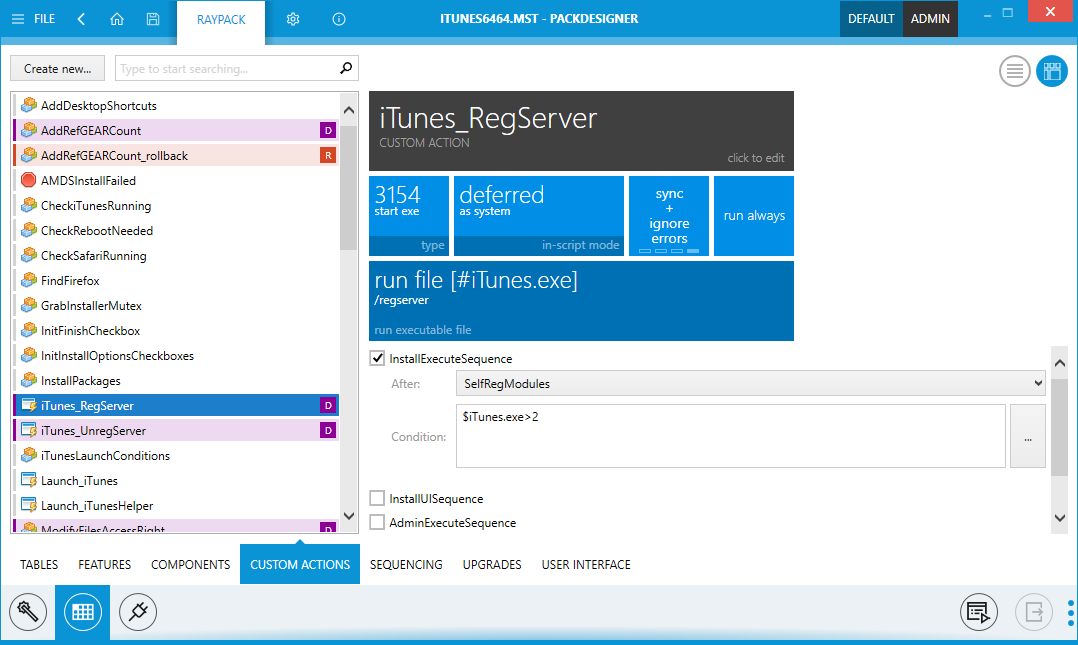
Die Ansicht CUSTOM ACTIONS ist in einen Navigationsbereich auf der linken Seite und einen Detailbereich für Aktionseinstellungen auf der rechten Seite unterteilt. Dieser Detailbereich ist mit zwei grundlegenden Ansichtsdesigns ausgestattet. Die innovative kachelbasierte Ansicht von RayPack und eine klassische Ansicht – basierend auf einer Tabellenstruktur mit Bezeichnungs- und Wertspalten. Benutzer können jederzeit zwischen diesen Ansichten wechseln, indem sie auf die Steuerungsschaltflächen in der oberen rechten Ecke der Ansicht klicken.
 Die Standardeinstellung: Custom Actions in einem kachelbasierten Detailbereich anzeigen (wie im obigen Screenshot gezeigt).
Der Wechsel zu dieser Ansicht erfolgt durch Klicken auf das Symbol Kachel auf der rechten Seite.
 Die klassische Ansicht: Custom Actions in einem tabellenbasierten Detailbereich anzeigen.
Der Wechsel zu dieser Ansicht erfolgt durch Klicken auf das Symbol Zeile auf der linken Seite.
Der Listenbereich der bereits vorhandenen Custom Actions zeigt den Namen und das Typsymbol der jeweiligen Custom Action an. Custom-Action-Objekte werden standardmäßig nach ihrem Namen sortiert. Das Typsymbol gibt Zweck und Ablauf der jeweiligen Custom Action an.
 VBS-Skript
 Ordner festlegen
 JS-Skript
 Ausführbare Datei
 Fehlermeldung
 DLL
DLL
 Eigenschaft festlegen
Zusätzliche Symbole werden rechts vom Custom-Action-Namen angezeigt, wenn der Ausführungsmodus nicht auf den Standard (sofort) gesetzt ist.
 Deferred
 Rollback
 Commit
Informationen zu den standardmäßigen Bearbeitungsoptionen für Custom Actions finden Sie in den entsprechenden Hilfethemen.
•Neue Custom Action hinzufügen
Suche nach Custom Actions
Der Pool der in einem komplexen Software-Packaging-Projekt gespeicherten Custom Actions kann sehr umfangreich sein. Daher wurde dieser Ansicht eine Suchfunktion hinzugefügt. Um die Liste der Custom Actions auf diejenigen zu filtern, die ein bestimmtes Schlüsselwort im Custom-Action-Namen enthalten, verwenden Benutzer einfach das Suchfeld über dem Listenbereich. Die Live-Suche beginnt die Liste zu filtern, sobald ein Zeichen eingegeben wird, und schränkt die Ergebnisliste mit jedem weiteren Zeichen ein. Diese intuitive Suchmethode wird in mehreren RayPack-Ansichten verwendet, da sie als die schnellste, bequemste und intuitivste Methode zum Filtern von Listen und Tabellen gilt.
Um den Schlüsselwortfilter zu deaktivieren, entfernen Benutzer einfach die Suchzeichenfolge aus dem Eingabefeld. Es ist nicht erforderlich, Enter zu drücken; die Anzeigeaktualisierung erfolgt sofort.
Reihenfolge der Aktionen
Position, Bedingung und Reihenfolge jeder Custom Action können direkt in dieser Ansicht gesteuert werden. Eine Reihe von Kontrollkästchen ist für 5 verfügbare Sequenzen zuständig:
•InstallUISequence
•InstallExecuteSequence
•AdminUISequence
•AdminExeucteSequence
•AdvtExecuteSequence
Nach dem Aktivieren eines Kontrollkästchens werden für jede betroffene Sequenz zwei zusätzliche Felder angezeigt:
•After: Diese Option bestimmt das relative Element, nach dem die Aktion ausgeführt wird.
•Condition: Diese Option bestimmt die Ausführungsbedingung