Die Registry-Ansicht ist dafür ausgelegt, die Übertragung von Registry-Schlüsseln und -Werten aus den Paketressourcen auf den Zielcomputer zur Laufzeit zu verwalten. Sie bietet eine Benutzeroberfläche, die beides ermöglicht: diese Objekte einfach in das Paket einzufügen und gleichzeitig umfangreiche Bearbeitungsoptionen anzubieten, um sicherzustellen, dass sie auf dem Zielcomputer genau wie erwartet ankommen und sich verhalten.
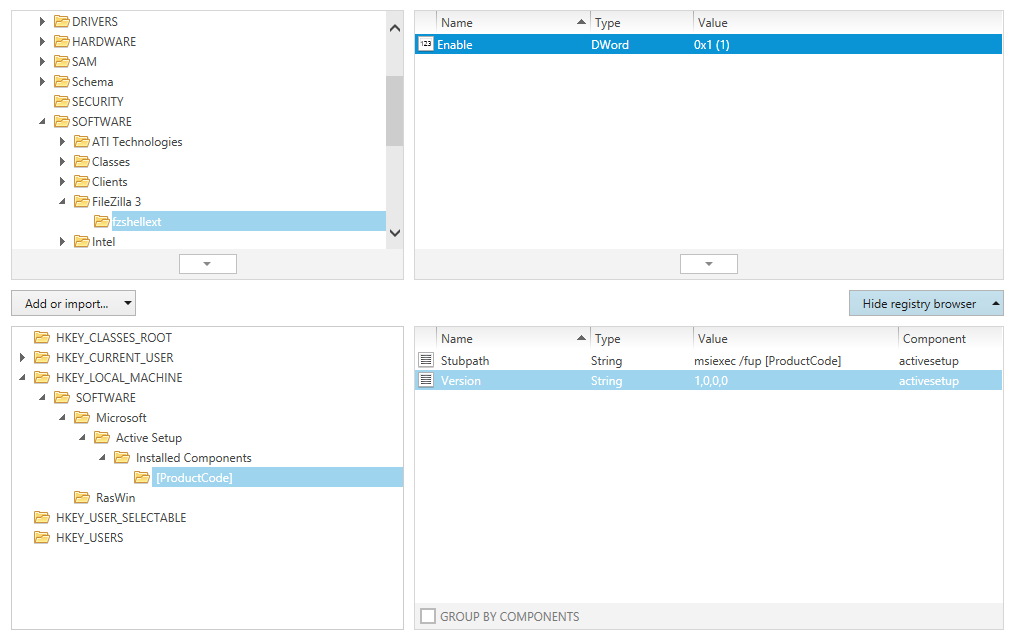
Der Paket-Registry-Browser
In der Visual Designer-Ansicht Registry ist die Hauptschnittstellenkomponente der Paket-Registry-Browser, der aus zwei Fenstern besteht. Auf der linken Seite enthält er eine Baumstruktur von Hives und Schlüsseln, die bereits im Packaging-Projekt verfügbar sind. Sobald einer dieser Schlüssel ausgewählt wird, zeigt das Detailfenster auf der rechten Seite die in diesem Schlüssel gespeicherten Werte an.
Die folgenden Abschnitte geben einen Überblick über die wichtigsten Oberflächenfunktionen, die die Benutzerfreundlichkeit und Effizienz des Paket-Registry-Browsers verbessern:
Nach Komponenten gruppieren
Die Werte in einem Schlüssel der Registry-Inhaltsstruktur eines Projekts können in einer gemeinsamen Komponente zusammengefasst sein, sind es aber normalerweise nicht. Um schnell zu bestimmen, welcher Wert zu welcher Komponente gehört, kann das Kontrollkästchen GROUP BY COMPONENTS verwendet werden. Wenn es aktiviert ist, wird die Werteliste nach Komponenten gruppiert. Der Pfeil links vom Komponentengruppen-Header klappt die Liste der Werte für diese spezifische Komponente auf und zu, um die Übersichtlichkeit der gruppierten Liste weiter zu verbessern.
Massenoperationen auf Registry-Inhalten
Da die Anzahl der erforderlichen Registry-Objekte in Packaging-Projekten auf ein enormes Ausmaß anwachsen kann, bietet RayPack die Möglichkeit, Registry-Inhalte zu importieren oder zu exportieren. Diese Massenoperationen unterstützen die Handhabung größerer Registry-Inhalte und sparen erheblich Zeit bei Standard-Packaging-Projektaufgaben.
Nach Eigenschaft sortieren
Die Liste der in einem bestimmten Schlüssel gespeicherten Werte wird in einer Tabelle mit den Spalten Name, Typ, Wert und Komponente angezeigt. Verwenden Sie die Spaltenüberschriften, um die Liste nach einem dieser Kriterien zu sortieren (auf- oder absteigend).
Zur Zeile wechseln
Jedes Objekt, das in der linken Registry-Baumstruktur oder im rechten Wert-Inspektor-Fenster des Paket-Registry-Browsers angezeigt wird, ist eine Darstellung einer bestimmten Zeile der Registry Tabelle der Installer-Datenbank. Mit einem Rechtsklick auf das Objekt und der Auswahl der Option "Go to Row" aus dem Kontextmenü wechselt RayPack zur TABLES Ansicht des Erweiterten Modus und fokussiert die zugehörige Tabellenzeile für das Schlüssel- oder Wertobjekt.
Den Registry-Baum per Tastatur durchsuchen
Neben dem einfachen Auf- und Zuklappen von Teilbaumstrukturen mit einem Mausklick auf die Pfeilsymbole links neben einem Registry-Schlüsselnamen können Benutzer auch per Tastatur navigieren:
•Um vertikal zum nächsten benachbarten Registry-Baumknoten zu wechseln, verwenden Sie die Pfeiltasten Nach-oben und Nach-unten
•Um einen Knoten aufzuklappen, verwenden Sie die Pfeiltaste Nach-rechts
•Um einen Knoten zuzuklappen, verwenden Sie die Pfeiltaste Nach-links
Weitere Tastaturkürzel sind ebenfalls verfügbar:
•Einfügen drücken, um dem aktuell ausgewählten Schlüssel einen neuen hinzuzufügen
•Entf drücken, um den aktuell ausgewählten Schlüssel zu entfernen
•F2 drücken, um den aktuell ausgewählten Schlüssel umzubenennen
•Alt+Enter drücken, um den Eigenschaftseditor-Dialog für den ausgewählten Schlüssel zu öffnen
Der System-Registry-Browser
Die erste Phase der Arbeit an Registry-Inhalten besteht darin, externe Ressourcen in das Packaging-Projekt zu importieren. In dieser Anfangsphase werden Benutzer häufig mit dem System-Registry-Browser arbeiten. Dies ist ein weiteres Paar von nebeneinander liegenden Fenstern mit einem Registry-Schlüsselbaum auf der linken und einer Werteliste auf der rechten Seite. Während der Paket-Registry-Browser die im Packaging-Projekt vorhandenen Registry-Objekte enthält, ist der System-Registry-Browser eine genaue Darstellung der Registry-Inhalte auf dem Packaging-Computer, auf dem RayPack ausgeführt wird.
Weitere Details finden Sie unter Registry-Schlüssel und -Werte hinzufügen.
Schlüssel- und Wert-Objektbearbeitung
Sobald Registry-Objekte im Projekt verfügbar sind, müssen sie mit spezifischen Einstellungen angereichert werden, um ihr Verhalten zur Installer-Laufzeit und während ihrer Präsenz auf dem Zielgerät zu steuern. Dies umfasst Einstellungen zu Berechtigungen, Feature- und Komponentenbeziehungen, Typen u. Ä.
Weitere Details finden Sie unter Registry-Schlüsseleigenschaften bearbeiten und Registry-Werteigenschaften bearbeiten.
Registry-Schlüssel und -Werte werden durch Elemente in der Installer-Datenbanktabelle Registry repräsentiert. Wechseln Sie zur TABLES Ansicht des Erweiterten Modus, um direkt auf die Registry Tabelle zuzugreifen.
Einen Key Path entfernen
Es ist möglich, Key-Path-Komponenten zu entfernen, indem das Kontextmenü geöffnet und die Option Unset a key path ausgewählt wird.