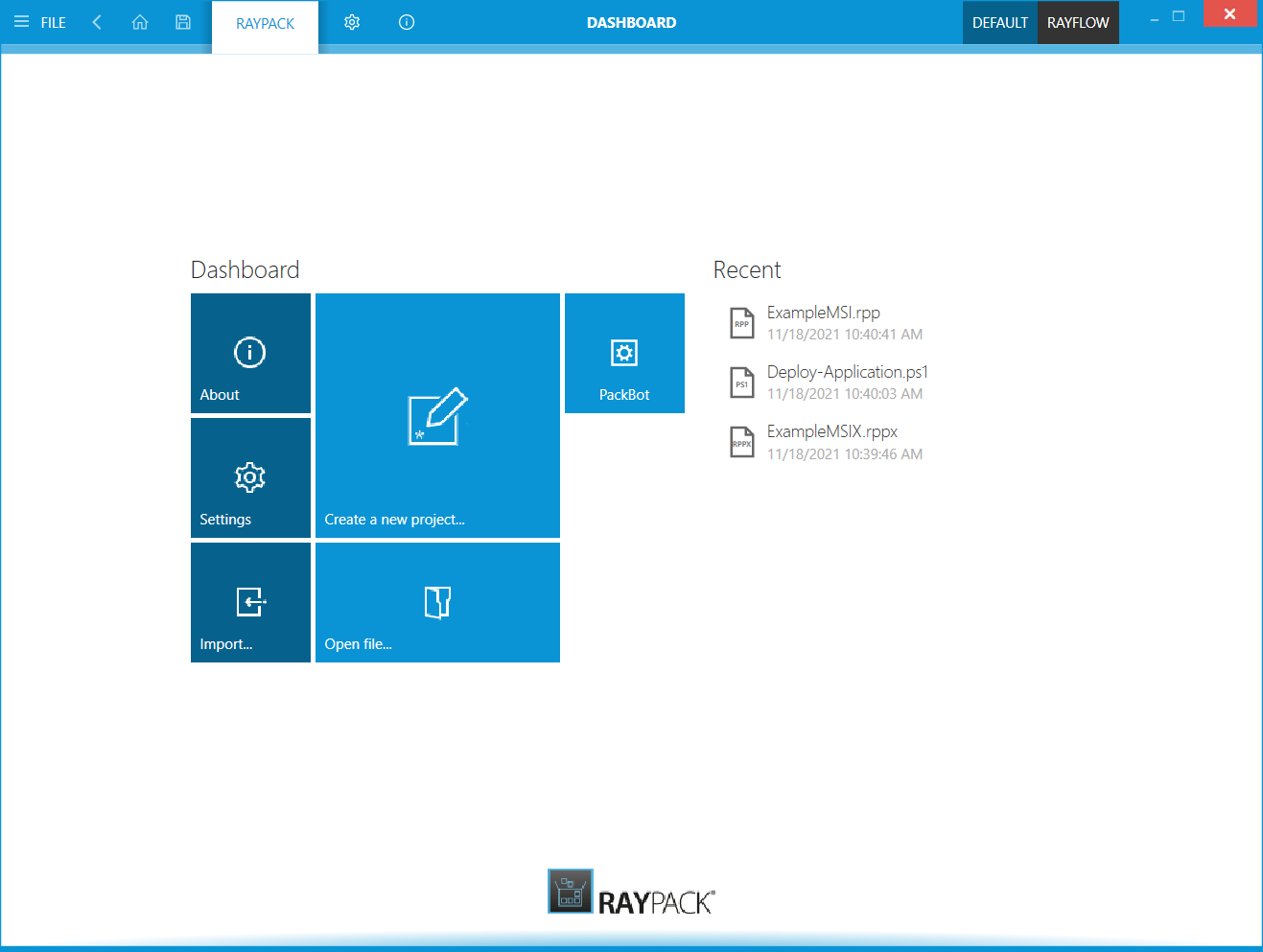
Beim Start von RayPack wird ein funktionsreicher Startbildschirm angezeigt – ein kachelbasiertes Dashboard mit schnellem Zugriff auf die wichtigsten Funktionen sowie einer benutzerspezifischen Historie der zuletzt aktiven Packaging-Projekte.
Die Main Toolbar
Innerhalb von RayPack ist die Main Toolbar stets sichtbar und fügt je nach Inhalt der angezeigten Ansicht Menüelemente dynamisch hinzu oder entfernt sie. Als Faustregel gilt: Die unten aufgeführten Elemente sind stets in der Main Toolbar vorhanden.

Öffnet das FILE-Menü. Das FILE-Menü wird dynamisch erstellt, abhängig davon, welches Tool gerade aktiv ist. Weitere Informationen finden Sie im Abschnitt Allgemeine Dialoge unter das FILE-Menü.
Mit einem Linksklick auf die Pfeilschaltfläche navigieren Benutzer einen Schritt zurück im Verlauf der zuletzt geöffneten Ansichten. Ein Rechtsklick auf den Pfeil zeigt die zuletzt besuchten Ansichten an und ermöglicht die Rückkehr zu einer bestimmten Ansicht aus dieser Liste.
Dieser Ansichtsverlauf ist auf Ansichten ohne Projektbezug oder mit Bezug zum aktuell geöffneten Projekt beschränkt. Eine Rückkehr zu einer Ansicht ist daher nicht möglich, wenn diese zu einem Projekt gehört, das nicht mehr geöffnet ist.
Durch Klicken auf diese Schaltfläche kehren Sie zum Startbildschirm zurück. Wenn Projekte oder Dateien geöffnet sind und ungespeicherte Änderungen vorhanden sind, wird vor der Rückkehr zum Startbildschirm eine Aufforderung zum Speichern angezeigt.
Speichert die aktuelle Datei bzw. das aktuelle Projekt. Diese Schaltfläche ist nur aktiv, wenn Änderungen vorgenommen wurden, die gespeichert werden müssen.
Öffnet die Einstellungen für RayPack.
Enthält die Informationen aus den Ansichten Get Started, License and Edition und Troubleshooting.
Der Fenstertitel zeigt den aktuellen Arbeitsbereich an. Wenn ein Editor aktiv ist (z. B. PackDesigner oder die PackRecorder-Editoroberfläche), ist auch der Dateiname des aktuell geöffneten Projekts Teil des Fenstertitels.
Öffnet das Feedback-Formular, in dem Sie Ihre Gesamterfahrung bewerten, Verbesserungsvorschläge oder Kommentare hinterlassen und optional Ihre E-Mail-Adresse angeben können, falls Sie eine Rückmeldung erhalten möchten.
Die Standard-Windows-Steuerelemente ermöglichen das Minimieren, Maximieren, Vergrößern/Verkleinern und Schließen des Anwendungsfensters. Die Verfügbarkeit der einzelnen Steuerelemente folgt dem Windows-Schema für Standardsteuerelemente, wie es von jeder Desktop-Anwendung bekannt ist.
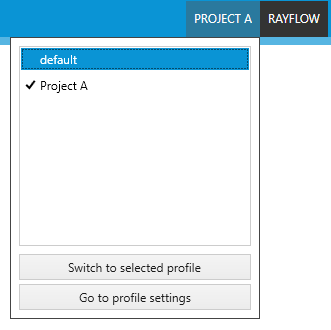
Der Profile Switcher ist eine Schnellauswahl für Profile, die die während der Repaketierung und des Builds verwendeten Einstellungen definieren. Der aktuelle Profilname wird in der rechten oberen Ecke angezeigt (z. B. DEFAULT im vorherigen Bild). Drücken Sie auf den Profilnamen, um ein Dropdown-Menü mit einer Liste der verfügbaren Profile zu öffnen. Um ein Profil zu wechseln, wählen Sie dessen Namen aus und klicken Sie auf Switch to selected profile. Die Schaltfläche Go to profile settings öffnet den entsprechenden Bildschirm, auf dem neue Profile erstellt werden können.