Voraussetzungen
Um ein Drittanbieter-Format (.ism und .wsi) zu importieren, müssen auf dem Rechner, auf dem RayPack installiert ist, folgende Voraussetzungen erfüllt sein:
Zum Konvertieren einer .ism-Datei in das .rpp-Format:
•InstallShield 2012 Spring oder höher
Zum Konvertieren einer .wsi-Datei in das .rpp-Format:
•Wise Package Studio 7
|
Hinweis: Die Verfügbarkeit dieser Option hängt von den Lizenzinformationen ab, die Sie für die aktuelle RayPack-Instanz eingegeben haben. |

|
Achtung: Nach der Konvertierung ist nicht standardmäßige Drittanbieter-Funktionalität im Visual Designer-Modus möglicherweise nicht sichtbar und bearbeitbar. Sie kann jedoch weiterhin in der Ansicht Tabellen bearbeitet werden. |

Ein Projekt importieren
So importieren Sie ein Drittanbieter-Format:
1.Klicken Sie auf die Schaltfläche FILE, wählen Sie die Registerkarte New aus und klicken Sie auf die Schaltfläche Convert external project format into RayPack .rpp project.
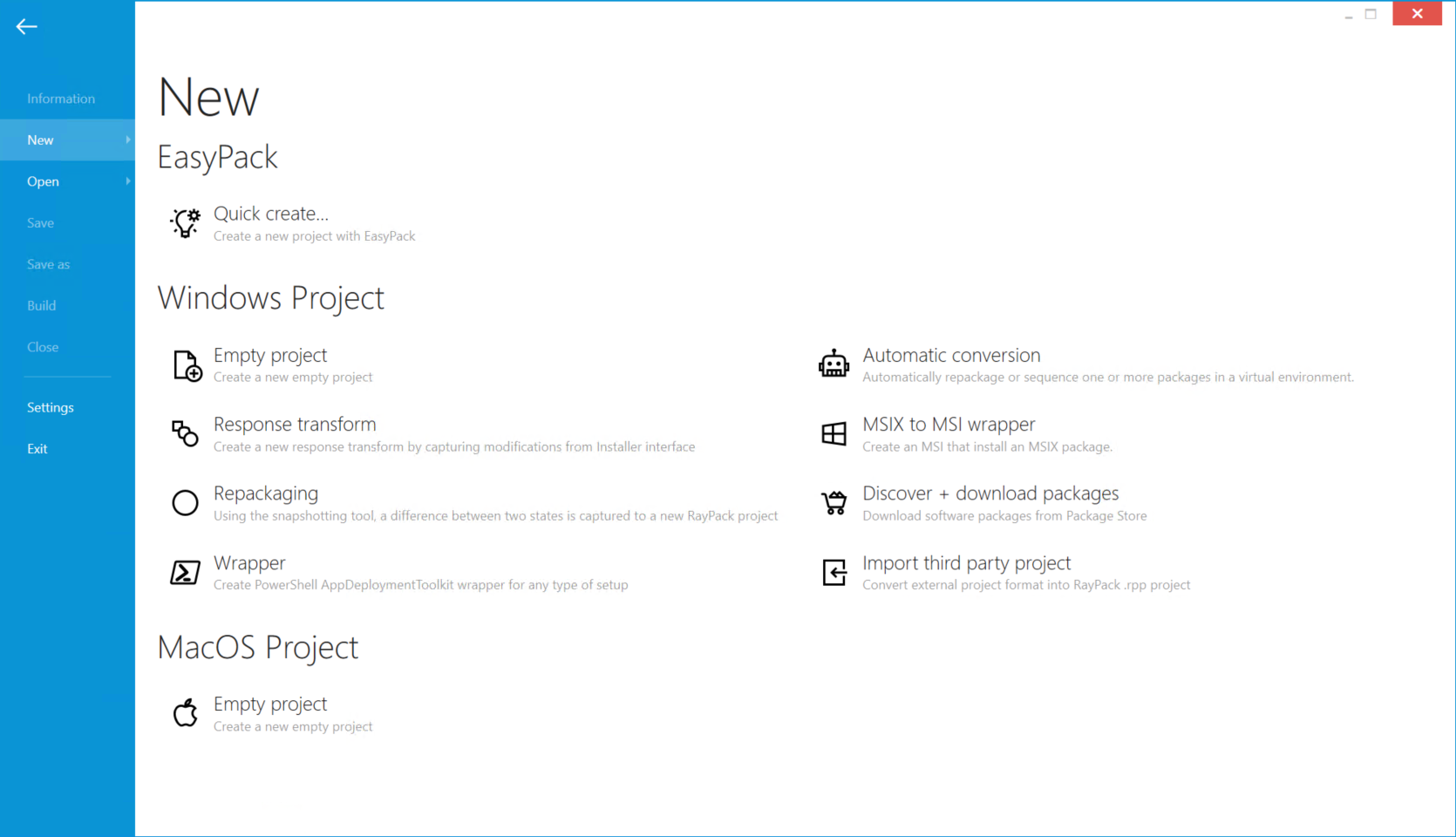
2.Wählen Sie im Datei-Browser-Dialog ein zu importierendes .ism- oder .wsi-Projekt aus.
3.RayPack konvertiert die ausgewählte Datei in das .rpp-Format.
4.Nach der Konvertierung wird ein weiterer Datei-Dialog angezeigt, in dem Sie nach einem Speicherort für das neue Projekt gefragt werden. Wählen Sie den gewünschten Dateipfad aus und klicken Sie auf Save.
5.Das konvertierte .rpp-Projekt wird sofort in PackDesigner geöffnet.
Massenkonvertierung
Eine Massenkonvertierung ist nur im Befehlszeilenmodus verfügbar. Informationen zu Befehlszeilenparametern und Beispielen finden Sie im Abschnitt ISM/WSI-Dateien in das RPP-Format konvertieren.