
Eine alternative Möglichkeit zum Öffnen eines Projekts besteht darin, auf die Schaltfläche FILE in der Anwendungsmenüleiste zu klicken. Wählen Sie Open aus dem angezeigten Optionssatz auf der linken Seite und wählen Sie entweder Windows Installer project (*.msi, *.mst, *.rpp) oder PackRecorder Project (*.rcp) aus der Liste der verfügbaren Projekttypen. Es wird ein standardmäßiger Windows-„Datei öffnen"-Dialog angezeigt, der bereit für die Navigation zu Speicherort und Datei ist.
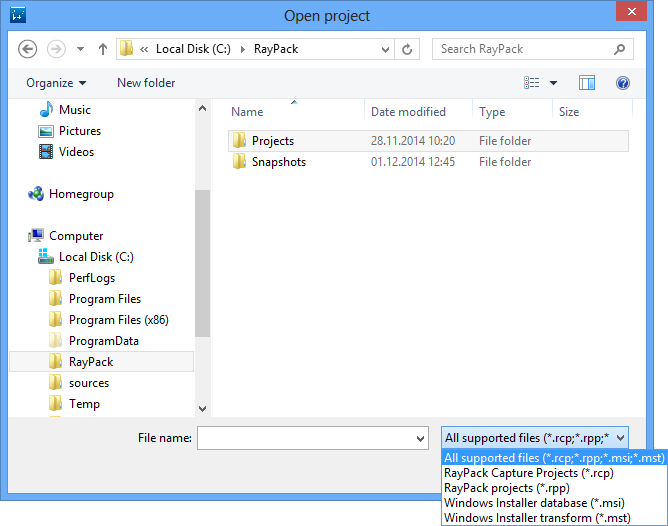
Derzeit werden die folgenden Datei-/Projektformate unterstützt:
•RayPack Aufnahmeprojekte (*.rcp)
•RayPack Paketierungsprojekte (*.rpp)
•Windows Installer-Datenbank (*.msi)
•Windows Installer-Transformationen (*.mst)
Beim Öffnen von MSI-Dateien durchsucht RayPack den Ordner nach einer einzelnen passenden MST-Datei und zeigt eine Meldung an, wenn ein Kandidat gefunden wird:
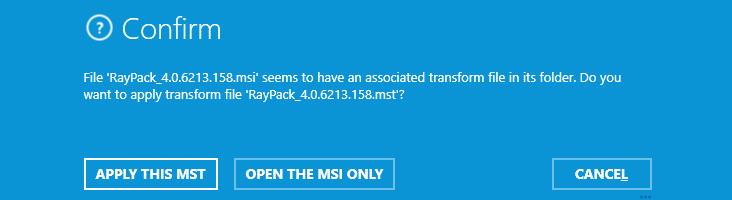
Drücken Sie APPLY THIS MST, um die MST auf die Basis-MSI anzuwenden. Drücken Sie OPEN THE MSI ONLY, um diesen Vorschlag zu ignorieren.
Dieses Verhalten kann über die Profileinstellungen konfiguriert werden.