Der About-Bereich enthält die Ansicht Troubleshooting mit nützlichen Informationen zu den wichtigen Systempfaden, die für die aktuelle Produktinstanz definiert sind. Weitere unterstützende Ansichten zur Get-Started-Anleitung sowie zu License and Edition-Details sind über die Ansichts-Registerkarten verfügbar.
Alle im Tab Troubleshooting angezeigten Informationen sind schreibgeschützt. Sie dienen der Transparenz über die aktuellen Instanzeinstellungen, was für angemessene Fehlerbehebungsmaßnahmen bei Support-relevanten Problemen unerlässlich ist.
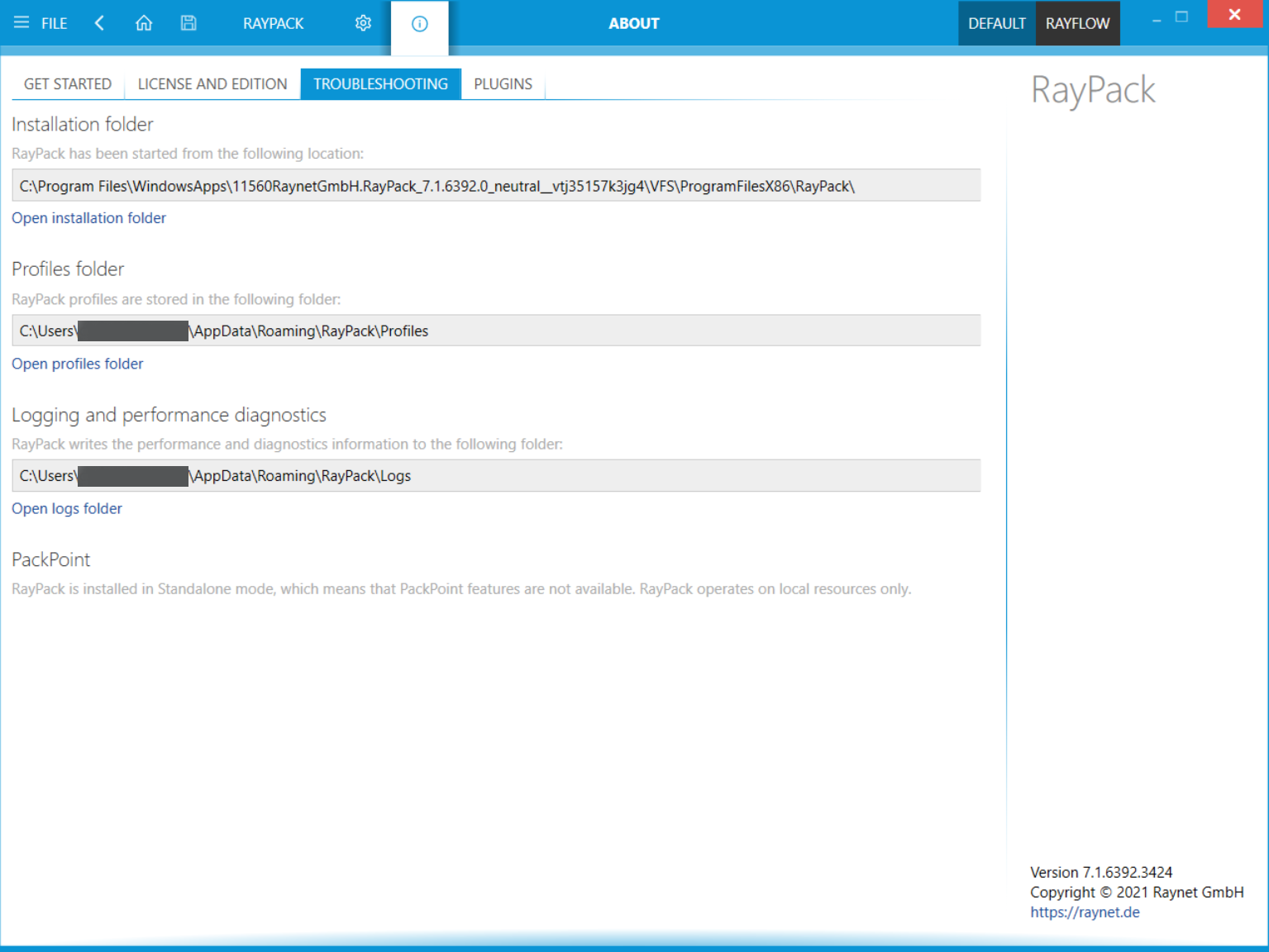
Installationsordner
Dieser Pfad zeigt, wo sich die aktuell ausgeführte Instanz von RayPack befindet. Klicken Sie auf den Link Open installation folder, um eine Windows-Explorer-Instanz am angezeigten Speicherort zu öffnen.
Profilordner
Dieser Pfad wird standardmäßig für die Erstellung neuer Einstellungsprofile über die Benutzeroberfläche der aktuellen RayPack-Instanz verwendet. Weitere Informationen zum Ändern dieses Standardpfads finden Sie im Thema Profiles. Klicken Sie auf den Link Open profiles folder, um eine Windows-Explorer-Instanz am angezeigten Speicherort zu öffnen.
Protokollierung und Leistungsdiagnose
RayPack ist standardmäßig so konfiguriert, dass Protokolldateien mit Informationen zu jeder Produktarbeitssitzung geschrieben werden. Für jeden Start der aktuellen Anwendungsinstanz wird eine neue Protokolldatei generiert. Diese Protokolldateien enthalten wichtige Informationen für alle Fehlerbehebungs- oder Help-Desk-Maßnahmen, wie z. B. Umgebungsinformationen über den physischen Computer, auf dem sich RayPack befindet, die während einer Sitzung durchgeführten Schritte und Ausnahmedetails, die von der Anwendung bei Betriebsproblemen ausgelöst werden. Stellen Sie sicher, dass das hier angezeigte Zielverzeichnis ausreichend Speicherplatz bietet und für den aktuell angemeldeten Benutzer zugänglich ist. Klicken Sie auf den Link Open logs folder, um eine Windows-Explorer-Instanz am angezeigten Speicherort zu öffnen.
Standardmäßig protokolliert RayPack eine minimale Menge an Informationen. Das Kapitel Advanced logging options zeigt, wie eine ausführlichere Ausgabe aktiviert werden kann, was eine schnellere Fehlerbehebung der Anwendung ermöglicht.
PackPoint
Wenn ein Mehrbenutzern-Repository für die aktuell aktive Produktinstanz definiert wurde, kann der Pfad zum PackPoint-Speicherort überprüft werden. Zusätzliche Informationen können ebenfalls abgerufen werden (siehe unten). Klicken Sie auf den Link Open PackPoint folder, um eine Windows-Explorer-Instanz am angezeigten Speicherort zu öffnen.
Zugriffsrechte
Der Zugriffsgrad, den RayPack gegenüber dem PackPoint-Speicherort hat. Die Zugriffsrechte werden direkt von den Rechten des Benutzerprofils abgeleitet, das die aktuell aktive RayPack-Instanz ausführt.
Version
Die PackPoint-Version spiegelt den Status von Ressourcen und Vorlagen wider. Sie wird zur Verwaltung von Updates und Synchronisierungen verwendet. Wenn die PackPoint-Version von der lokalen Einstellungsversion abweicht, wird beim nächsten Anwendungsstart eine Synchronisierung ausgelöst.
Status
Je nach aktueller Systemkonfiguration kann dieser Status zwischen folgenden Optionen variieren:
•New – Wenn RayPack zum ersten Mal auf einem Computer gestartet wurde und weder eine RayPack-Konfiguration noch ein aktiver PackPoint vorhanden ist.
•Ok – PackPoint läuft im erwarteten Standardmodus.
•Reset – Wenn eine lokale RayPack-Konfiguration für einen PackPoint vorhanden ist, der PackPoint selbst aber nicht eingerichtet ist (was nach einem RayPack-Upgrade oder nach manueller Löschung der PackPoint-Ressourcen der Fall sein kann)
In diesem Zustand zeigt RayPack beim Start eine Warnmeldung an, die den Benutzer über den unvollständigen Betriebszustand von PackPoint informiert.
•Not Available – Status, wenn PackPoint so konfiguriert ist, dass Ressourcen von einem derzeit nicht verfügbaren Speicherort (getrennter Netzwerkfreigabe/zugeordnetem Laufwerk) verwendet werden.
In diesem Zustand zeigt RayPack beim Start eine Warnmeldung an, die den Benutzer über den unvollständigen Betriebszustand von PackPoint informiert.
•Configuration corrupted – Status, wenn die lokale RayPack-Konfigurationsdatei für PackPoint fehlt oder beschädigt ist.
Benutzer werden aufgefordert, den PackPoint zu reparieren und RayPack neu zu starten. Diese Warnungen können ignoriert werden, da RayPack weiterhin betriebsfähig ist, indem die aktuelle Sitzung auf der Grundlage lokaler Ressourcen fortgeführt wird.
•Standalone – Bei einer Minimalinstallation besteht keine aktive PackPoint-Verbindung. PackPoint kann jedoch trotzdem konfiguriert sein, auch wenn es nicht verwendet wird.
•Required Resources Missing – Vorhanden, wenn wichtige Ressourcen in PackPoint fehlen (aufgrund von Beschädigung, fehlenden Zugriffsrechten oder nicht verfügbarer Konnektivität).
Benutzer werden aufgefordert, den PackPoint zu reparieren und RayPack neu zu starten. Diese Warnungen können ignoriert werden, da RayPack weiterhin betriebsfähig ist, indem die aktuelle Sitzung auf der Grundlage lokaler Ressourcen fortgeführt wird.
|
Hinweis: Alle Pfade sind absolut. Wenn Sie RayPack aus einer MSIX-App ausführen, werden die Pfade zusätzlich virtualisiert. Das bedeutet, dass der tatsächliche physische Pfad, an dem Protokolle oder Binärdateien gespeichert werden, von dem angezeigten abweichen kann. |
