RayPack verwendet Profile, um die verschiedenen für den Betrieb erforderlichen Optionen und Einstellungen zu speichern. Durch die Nutzung von Profilen können Einstellungen und Optionen für einzelne Situationen gespeichert werden. Wenn zum Beispiel Pakete für zwei verschiedene Abteilungen Ihrer Organisation oder für zwei verschiedene Kunden erstellt werden müssen und jede Abteilung bzw. jeder Kunde unterschiedliche Anforderungen haben kann, ermöglicht das einfache Speichern der Einstellungen und Optionen für jede Abteilung/jeden Kunden in einem separaten Profil ein einfaches Wechseln zwischen Profilen, ohne dass RayPack und alle Vorlagen jedes Mal neu konfiguriert werden müssen, wenn ein Paket erstellt werden soll.
Der Abschnitt Profile bietet eine übersichtliche Darstellung und Verwaltungswerkzeuge für Profile von RayPack. Dazu gehören:
•Der Speicherort des Profilordners
•Das bei der Aufzeichnung verwendete Profil sowie die Einstellungen und Optionen, die beim Erstellen eines neuen Paketprojekts verwendet werden
•Erstellen eines neuen Profils oder Bearbeiten bestehender Profile
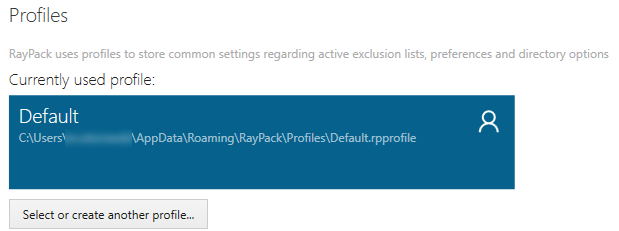
Der zentrale Abschnitt zeigt das aktuell ausgewählte Profil und den vollständigen Pfad, unter dem die definierten Profileinstellungen zu finden sind.
Erstellen eines neuen Profils
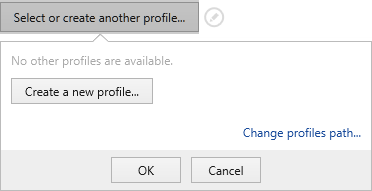
Um ein neues Profil zu erstellen, klicken Sie auf die Schaltfläche Select or create another profile...
|
Hinweis: Je nach Ihrer Umgebung kann dieses Popup-Fenster andere gleichzeitig vorhandene Profile auflisten. |

1. Klicken Sie auf die Schaltfläche Create a new profile...
2. Ein modaler Dialog wird angezeigt, der nach dem Namen des neuen Profils fragt. Standardmäßig ist die Eingabe auf den Namen des aktuellen Profils voreingestellt.
|
Hinweis: Der Name des Profils wird als Name seiner physischen Datendatei verwendet. Daher erfordert RayPack einen Namen, der als gültiger Dateiname verwendet werden kann. Zusätzlich muss der Name eindeutig sein. |
3. Drücken Sie OK, um ein neues Profil zu erstellen. RayPack wechselt automatisch zum neuen Profil.
Ändern des aktuellen Profils
RayPack unterstützt mehrere Profile, zwischen denen bei Bedarf gewechselt werden kann. Um auf die Profilauswahl zuzugreifen, klicken Sie auf die Schaltfläche Select or create another profile... und wählen Sie dann das gewünschte Profil aus der folgenden Liste aus:
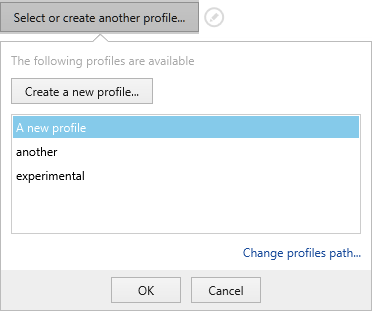
Die Liste enthält die Namen anderer auf dem aktuellen System vorhandener Profile. Für eine bessere Übersichtlichkeit wird das aktuell ausgewählte Profil nicht angezeigt.
Um andere Profileinstellungen anzuwenden, wählen Sie den Namen des anzuwendenden Profils und klicken Sie auf die Schaltfläche OK, um das aktuelle Profil zu wechseln.
Ändern des Profilpfads
Standardmäßig werden alle Profile im Unterordner %appdata%\RayPack\Profiles gespeichert. Erfahrene Benutzer können den Ordner problemlos auf einen freigegebenen Speicherort oder einen anderen Ort ändern.
So ändern Sie den Profilpfad:
1.Klicken Sie auf Select or create another profile...
2.Klicken Sie auf Change profiles path...
3.Wählen Sie einen Ordner, der mindestens eine *.rpprofile-Datei enthält
4.RayPack wechselt automatisch zum ersten Profil, das am ausgewählten Speicherort verfügbar ist.
5.Wenn der Ordner leer ist oder keine *.rpprofile-Datei enthält, wird das alte Profil beibehalten. Neue Profile werden nun im neu ausgewählten Ordner erstellt.