Nach der Auswahl von create a new project im Home Screen kann die Methode zur Erstellung des neuen Projekts gewählt werden.
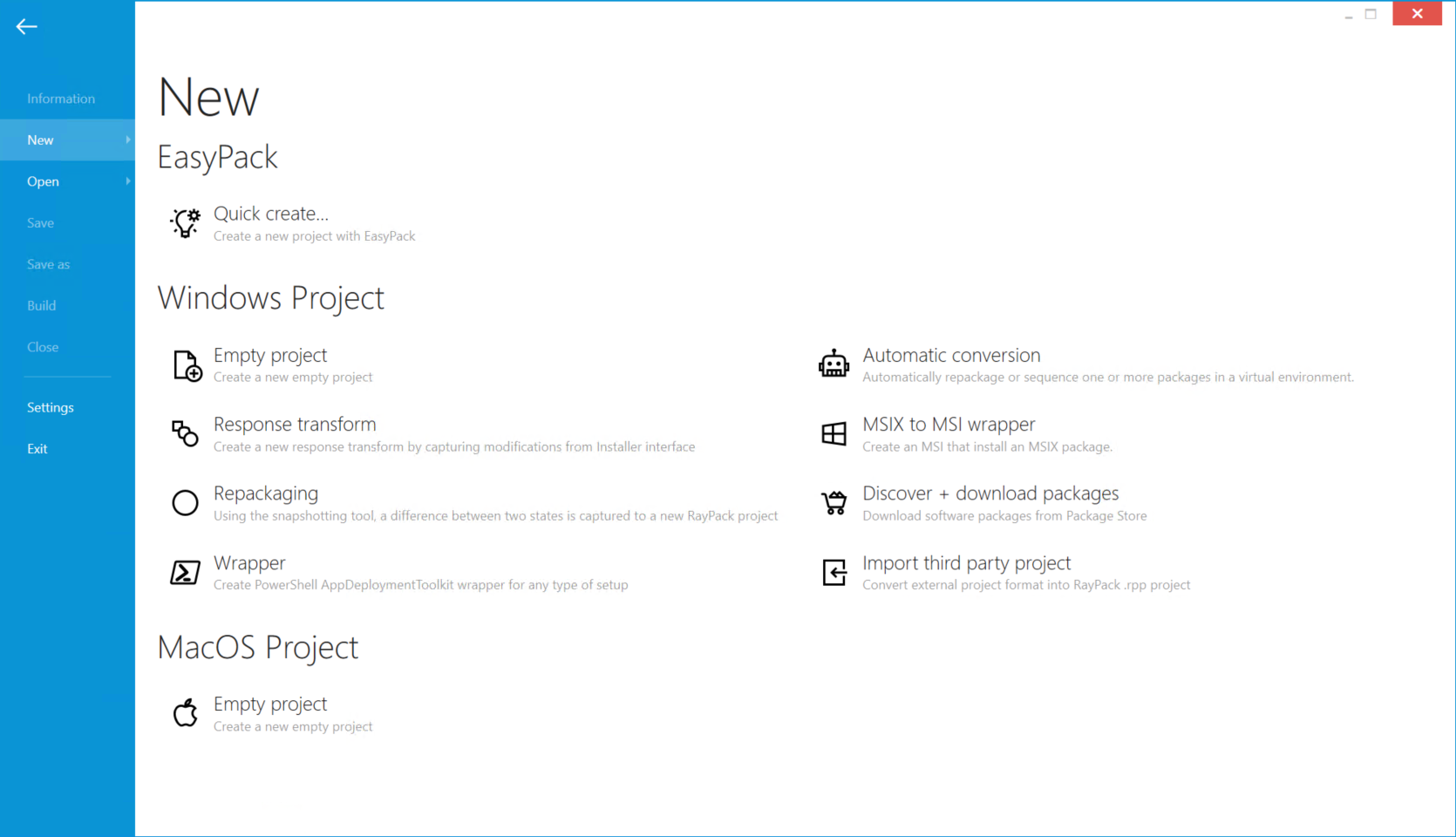
Diese Option öffnet ein Untermenü, über das schnell ein neues Projekt erstellt werden kann.
Diese Option öffnet ein Untermenü, in dem Einstellungen für leere MSI-, MSIX- oder PS1-(PSADT-)Projekte verfügbar sind.
Diese Option startet das PackTailor-Tool, mit dem eine Windows Installer Transform-Datei auf Basis einer vorhandenen Windows Installer-MSI-Datei erstellt werden kann.
Diese Option öffnet den PackRecorder. Der PackRecorder-Assistent führt den Benutzer durch die Aufzeichnung, Konfiguration und Erstellung eines Paketierungsprojekts. Abhängig vom ausgewählten Aufnahmemodus können die angezeigten Bildschirme und der Assistentenprozess leicht abweichen.
Diese Option startet das PackWrapper-Tool, mit dem ein PowerShell-basierter Wrapper zur Ausführung der Installation und Deinstallation von MSI- und EXE-Setups erstellt werden kann.
Diese Option startet das PackBot-Tool, das die automatische Neupaketierung und Sequenzierung auf virtuellen Maschinen ermöglicht.
Diese Option startet den Importdialog für universelle Apps. Die Sichtbarkeit dieser Option hängt von der verwendeten RayPack-Lizenz ab.
Diese Option öffnet den Package Store-Importdialog.
Diese Option startet den Importdialog für Drittanbieter-Projekte. Die Sichtbarkeit dieser Option hängt von der verwendeten RayPack-Lizenz ab.
Diese Option öffnet ein Untermenü, in dem die Einstellungen für ein leeres .rpx-Projekt verfügbar sind.
Durch Klicken auf den Pfeil nach links in der oberen linken Ecke des Dialogs wird dieser Dialog ohne Änderungen geschlossen.