RayPack verfügt über eine integrierte Ansicht, die das Durchsuchen und Entdecken von Paketen ermöglicht, die in unserem innovativen Service PackageStore.com verfügbar sind.
PackageStore-Integration konfigurieren
Um dieses Modul zu nutzen, muss eine der folgenden Voraussetzungen erfüllt sein:
•Die aktuelle Produktlizenz enthält die aktivierte PackageStore-Integrationsoption, oder
•Der PackageStore-API-Token wurde im Bildschirm Einstellungen eingerichtet.
Pakete entdecken
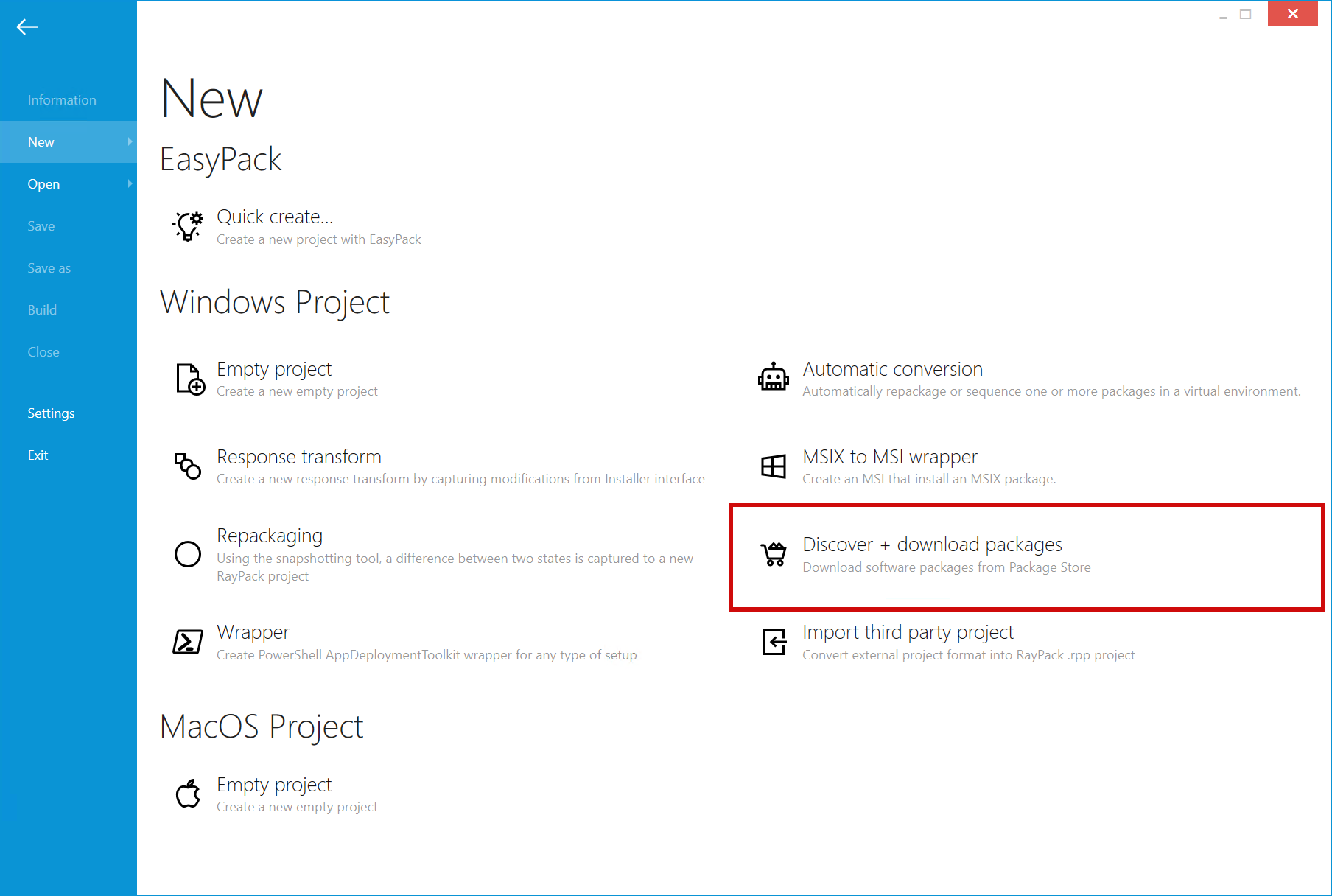
Um die im Store verfügbaren Pakete zu durchsuchen, klicken Sie auf das Menü FILE, um das Backstage-Menü aufzurufen, dann auf die Registerkarte New und anschließend auf die Schaltfläche dicover + download packages.
|
Hinweis: Die Interaktion mit dem Package Store erfordert eine Internetverbindung. |

Je nach Internetverbindung kann das Laden des Inhalts einige Sekunden dauern. Wenn der Inhalt bereit ist, wird eine Liste der verfügbaren Pakete angezeigt.
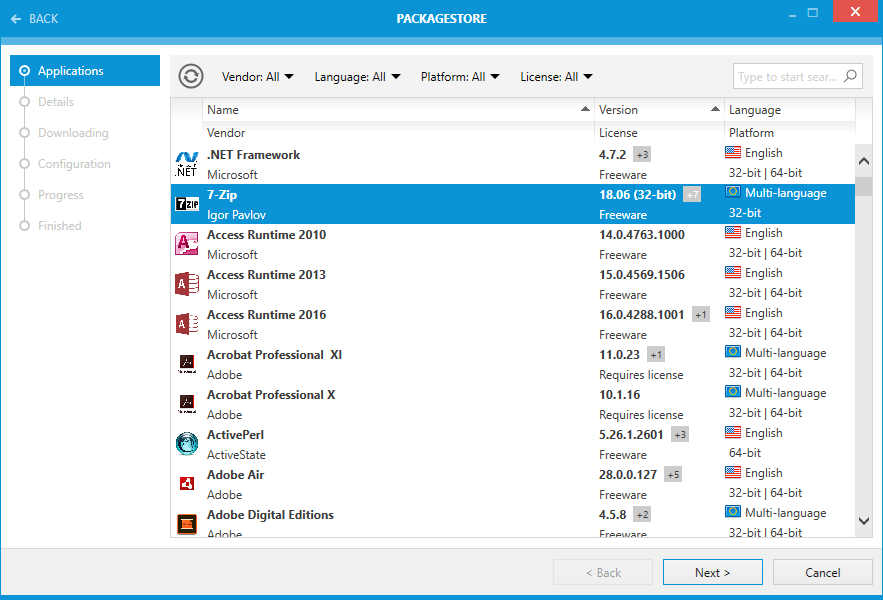
Das Raster zeigt die Anwendungen und ihre Details an. Folgende Details sind verfügbar:
•Produktname
•Hersteller
•Sprache
•Version
•Lizenz
•Plattform
Die über der Liste verfügbaren Filter können verwendet werden, um die Suche zu verfeinern (z. B. nur Produkte in einer bestimmten Sprache oder von einem bestimmten Hersteller anzeigen).
Nach der Auswahl eines Elements werden dessen Details in das rechte Detailfeld geladen. Wenn die ausgewählte Anwendung mehr als eine Version im Store hat, wird eine Dropdown-Liste zur Auswahl der jeweiligen Version angezeigt (in diesem Fall zeigt das Hauptraster auch ein kleines Abzeichen, das darauf hinweist, dass weitere Versionen verfügbar sind, siehe Screenshot oben).
Klicken Sie auf Next>, um zur Versionsauswahl zu wechseln.
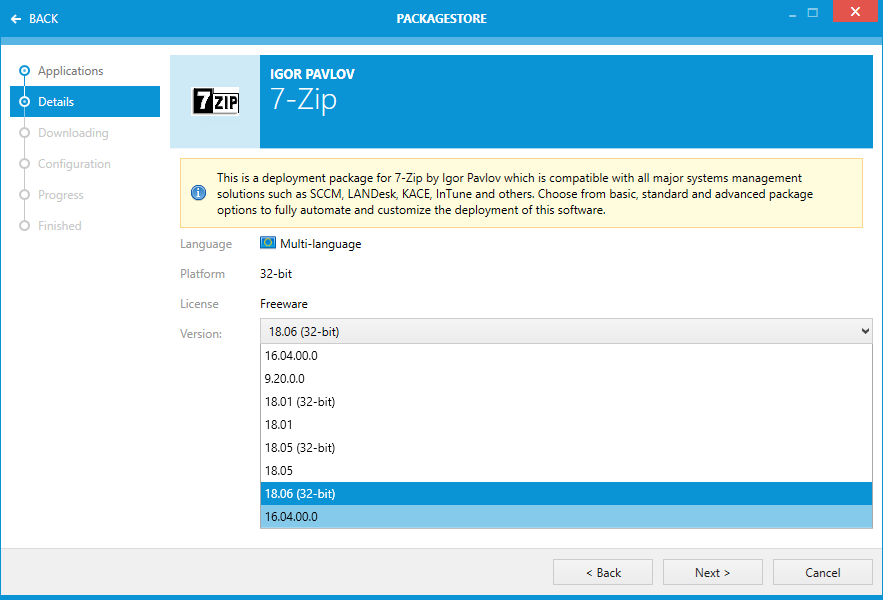
Nach der Auswahl einer Version aus dem Dropdown-Menü klicken Sie auf Next>, um das ausgewählte Paket herunterzuladen.
Produktquellen herunterladen
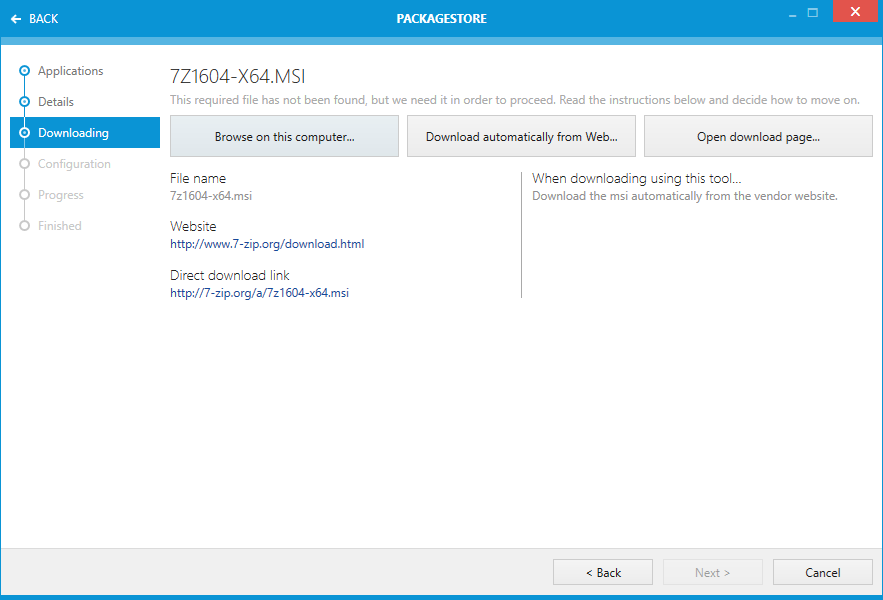
Je nach Verfügbarkeit stehen bis zu drei Optionen zur Verfügung:
•Browse on this computer...
Bei erkannten Setups ermöglicht diese Option dem Benutzer, eine Setup-Datei (EXE/MSI/anderes Format) auszuwählen, die zuvor heruntergeladen wurde. Etwaige erforderliche Nachbearbeitung wird automatisch ausgeführt.
•Download automatically from Web...
Bei erkannten Setups, die frei heruntergeladen werden können, bietet RayPack die Möglichkeit, die Quellen automatisch von der offiziellen Hersteller-Website herunterzuladen, zu extrahieren und zu verarbeiten.
•Open download page...
Wenn ein Link zu einer Download-Seite bekannt ist, öffnet das Klicken auf diese Schaltfläche den Download-Link im Standard-Webbrowser. Nach dem Herunterladen der Quellen kann die erste Option (Browse on this computer...) verwendet werden, um mit der heruntergeladenen Datei fortzufahren.
Klicken Sie auf Next >, um zur Anpassungsseite zu wechseln.
Produkte anpassen
Je nach Produkt und verfügbaren Optionen wird dem Benutzer eine Auswahl an Konfigurationen und Benutzereingaben präsentiert. Dieser Abschnitt ist produktspezifisch und bietet eine übergeordnete Anpassung, die in folgende Bereiche unterteilt ist:
•STANDARDS: Einstellungen, die bei vielen Produkten geteilt oder ähnlich sind, einschließlich des Umgangs mit Neustart, Maschineninstallation, unbeaufsichtigtem Setup usw.
•ADVANCED: Produktspezifische Einstellungen, die von unseren Packaging-Spezialisten ermittelt und beschrieben wurden.
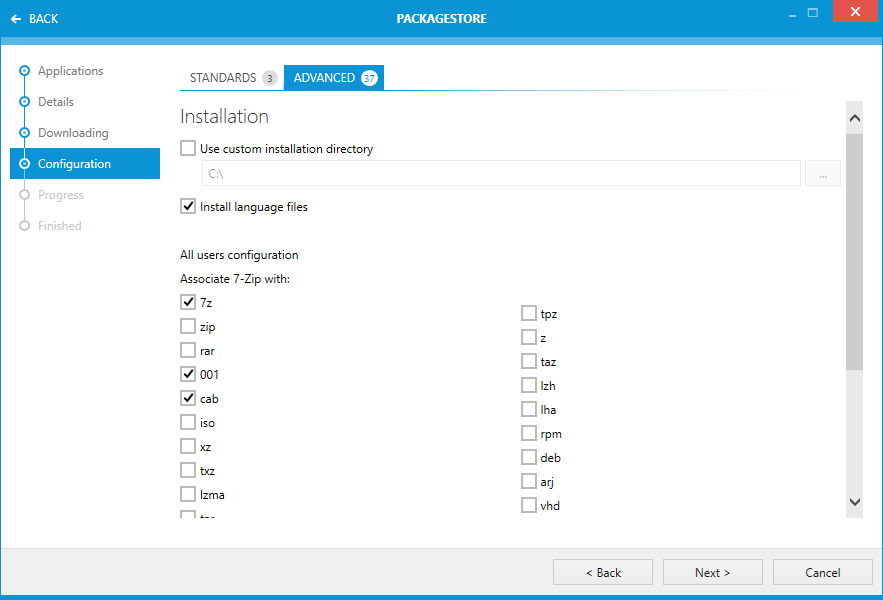
Sobald auf die Schaltfläche Next > geklickt wird, beginnt die Erstellung des Pakets. Nach Abschluss des Assistenten kann der Benutzer das Projekt im PackDesigner öffnen (sofern eine MSI-Datei beteiligt war).