Dieser Abschnitt beschreibt den Setup-Aufzeichnungsprozess mit PackRecorder.
Das Starten des PackRecorder-Assistenten für die Setup-Aufzeichnung ist an zwei zentralen Stellen möglich:
•Durch Klicken auf die Kachel neues Projekt erstellen im Home Screen
•Durch Klicken auf die Registerkarte FILE der Main Toolbar
In beiden Fällen wird der Dialog NEW des Menüs FILE angezeigt. Ein neuer PackRecorder-Assistent-Lauf wird durch Klicken auf die Schaltfläche Neupaketierung auf der rechten Seite dieses Dialogs initialisiert. Weitere Informationen über das FILE-Menü finden Sie im Abschnitt Common Dialogs unter das FILE-Menü.
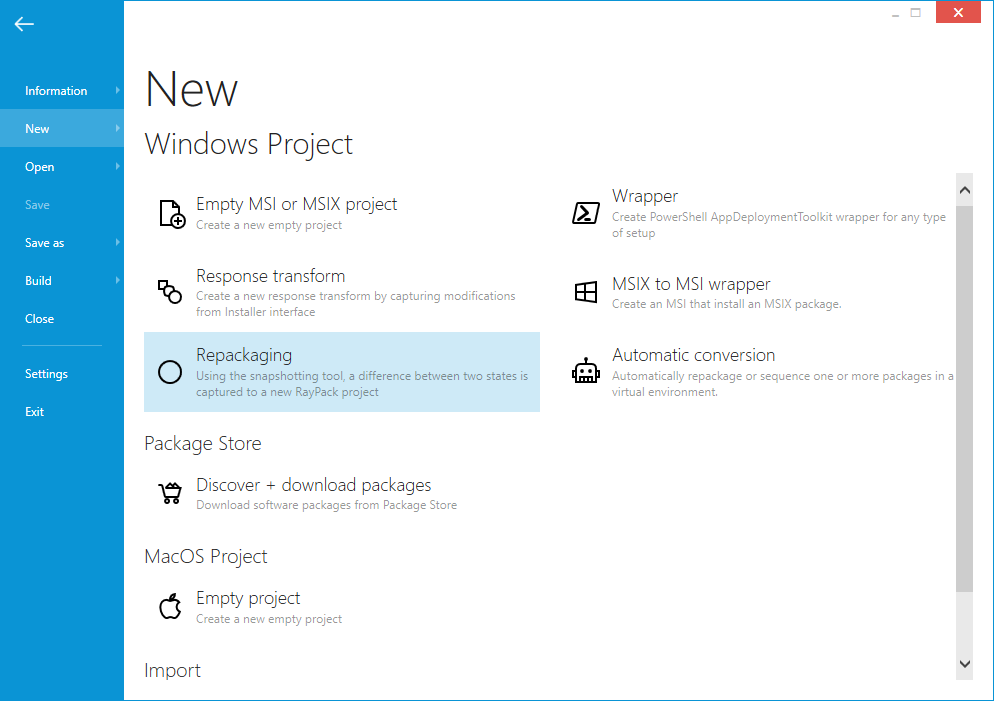
Klicken Sie auf die Schaltfläche Neupaketierung, um fortzufahren.
|
Tipp: Es wird empfohlen sicherzustellen, dass alle Dienste oder Anwendungen, die von der aufzuzeichnenden Anwendung nicht benötigt werden, deaktiviert oder beendet werden. Dies hilft erheblich bei der Erstellung einer "sauberen Aufzeichnung" und erfordert weniger Aufwand beim Bearbeiten des resultierenden Aufzeichnungsprojekts. |

Assistentenmodi
Einige der in den folgenden Abschnitten beschriebenen Seiten können je nach dem im aktuellen Profil festgelegten Aufzeichnungsmodus fehlen. Standardmäßig verwendet RayPack den BASIC-Modus, der hinsichtlich der verfügbaren Optionen und Assistentenschritte eingeschränkt ist. Der EXPERT-Modus löst das empfohlene Verfahren für erfahrene Packager mit erweiterten Optionsanforderungen aus.
Um dauerhaft zwischen den Modi zu wechseln, schließen Sie den Assistenten und wechseln Sie zu den Profileinstellungen.
Ein vorübergehender Moduswechsel kann auf der ersten Seite des Assistenten durchgeführt werden. Die lokalen Änderungen an der Moduseinstellung über die Assistenten-Oberfläche wirken sich jedoch nur auf den aktuellen Assistenten-Lauf aus, nicht auf die permanente Systemeinstellung.
Der Typ neues Projekt wird im Dialogfenster angezeigt. Wählen Sie „Setup aufzeichnen", um den Aufzeichnungs-Assistenten zu öffnen und als Leitfaden durch den Aufzeichnungsprozess zu verwenden.
|
Hinweis: Die Schritte des Aufzeichnungs-Assistenten hängen vom in RayPacks Einstellungsbereich definierten Aufzeichnungsmodus ab:
•Wenn der Modus auf Basic eingestellt ist, enthält der Assistent: Project Settings, First Snapshot, Install Application, Second Snapshot, Finished. •Wenn der Modus auf Expert eingestellt ist, enthält der Assistent: Project Settings, Options, First Snapshot Configuration, First Snapshot, Install Application, Configure Application, Second Snapshot Configuration, Second Snapshot, Finished.
Die zusätzlichen Schritte im Expert-Modus ermöglichen die Bearbeitung erweiterter Optionen für diesen spezifischen Aufzeichnungsprozess. Die Standardeinstellungen für die Aufzeichnung werden durch diese Anpassungen nicht geändert.
Die Ansichten Snapshot configuration sind dazu konzipiert zu entscheiden, ob neue Aufzeichnungen oder vorhandene Snapshot-Dateien als Basis für den Delta-Datei-Berechnungsprozess verwendet werden sollen. Wenn ein frischer Snapshot erstellt wurde, bietet der PackRecorder im Expert-Modus eine Schaltfläche zum Speichern der aufgezeichneten Informationen als .rcs-Datei (RayPack Capture Snapshot) zur späteren Wiederverwendung. |

Assistentennavigation
Die Oberfläche des PackRecorder-Assistenten bietet mehrere Möglichkeiten, zwischen den Verfahrensschritten zu navigieren:
Die Schaltflächen < Back und Next > unten im Dialogfenster ermöglichen das Vor- oder Zurücknavigieren um jeweils einen Assistentenschritt. Die Schaltfläche Next > bleibt jedoch deaktiviert, bis die Pflichtfelder des aktuellen Schritts gültige Werte enthalten.
Das Assistentenmenü auf der linken Seite des Dialogfensters ermöglicht es, direkt zu einem früheren Assistentenschritt zurückzuspringen. Da das Durchlaufen der gesamten Prozedur auf vorherigen Einstellungen und Zwischenergebnissen aufbaut, ist es nicht möglich, mit dem Assistentenschritt-Menü vorwärts zu springen. Wenn ein früherer Schritt über die Menüspalte aufgerufen wurde, müssen die nachfolgenden Schritte erneut ausgeführt werden.
Die Schaltfläche Cancel am unteren Rand des Assistentenfensters ist jederzeit während der Ausführung des Assistenten verfügbar. Durch Klicken auf die Schaltfläche Cancel wird die aktuelle Aufzeichnungsprozedur abgebrochen. Wenn während des aktuellen Assistenten-Laufs Snapshots gespeichert wurden, bleiben diese auch nach dem Drücken von Cancel erhalten. Alle anderen aufgezeichneten Ressourcen werden verworfen.