
PackTailor ist das Tool von RayPack zum Erfassen und Bearbeiten von Anwendungs-Setups, die auf MSI-Technologie (MSI-Dateien) basieren. Es verwendet die Windows Installer-Engine, um zu analysieren, welche Ressourcen wo auf einem Zielsystem installiert werden. Die während der normalen Installation verwendeten und geänderten Parameter werden „erfasst" und in einer Transform-Datei gespeichert.
PackTailor verwendet die InstallUISequence der MSI-Datei. Wenn die MSI keine InstallUISequence hat, kann PackTailor nicht ordnungsgemäß funktionieren. Normalerweise werden in einer gut erstellten MSI in dieser Sequenz keine Änderungen am zugrunde liegenden System vorgenommen. Einige MSIs „brechen" jedoch diese Regel und halten sie nicht ein. In diesem Fall wird das zugrunde liegende Betriebssystem geändert, weshalb – wie bei der Verwendung von Snapshot-Technologie (PackRecorder) – dringend empfohlen wird, den Prozess auf einem „sauberen Computer" durchzuführen.
|
Warnung: Da die resultierende Transform-Datei auf das eigentliche Betriebssystem „zugeschnitten" ist, auf dem das Transform erstellt wurde, ist die resultierende Transform-Datei als Faustregel nicht mit anderen Betriebssystemen kompatibel. Wenn beispielsweise PackTailor unter dem Betriebssystem Windows XP mit einer Hersteller-MSI-Installation ausgeführt wird, die theoretisch sowohl mit Windows XP als auch mit Windows 7 kompatibel ist, werden während der Konfiguration nur Features, Komponenten und Ressourcen für Windows XP zur Installation markiert. Diese Informationen werden in der resultierenden Transform-Datei gespeichert. Wenn die Transform-Datei zur Installation der MSI unter dem Betriebssystem Windows 7 verwendet wird, ist es möglich, dass inkompatible Features, Komponenten und Ressourcen installiert werden und die Anwendung möglicherweise nicht wie geplant und/oder gewünscht funktioniert. |

PackTailor verwendet eine typische RayPack-Schritt-für-Schritt-„Assistenten"-Struktur, um den Benutzer durch die Schritte zur Erstellung einer Transform-Datei (*.mst) für eine vorhandene Windows Installer-Datei (*.msi) zu führen.
Der PackTailor-Assistent für das Setup-Capturing kann an zwei zentralen Stellen gestartet werden:
•Durch Klicken auf die Kachel create a new project im Home Screen
•Durch Klicken auf die Registerkarte FILE der Main Toolbar
In beiden Fällen wird der Dialog NEW des FILE-Menüs angezeigt. Ein neuer PackTailor-Assistentenlauf wird gestartet, indem auf die Schaltfläche response transform auf der rechten Seite dieses Dialogs geklickt wird. Im Abschnitt Allgemeine Dialoge finden Sie weitere Informationen über das FILE-Menü.
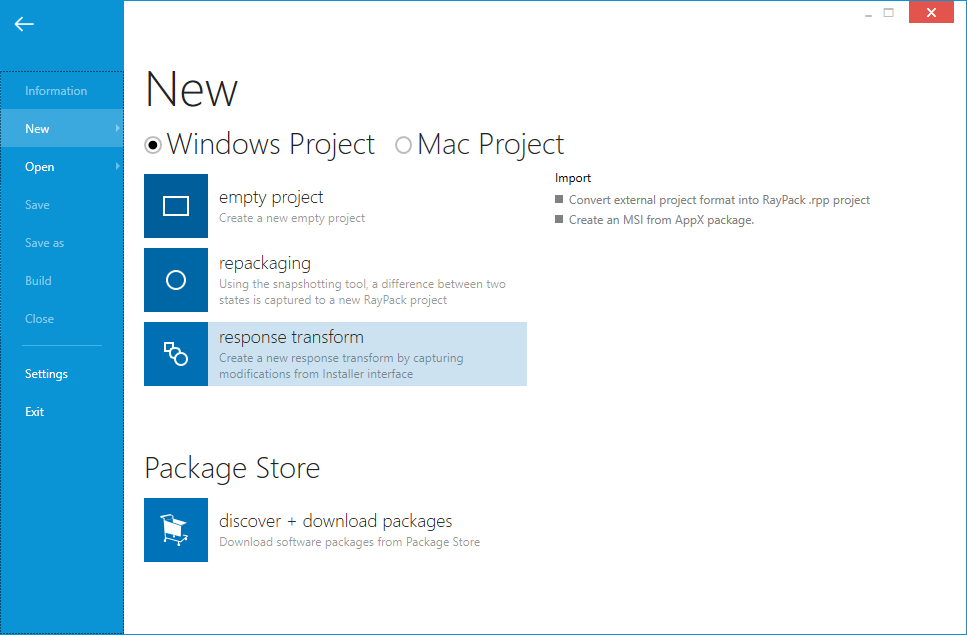
Klicken Sie auf die Schaltfläche „response transform", um fortzufahren.