Diese Einstellungen beeinflussen, wie der PackRecorder ausgeführt wird. Diese Einstellungen werden auch von PackBot verwendet.
SCANNING
Überprüfte lokale Laufwerke
In diesem Abschnitt werden die lokalen Laufwerke festgelegt, die während des Aufzeichnungsprozesses auf Änderungen überwacht werden sollen. Beim ersten Start sind alle als lokale Laufwerke konfigurierten Laufwerke auf dem Computer vorhanden und ausgewählt (einschließlich zugeordneter Laufwerke). Aktivieren bzw. deaktivieren Sie die gewünschten Laufwerke, die während des Aufzeichnungsprozesses überwacht werden sollen.
Überprüfte Registrierungsstrukturen
In diesem Abschnitt werden die Registrierungsstrukturen festgelegt, die während des Aufzeichnungsprozesses auf Änderungen überwacht werden sollen. Aktivieren bzw. deaktivieren Sie die gewünschten Registrierungsstrukturen, die während des Aufzeichnungsprozesses überwacht werden sollen.
Erweiterte Überprüfung
In diesem Abschnitt können erweiterte Optionen ausgewählt werden, die während des Aufzeichnungsprozesses verwendet werden können.
•Permissions changes (files and registry)
Wenn diese Option aktiviert ist, werden Berechtigungsänderungen während des Aufzeichnungsprozesses überwacht, sowohl für das Dateisystem als auch für die Registrierung.
|
Hinweis: Die Auswahl dieser Option verlängert die für den Scan- und Aufzeichnungsprozess benötigte Zeit erheblich. |

•Service changes
Wenn diese Option aktiviert ist, werden Änderungen an vorhandenen Diensten während des Aufzeichnungsprozesses überwacht. Normalerweise wird während des Aufzeichnungsprozesses nur die Erstellung neuer Dienste überwacht. Die Auswahl dieser Option ermöglicht die Überwachung von Änderungen an bestehenden Diensten während des Scan- und Aufzeichnungsprozesses.
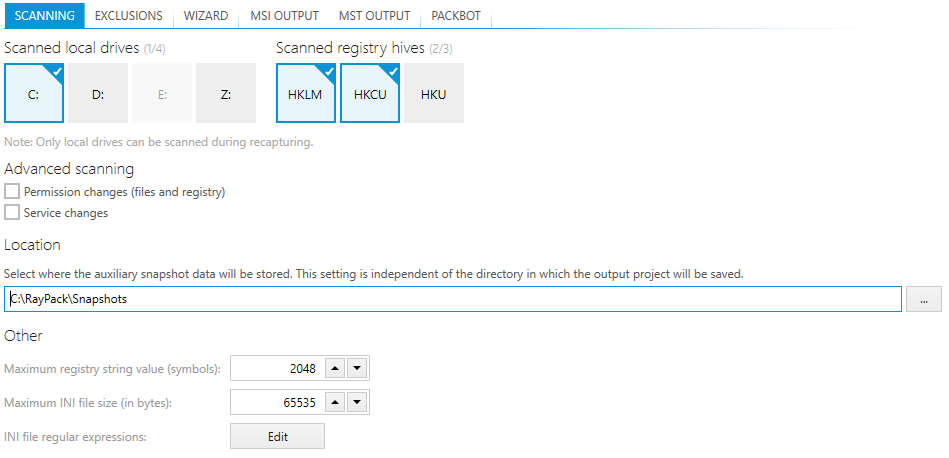
Speicherort
Dies ist der Speicherort, an dem temporäre Daten und Snapshot-Daten während des Aufzeichnungsprozesses gespeichert werden.
Sonstiges
Dieser Abschnitt behandelt die allgemeinen Optionen für den Aufzeichnungsprozess, die für den Snapshot relevant sind. Dazu gehören:
•Maximum registry string value (symbols)
Die maximale Größe eines Registrierungs-Zeichenfolgenwerts, der als Zeichenkettenwert gespeichert wird, anstatt als binärer Blob. Das Speichern und Abrufen großer Zeichenketten in den Snapshot-Daten ist ein zeitaufwändiger Prozess. Das Speichern und Abrufen von Binärdaten ist jedoch relativ schnell, mit dem Nachteil, dass Binärdaten in der Regel nicht menschenlesbar sind, d. h. die Daten können nicht visuell überprüft werden. Durch Festlegen dieses Werts kann die Größe der aus der Registrierung überwachten und als Zeichenkette gespeicherten Zeichenfolgen fein abgestimmt werden. Es wird empfohlen, den Standardwert nicht zu ändern.
•Maximum INI file size (in bytes)
INI-Dateien sind Dateien, die in der Regel Daten für die Konfiguration einer Anwendung enthalten. In typischen Szenarien enthalten sie Informationen, die normalerweise spezifisch für eine bestimmte Umgebung oder Laufzeit sind. Die MSI-Technologie ermöglicht die Installation von .ini-Dateien in einer Weise, dass Werte während der Installation dynamisch konfiguriert werden können. Dies ist zwar ein Vorteil gegenüber der Verwendung hartcodierter Werte, hat jedoch bei großen .ini-Dateien den Nachteil, dass die erforderliche Installationszeit erheblich verlängert wird.
•INI file regular expressions
Über diese Schaltfläche können Dateien ausgewählt werden, die als .ini Dateien betrachtet werden sollen, und der Inhalt von Dateien, die als .ini Dateien gelten, kann vorgefiltert werden. Durch Klicken auf diese Schaltfläche wird der INI Editor geöffnet. Der INI Editor ist in seinem eigenen Abschnitt beschrieben.
EXCLUSIONS
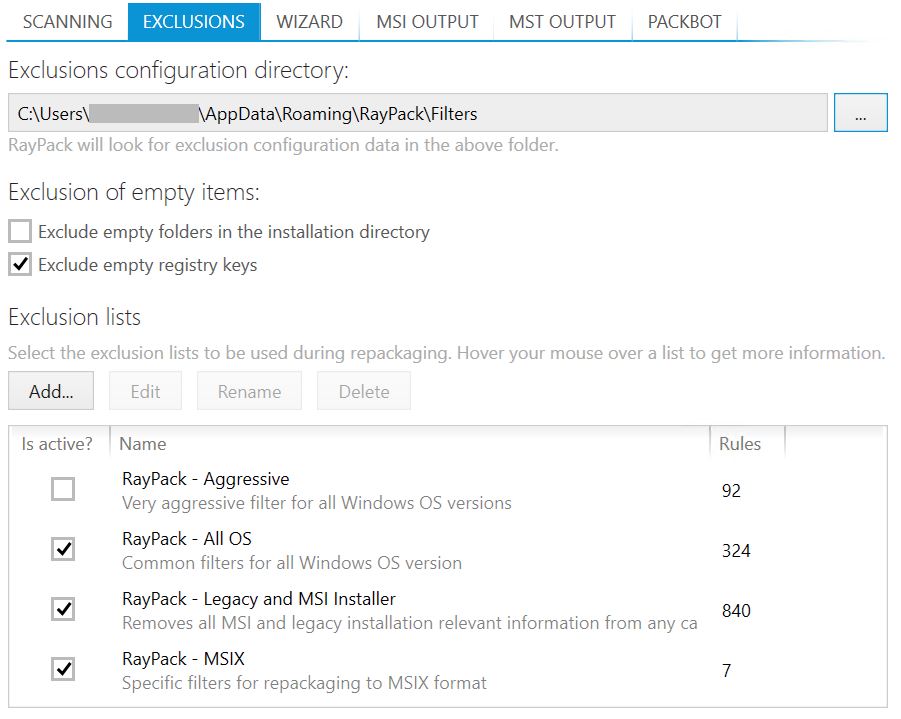
Klicken Sie auf die Elemente, um zu den verschiedenen Abschnitten der Profilkonfiguration zu navigieren.
Aufzeichnen leerer Ordner
Vor RayPack 6.3 wurden leere Ordner nicht aufgezeichnet und mussten manuell hinzugefügt werden. Ab Version 6.3 kann der Benutzer steuern, ob das Standardverhalten (leere Ordner ignorieren) oder das Berücksichtigen leerer Ordner beim Erstellen von RCP-Dateien verwendet werden soll.
|
Hinweis: Diese Einstellung gilt für Ordner, die sich im Installationsverzeichnis befinden (temporäre Verzeichnisse und Systemverzeichnisse werden daher immer ausgeschlossen, wenn sie leer sind). |
Aufzeichnen leerer Registrierungsschlüssel
Das Kontrollkästchen Exclude empty registry keys kann verwendet werden, um festzulegen, ob leere Registrierungsschlüssel bei der Neupaketierung einbezogen oder ausgeschlossen werden sollen.
Ausschlusslisten
Die derzeit verfügbaren Ausschlusslisten (im Exclusions-Konfigurationsverzeichnis gespeicherte Ausschlusslisten) werden in der linken Ansicht aufgeführt. Durch Auswahl einer vorhandenen Ausschlussliste kann der Benutzer diese EDIT, RENAME oder DELETE. Das Auswählen von DELETE entfernt die Liste dauerhaft aus dem Verzeichnis!
ADD
Hierüber kann eine Ausschlussliste dem aktuell ausgewählten Verzeichnis hinzugefügt werden. Beim Klicken auf die ADD-Schaltfläche muss ein gültiger Name für die Liste eingegeben werden, der dann zur Ansicht Available exclusions hinzugefügt wird.
|
Hinweis: Die Exclusion list ist leer und muss durch Auswahl der Liste und Klicken auf die EDIT-Schaltfläche bearbeitet werden! |
EDIT
Sobald eine Liste aus der Ansicht der verfügbaren Ausschlüsse zur Bearbeitung ausgewählt wurde, öffnet die Schaltfläche EDIT das Fenster des Ausschluss-Editors. Weitere Informationen zum Bearbeiten einer Ausschlussliste finden Sie in diesem Abschnitt.
RENAME
Durch Auswahl einer Ausschlussliste und Klicken auf diese Schaltfläche kann eine vorhandene Ausschlussliste umbenannt werden.
|
Hinweis: Der Name der Datei wird nicht geändert. Nur der Name der Ausschlussliste, durch den sie dargestellt wird. |
DELETE
Durch Auswahl einer Ausschlussliste und Klicken auf diese Schaltfläche kann eine vorhandene Ausschlussliste gelöscht werden.
|
WARNUNG: Die Dateien werden dauerhaft gelöscht! |

Aktive Ausschlüsse
Diese Liste zeigt die derzeit aktiven Ausschlüsse. Es können mehrere Ausschlusslisten gleichzeitig aktiv sein. Beispielsweise könnte der Benutzer eine generische Ausschlussliste für alle typischen Ausschlüsse erstellen, mehrere Ausschlusslisten für virtuelle Pakete, eine für das Erstellen von App-V-Paketen und eine weitere für das Erstellen von ThinApp-Paketen. Die generische Ausschlussliste wäre immer aktiv, und die Ausschlussliste für virtuelle Pakete könnte bei Bedarf angewendet werden. Um eine Ausschlussliste aus der aktiven Konfiguration zu entfernen, wählen Sie die Ausschlussliste aus und klicken Sie auf das Kontrollkästchen, um die Auswahl aufzuheben. Entsprechend wählen Sie zum Aktivieren einer Ausschlussliste die Ausschlussliste aus und stellen Sie sicher, dass das Kontrollkästchen aktiviert ist.
|
Hinweis: Die Ausschlussliste wird nicht gelöscht. Sie wird nur aus der aktiven Konfiguration entfernt. |
|
Hinweis: Die Installation von RayPack enthält drei Standard-Ausschlusslisten, die einzeln, alle zusammen oder in Kombination angewendet werden können. |
Die mit RayPack gelieferten Standard-Ausschlusslisten sind:
•RayPack - All OS ist eine generische Ausschlussliste, die für die meisten Umgebungen geeignet ist.
•RayPack - Legacy and MSI Installer ist eine Liste, die explizit Legacy-Installationsinformationen (Wise, InnoSetup, InstallShield) sowie MSI-Installer-Informationen (Protokolle, Cache, Darwin Descriptors usw.) ausschließt.
•RayPack - Aggressive ist eine Ausschlussliste, die vor der Verwendung sorgfältig geprüft werden sollte, da sie – wie der Name nahelegt – bei dem, was vom Aufzeichnungsprozess ausgeschlossen wird, sehr radikal vorgeht. Diese Liste ist möglicherweise nicht für alle Umgebungen geeignet.
WIZARD
Hier werden die Einstellungen für den Capture Wizard definiert.
Aufnahmemodus
Der Aufnahmemodus definiert die Detailgenauigkeit der Einstellungen, die während des Aufzeichnungsprozesses eingegeben werden müssen, sowie die Sichtbarkeit der Optionen, die während des Aufzeichnungsprozesses geändert werden können.
Expertenmodus
Der Expert mode ermöglicht es, alle Optionen während des Aufzeichnungsprozesses zu ändern/anzupassen. Diese Aufzeichnungsmethode wird für erfahrene Benutzer empfohlen. Der Expert mode ist ausführlicher hier beschrieben.
Basismodus
Der Basic mode erlaubt nur die Änderung der minimal erforderlichen Optionen. Für die meisten Optionen werden Standardwerte und -einstellungen verwendet. Diese Aufzeichnungsmethode wird für die schnelle Neupaketierung oder für Benutzer empfohlen, die nicht mit der Paketierungstechnologie vertraut sind. Der Basic mode ist ausführlicher hier beschrieben.
|
Tipp: Wenn RayPack installiert wird, wird der Basic mode als Standardeinstellung für den PackRecorder-Assistenten verwendet. Klicken Sie auf das rote Expert mode-Symbol, um die flexiblere Assistentenkonfiguration zu aktivieren. |

MSI OUTPUT
Weitere Informationen zum MSI-Dateiformat und seiner Funktionalität finden Sie in der MSDN MSI-Onlinehilfe.
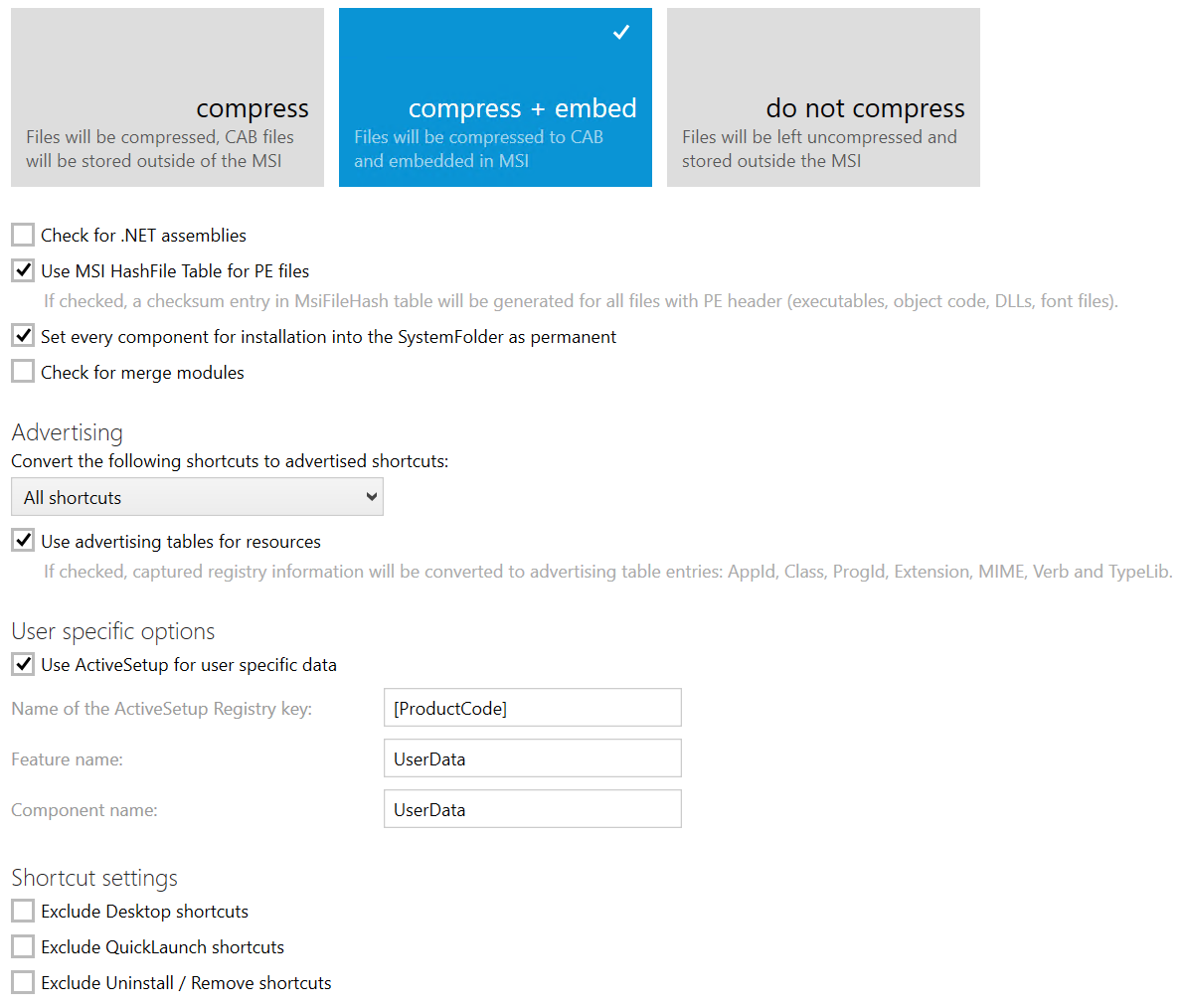
Durch Auswahl der verschiedenen Optionen in diesem Dialog (Dateioptionen, Werbung usw.) werden die Einstellungen für die einzelnen Elemente angezeigt.
Dateioptionen
File compression
Diese Optionen legen fest, wie Dateien im MSI gespeichert werden, wenn das Paket erstellt wird. Es stehen drei Optionen zur Verfügung.
•Uncompressed
Die Dateien befinden sich extern in einer Pseudo-Verzeichnisstruktur im selben Verzeichnis wie die MSI-Datei.
|
Achtung: Die Dateien und alle Verzeichnisse müssen zusammen mit der MSI-Datei verteilt werden. |

•CAB
Die Dateien werden in CAB-Dateien komprimiert, die sich im selben Verzeichnis wie die MSI-Datei befinden.
|
Achtung: Die CAB-Dateien müssen zusammen mit der MSI-Datei verteilt werden. |
•MSI
Die Dateien werden komprimiert und im Datei-Stream innerhalb der MSI-Datei gespeichert.
Check for .NET assemblies
Wenn diese Option aktiviert ist, werden alle .NET-Assemblys, die während des PackRecorder-Assistenten aufgezeichnet wurden, in den MSI-Datenbanktabellen MsiAssembly und MsiAssemblyName organisiert. Wenn die Option inaktiv ist, werden .NET-Assemblys wie normale Dateiressourcen behandelt.
Use MSI HashFile Table for PE files
Diese Option legt fest, dass alle PE-Dateien, die in das MSI-Paket aufgenommen werden sollen, Einträge in der HashFile-Tabelle haben. Wenn diese Option aktiviert ist, wird ein Hash-Wert auf Basis der PE-Datei berechnet und diese Information in der entsprechenden Tabelle des MSI gespeichert. Dadurch wird sichergestellt, dass eine beschädigte oder manipulierte Datei nicht denselben Hash-Wert in der HashFile-Tabelle aufweist, was die Installation des MSI-Pakets verhindert. Dies ist eine Sicherheitsmaßnahme zum Schutz vor Manipulation von MSI-Paketen. Es wird empfohlen, diese Option zu aktivieren.
Set Every Component for Installation into the SystemFolder as Permanent
Diese Option legt fest, ob der Installer Komponenten im SystemFolder während einer Deinstallation nicht entfernt. Bei Aktivierung registriert der Installer einen zusätzlichen Systemclient in der Windows Installer-Registrierungseinstellung.
Check for Merge Modules
Diese Option aktiviert die Überprüfung auf Merge-Module beim Erstellen.
Werbung
Convert the following shortcuts to advertised shortcuts
Diese Option ermöglicht die Erstellung beworbener Verknüpfungen und legt fest, für welchen Zieldateityp (der Verknüpfung)
•All shortcuts
Alle Verknüpfungen, die während des Aufzeichnungsprozesses überwacht und aufgezeichnet werden, werden als Advertised Shortcuts im resultierenden MSI-Paket erstellt.
•Shortcuts to executable files
Nur Verknüpfungen zu Zielressourcen, die ausführbare Dateien sind, werden als Advertised Shortcuts im resultierenden MSI-Paket erstellt. Alle anderen Verknüpfungen werden als Standard-Verknüpfungen erstellt.
•None (use only non-advertised shortcuts)
Es werden keine Verknüpfungen als Advertised Shortcuts erstellt. Im MSI-Paket enthaltene Verknüpfungen werden als Standard-Verknüpfungen erstellt.
Für Pakete, die in einer Unternehmensumgebung bereitgestellt werden, wird empfohlen, die Option All shortcuts auszuwählen.
Use advertising tables for resources
Durch Auswahl dieser Option kann RayPack das aufgezeichnete Paket oder das vorhandene MSI-Projekt prüfen und, wo möglich, Informationen zu den Werbetabellen hinzufügen, um Werbeinformationen zu erstellen. Wenn diese Option nicht ausgewählt ist, werden die Ressourcen, die normalerweise in die entsprechenden MSI-Tabellen eingetragen würden, als Rohinformationen in das MSI-Paket eingetragen, in der Regel in der Registry-Tabelle. Es wird empfohlen, diese Option zu aktivieren.
Im Folgenden finden Sie eine kurze Übersicht über Advertising und Verknüpfungen.
•Shortcuts
Windows Installer führt eine besondere Art von Verknüpfung ein, die für den Benutzer transparent ist, aber zusätzliche Metadaten enthält, die Windows Installer über seine Shell-Integration verwendet, um den Installationsstatus der angegebenen Anwendung vor dem Starten der Anwendung zu überprüfen.
•File Associations
Windows Installer bietet einen Mechanismus zum Abfangen von Aufrufen für eine Anwendung, die einem Dokument zugeordnet ist, sodass Windows Installer beim Öffnen eines Dokuments oder einer Datei über die Shell die Anwendung überprüfen kann, bevor die zugehörige Anwendung gestartet wird.
•COM Advertising
Windows Installer bietet einen Mechanismus, der in das COM-Subsystem eingebunden ist, sodass jede Anwendung, die eine Instanz einer von Windows Installer installierten COM-Komponente erstellt (und für die Verwendung dieser Funktion konfiguriert ist), eine Instanz dieser Komponente erhält, nachdem Windows Installer den Installationsstatus dieser Komponente überprüft hat.
Mithilfe von Advertising kann das MSI-Paket während des Installationsprozesses so genannte Einstiegspunkte erstellen. Wenn diese genutzt werden, teilen sie Windows Installer mit, dass eine Anwendung (oder ein Teil einer Anwendung) verwendet werden soll. Windows Installer kann dann prüfen, ob alle erforderlichen Ressourcen, die diese Anwendung benötigt, vor dem Start der Anwendung auf dem System vorhanden sind. Falls Ressourcen aus irgendeinem Grund nicht vorhanden sind, können diese (neu) installiert werden (Selbstreparatur). Anschließend wird die Anwendung wie gewohnt gestartet. Es wird empfohlen, möglichst viele Einstiegspunkte (Advertising-Informationen) in ein MSI-Paket aufzunehmen, da dies sicherstellt, dass die Anwendung auch dann wie gewünscht funktioniert, wenn Ressourcen nach der Selbstreparatur entfernt wurden oder nicht vorhanden sind.
Benutzerspezifische Optionen
Diese Optionen legen fest, wie benutzerspezifische Daten beim Erstellen eines MSI-Pakets behandelt werden. Normalerweise wird ein MSI-Paket auf Computerbasis installiert oder mit einem Softwarebereitstellungsmechanismus (RayManageSoft, RayManageSoft UEM, Intune, SCCM usw.) in einem benutzerlosen Kontext ausgeführt. Daher müssen Ressourcen, die an benutzerspezifischen Speicherorten (HKCU, Eigene Dokumente usw.) installiert werden sollen, anders behandelt werden. Diese Optionen ermöglichen die Kontrolle darüber, wie benutzerspezifische Ressourcen auf dem Zielcomputer bereitgestellt werden.
Use ActiveSetup for user specific data
Wenn diese Option ausgewählt ist, wird eine Komponente erstellt, die die erforderlichen Informationen zur Implementierung eines Active Setup enthält. Diese Komponente installiert benutzerspezifische Ressourcen automatisch über den MSI-Selbstreparaturmechanismus.
|
Tipp: Eine ausführlichere Erläuterung des Active Setup finden Sie in diesem Abschnitt. |
Name of the ActiveSetup Registry key
Dies ist der Name eines Unterschlüssels, der in der Active Setup-Registrierung erstellt werden soll. Standardmäßig ist er auf [PackageCode] konfiguriert, kann aber überschrieben werden, um den Unternehmensvorgaben zu entsprechen, z. B. Company_[PackageCode].
Feature name
Dies ist der Name der Funktion, die im MSI-Paket erstellt wird, wenn benutzerspezifische Ressourcen in das MSI-Paket kompiliert werden. Diese Funktion enthält benutzerspezifische Komponenten (siehe unten). Durch Eingabe eines leicht erkennbaren Namens kann der Benutzer beim Bearbeiten des Pakets auf einen Blick erkennen, welche Ressourcen computerspezifisch und welche benutzerspezifisch sind.
Component name
Dies ist der Name der Komponente, die benutzerspezifische Ressourcen enthält. Diese Komponente wird automatisch der benutzerspezifischen Funktion zugewiesen (siehe oben). Durch Eingabe eines leicht erkennbaren Namens können Benutzer beim Bearbeiten des Pakets auf einen Blick erkennen, welche Ressourcen computerspezifisch und welche benutzerspezifisch sind.
|
Tipp: Eine ausführlichere Erläuterung der MSI-Technologie, einschließlich Funktionen und Komponenten, finden Sie in der MSDN-Onlinehilfe. |
Verknüpfungseinstellungen
Diese Optionen legen fest, wie Advertising-Informationen und Verknüpfungen beim Erstellen des MSI-Pakets behandelt werden.
Exclude Desktop shortcuts
Durch Auswahl dieser Option versucht RayPack, alle Informationen zu Desktop shortcuts beim Kompilieren automatisch aus dem resultierenden .msi-Paket zu entfernen.
Es wird empfohlen, diese Option für Pakete zu aktivieren, die in einer Unternehmensumgebung bereitgestellt werden sollen.
Exclude QuickLaunch shortcuts
Durch Auswahl dieser Option versucht RayPack, alle Informationen zu QuickLaunch shortcuts beim Kompilieren automatisch aus dem resultierenden .msi-Paket zu entfernen.
Es wird empfohlen, diese Option für Pakete zu aktivieren, die in einer Unternehmensumgebung bereitgestellt werden sollen.
Exclude Uninstall / Remove shortcuts
Durch Auswahl dieser Option versucht RayPack, alle Informationen zu Uninstall / Remove shortcuts beim Kompilieren automatisch aus dem resultierenden .msi-Paket zu entfernen.
Es wird empfohlen, diese Option für Pakete zu aktivieren, die in einer Unternehmensumgebung bereitgestellt werden sollen.
|
Tipp: Eine ausführlichere Erläuterung der MSI-Technologie, einschließlich Advertising, Einstiegspunkte und Selbstreparatur, finden Sie in der MSDN-Onlinehilfe. |
MST OUTPUT
Weitere Informationen zum MST-Dateiformat und seiner Funktionalität finden Sie in der MSDN-Onlinehilfe. Diese Einstellungen legen fest, wie der PackRecorder die Aufzeichnung von Windows Installer-basierten Installationen behandelt. Während des Aufzeichnungsprozesses erkennt der PackRecorder (wenn möglich) automatisch, dass ein Windows Installer-basiertes Setup ausgeführt wird. Diese Optionen legen fest, wie die resultierende Transformationsdatei nach Abschluss des Aufzeichnungsprozesses erstellt wird.
In diesem Abschnitt werden die Optionen zum Erstellen von .mst-Dateien (Transformationsdateien) beschrieben. Transformationsdateien werden verwendet, um vorhandene MSI-Pakete anzupassen. Dies ist die empfohlene Option, um Änderungen an bestehenden MSI-Installationspaketen vorzunehmen.
Transformationsoptionen
Diese Optionen legen fest, wie die verschiedenen Windows Installer-Funktionen auf die von RayPack erstellte Transformation angewendet werden.
Transform Features
Wenn diese Option aktiv ist, werden Änderungen, die für die Features relevant sind, der Feature-Tabelle der resultierenden Transformation hinzugefügt.
Transform Properties
Wenn diese Option aktiv ist, werden Änderungen an Eigenschaften in der Property-Tabelle der resultierenden Transformationsdatei hinzugefügt/aktualisiert.
Add Files
Wenn diese Option aktiv ist, werden alle Dateien, die während des Aufzeichnungsprozesses erfasst wurden und nicht in der ursprünglichen File-Tabelle vorhanden sind, der File-Tabelle der resultierenden Transformation hinzugefügt.
Update Files
Wenn diese Option aktiv ist, werden Änderungen an Dateien berücksichtigt, die im ursprünglichen MSI vorhanden sind, sich aber geändert haben. Beispielsweise wird nach Abschluss der Installation manuell die Datei application.exe geändert, die Version 1.0.0 hatte, mit demselben Dateinamen, aber einer höheren Version 1.2. Diese Information wird dann in der File-Tabelle der resultierenden Transformation aktualisiert. Bitte verwenden Sie diese Option mit Vorsicht.
Add Registry Entries
Wenn diese Option aktiv ist, werden Registrierungsänderungen, die nicht in der ursprünglichen Registry-Tabelle vorhanden sind, der Registry-Tabelle der resultierenden Transformation hinzugefügt.
Update Registry Entries
Wenn diese Option aktiv ist, werden Änderungen an Registrierungswerten, die in der ursprünglichen Registry-Tabelle vorhanden sind, in der Registry-Tabelle der resultierenden Transformation aktualisiert.
|
WARNUNG Verwenden Sie diese Option mit Vorsicht, da sie zu hartcodierten Werten in der resultierenden Transformation führen kann! |
PACKBOT
Die folgenden Einstellungen definieren die Standardwerte für neue PackBot-Aufgaben.
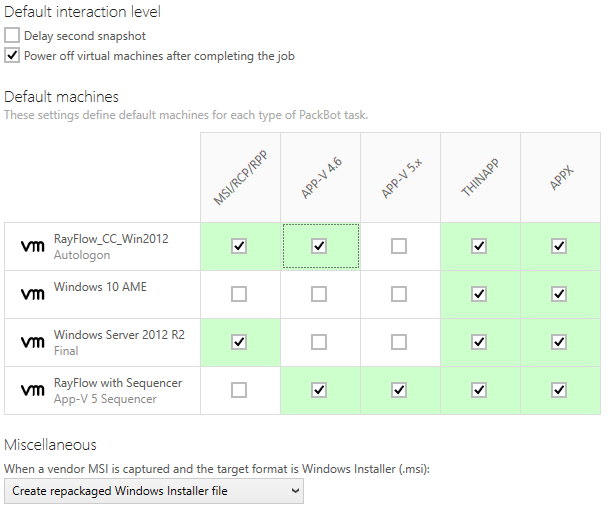
Delay second snapshot
Der Standardwert für die Verzögerung des zweiten Snapshots. Weitere Informationen zur Bedeutung dieser Einstellung finden Sie im Abschnitt Interactive Processing (Aka "Delayed Second Snapshot") im folgenden Kapitel Basic Concepts.
Power off virtual machines after completing the job
Wenn aktiviert (Standardwert), wird eine virtuelle Maschine automatisch ausgeschaltet, sobald sie nicht mehr benötigt wird. Deaktivieren Sie diese Option, um die Maschine weiterlaufen zu lassen.
|
Hinweis: |
Default machines
Diese Matrix stellt visuell die Zuordnung verfügbarer virtueller Maschinen zu bestimmten Aufgabentypen dar. Die virtuellen Maschinen werden auf der linken Seite der Tabelle angezeigt, die unterstützten Formate oben. Beim Erstellen neuer Aufgaben (oder beim Ändern des Typs vorhandener Aufgaben) wird der Maschinenpool so angeordnet, dass er dem erforderlichen Pakettyp entspricht. So ist es beispielsweise möglich festzulegen, dass die Konvertierung in virtuelle Formate (die in der Regel das Vorhandensein von Drittanbieter-Laufzeiten/-Tools erfordert, z. B. Microsoft App-V Sequencer für App-V-Pakete) nur auf virtuellen Maschinen ausgeführt wird, die die erforderlichen Voraussetzungen erfüllen.
Vendor MSI settings
Diese Einstellung legt das gewünschte Verhalten von PackBot fest, wenn eine Windows Installer-Sitzung im Hintergrund erkannt wird UND das Zielformat MSI ist. Es stehen drei Optionen zur Verfügung:
oCreate Windows Installer transform (.mst)
Dadurch wird eine MST erstellt, die Änderungen am ursprünglichen MSI enthält und dabei die ursprünglichen GUIDs, Komponentenstruktur usw. beibehält.
oCreate repackaged Windows Installer file
Hierdurch wird die neupaketierte Ausgabe einfach in eine MSI-Datei konvertiert, wobei die ursprüngliche MSI des Anbieters ignoriert wird.
oCreate both transform and repackaged .msi file
Hiermit werden beide vorherigen Optionen kombiniert. Diese Option ist die langsamste, aber auch die zuverlässigste, da der Benutzer selbst entscheiden kann, was mit diesem bestimmten Konvertierungsprozess beabsichtigt war. Dies ist der Standardwert.
Weitere Informationen zum Verhalten und den Optionen für MSIs von Anbietern finden Sie in Kapitel Erkennung von MSI-Setups von Anbietern.