 Der Direkt-Wert-Editor ist überall dort verfügbar, wo neben einem Eigenschafts- oder Einstellungswert ein Bearbeitungssymbol angezeigt wird. Diese praktische Datenbearbeitungsmethode ermöglicht die direkte Verwaltung von Eigenschaften im ursprünglichen Kontext, was schneller und übersichtlicher ist als die Arbeit mit herkömmlichen Oberflächentypen wie modalen Dialogen oder Bearbeitungsformularen.
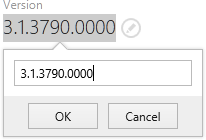
Wenn der aktuell bearbeitete Wert durch Regeln bezüglich des erforderlichen Formats oder Bereichs eingeschränkt ist, unterstützt der Direkt-Wert-Editor Benutzer bei der Einhaltung dieser Regeln durch automatische Wertkorrektur oder durch textuelle und visuelle Rückmeldung – genau dort, wo die Aufmerksamkeit des Benutzers liegt, und ohne Verzögerung.
Die obige Abbildung zeigt eine Editor-Oberfläche für reine Textwerte. Es gibt einen weiteren Datentyp, der für die direkte Wertbearbeitung verfügbar ist: Spracheinstellungen:
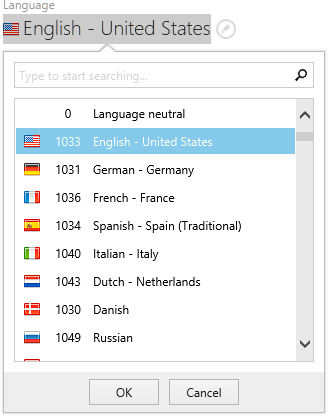
Diese Oberfläche wird für alle paketspezifischen Eigenschaften und Werte verwendet, die als Sprach-ID-Wert definiert werden müssen. Um Benutzern das Wissen der korrekten ID je Sprache zu ersparen, stellt RayPack einen vordefinierten Satz von Sprachen bereit, der einfach per Klick ausgewählt werden kann.
Die obige Abbildung zeigt den Direkt-Wert-Editor für eine Spracheinstellung, die genau einen Sprachwert zulässt. Es gibt jedoch auch andere Verwendungsszenarien, bei denen auf der linken Seite der Flaggensymbole eine Spalte mit Kontrollkästchen angezeigt wird. In diesen Dialogen ist es möglich, mehrere Sprachen für den Wert einer Paketeigenschaft auszuwählen.
So verwenden Sie die Direkt-Wert-Editor-Oberfläche
Durch Klicken auf entweder den Eigenschaftswert oder das edit icon rechts davon kann der aktuelle Eigenschaftswert direkt bearbeitet werden.
Um Änderungen zu speichern, drücken Sie die Eingabetaste oder klicken Sie auf die Schaltfläche Save unterhalb des Eingabefelds.
Änderungen verwerfen erfolgt durch Drücken der Escape-Taste oder Klicken auf die Schaltfläche Discard unterhalb des Eingabefelds.
Der Fokus zwischen den Dialogsteuerelementen wird durch Drücken der Tabulatortaste verschoben.