Die Anwendungsansicht behandelt Informationen zum Zielpaket, die nach der Programminstallation sichtbar sind. Packager bearbeiten in dieser Ansicht folgende grundlegende Eigenschaften:
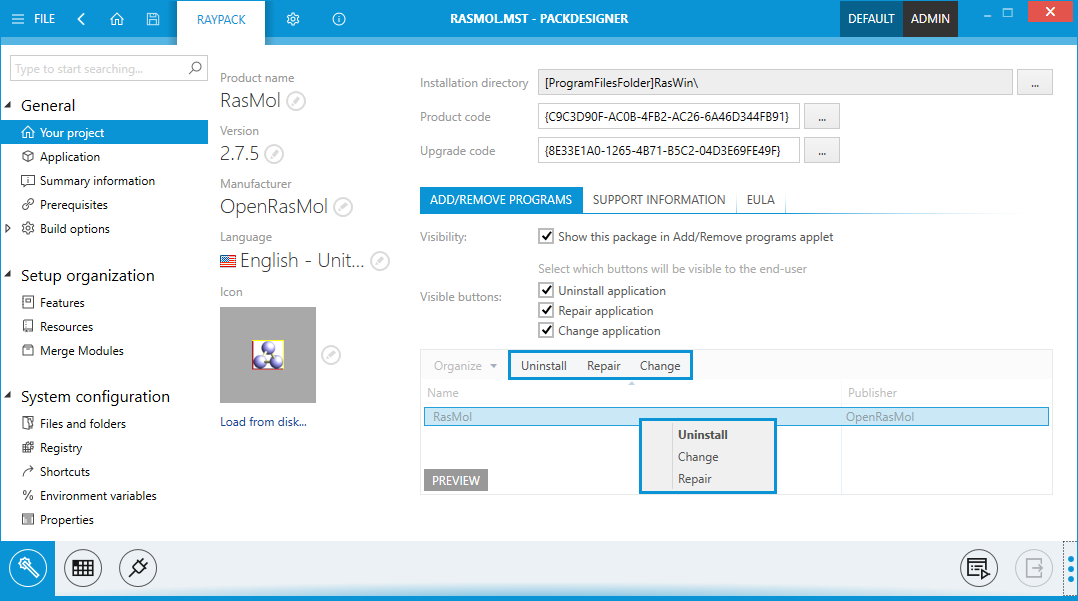
Allgemeine Anwendungseigenschaften
Produktname
Der Name der Anwendung wird hier eingegeben und in der Installer-Datenbanktabelle Property gespeichert. Der Produktname muss als nicht leerer Wert angegeben werden.
Hersteller
Der Name des Herstellers der Anwendung wird hier eingegeben und in der Installer-Datenbanktabelle Property gespeichert. Der Hersteller muss als nicht leerer Wert angegeben werden.
Version
Die Version der Anwendung ist eine Zeichenkette, die als ProductVersion in der Property Tabelle der Installer-Datenbank gespeichert wird. Es wird empfohlen, die Standardnotation und den Standardwertebereich zu verwenden:
[major 0-255].[minor 0-255].[build 0-65535]
Weitere Informationen finden Sie unter http://msdn.microsoft.com/en-us/library/aa370859%28v=vs.85%29.aspx.
Sprache
Der hier eingegebene Wert wird in der Installer-Datenbanktabelle Property als ProductLanguage gespeichert. Die Bearbeitung der Sprache ist recht einfach, da RayPack eine vordefinierte Liste verfügbarer Spracheinstellungen mit Kontrollkästchen zur Ein-Klick-Aktivierung bietet.
Die Standardeinstellung für die Eigenschaft ProductLanguage ist 1033, was die Dezimalangabe für Englisch ist. Der als interner Eigenschaftswert gespeicherte LANGID gibt die Sprache an, die der Installer für alle Zeichenketten in der Benutzeroberfläche verwenden soll, die nicht in die Datenbank eingebettet sind. Beim Erstellen eines sprachneutralen Pakets wird der ProductLanguage Wert auf 0 gesetzt.
Eine Übersicht der von Microsoft zugewiesenen LANGIDs finden Sie unter http://msdn.microsoft.com/en-us/library/aa369771%28v=vs.85%29.aspx.
Symbol
Jedes Paket kann visuell mit einem Symbol ergänzt werden. Packager können entweder eine der bereits vorhandenen Symbol-Ressourcen aus dem aktuellen Packaging-Projekt auswählen oder ein neues Symbol von der lokalen Festplatte laden. Wenn ein Symbol hinzugefügt wurde, wird eine Vorschau als sichtbares Symbol in der zugeklappten Symbol-Ressourcen-Auswahloberfläche angezeigt.
So wählen Sie eine vorhandene Symbol-Ressource aus:
1.Wenn Benutzer die Symbol-Ressourcen-Auswahloberfläche durch einen Klick auf das Abwärtspfeil-Symbol neben dem Standard-Symbol erweitern.
Die Liste der im Packaging-Projekt gespeicherten Symbol-Ressourcen wird angezeigt.
2.Wählen Sie das gewünschte Symbol aus der Liste auf der linken Seite der Auswahloberfläche und navigieren Sie ggf. zum zu verwendenden Symbol-Index. Verwenden Sie die nach links und rechts zeigenden Pfeile, um den aktuell aktiven Symbol-Index-Wert zu ändern.
3.Klicken Sie irgendwo außerhalb der Symbol-Ressourcen-Auswahloberfläche, um die aktuelle Einstellung für das Paketsymbol zu speichern.
So laden Sie eine neue Symbol-Ressource von der Festplatte:
1.Wenn Benutzer auf den Link load from disk klicken, wird unterhalb des Vorschaubereichs für den aktuellen Paketsymbolstatus angezeigt.
2.Im Systembrowser zur Symbolauswahl muss die gewünschte Symbol-Ressource ausgewählt werden.
3.Durch Klicken auf die Schaltfläche Open wird das Symbol in das Projekt geladen und als Symbol für das Paket ausgewählt.
|
Achtung: Wenn das Paketsymbol geändert wird, wird die zuvor verwendete Symbol-Ressource nicht aus dem Packaging-Projekt entfernt. Wenn jedoch ein neues Symbol in das Projekt geladen wird, wird eine neue, dauerhafte Symbol-Ressource zum Packaging-Projekt hinzugefügt. Stellen Sie sicher, Symbol-Ressourcen bei Bedarf über die Steuerelemente der Ressourcen Ansicht zu verwalten, wenn dies über die Anforderungen der aktuellen Paketobjektbearbeitung hinaus erforderlich ist. |

Installationsverzeichnis
Der Pfad zum Installationsverzeichnis bestimmt, wo die Anwendung nach der Installation auf dem Zielgerät gespeichert wird. Der Standardwert dieser Installer-Eigenschaft ist [ProgramFilesFolder]ProductName\.
[ProgramFilesFolder] ist ein vordefinierter Ordner-Platzhalter und wird zur Laufzeit aufgelöst, um dem tatsächlichen Programmordner des Zielgeräts zu entsprechen, der vom Betriebssystem des Geräts abhängt. Weitere Informationen finden Sie im Abschnitt über vordefinierte Ordner im Kapitel der Dateien und Ordner Ansicht.
Um das spätere Zielpaket so generisch wie möglich zu halten, wird dringend empfohlen, keinen absoluten Pfadwert (wie C:\Program Files (x86)\RayPack\) als Installationsverzeichnis zu verwenden.
Der Wert für das Installationsverzeichnis muss über den Ordner auswählen Dialog geändert werden; eine manuelle Eingabe wird in dieser Ansicht nicht unterstützt. Um diesen Wert manuell zu bearbeiten, verwenden Sie die Directory Tabelle in der Advanced-Modus-Ansicht Tables.
Produktcode
Der Produktcode ist eine GUID, die die Hauptidentifikation einer Anwendung oder eines Produkts darstellt. Er wird in der Installer-Tabelle Property gespeichert. Wenn wesentliche Änderungen an einem Produkt vorgenommen werden, sollte auch der Produktcode geändert werden, um dies widerzuspiegeln. Der Wert muss für verschiedene Versionen und Sprachen eines Produkts unterschiedlich sein. Außerdem müssen 32-Bit- und 64-Bit-Versionen eines Anwendungspakets unterschiedliche Produktcodes erhalten.
Jeder Produktcode muss eindeutig sein. Obwohl es möglich sein könnte, einen Produktcodewert manuell einzugeben, wird empfohlen, das automatische Generierungswerkzeug durch Klicken auf die Schaltfläche rechts neben dem Eingabefeld zu verwenden. Dank des von RayPack verwendeten Algorithmus sind generierte Produktcode-GUIDs eindeutig.
Das gültige Format für eine GUID ist {XXXXXXXX-XXXX-XXXX-XXXX-XXXXXXXXXXXX}, wobei X eine Hexadezimalziffer ist (0,1,2,3,4,5,6,7,8,9,A,B,C,D,E,F). Buchstaben in Produktcode-GUIDs müssen Großbuchstaben sein.
Upgrade-Code
Der Upgrade-Code ist eine GUID, die zur Verwaltung von Upgrade-Pfaden zwischen verschiedenen Versionen derselben Softwareanwendung erforderlich ist. Die formalen Einschränkungen sind dieselben wie für den Produktcode, während der Upgrade-Code per Definition kein eindeutiger Wert ist. Weitere Informationen zu Upgrades und zur Verwaltung von Upgrade-Codes finden Sie im Abschnitt Upgrade.
Tab "Programme hinzufügen/entfernen"
Sichtbarkeit
Durch Aktivieren dieses Kontrollkästchens können Benutzer die Anwendung in der ARP-Liste der installierten Programme sehen. Anwendungen sind standardmäßig sichtbar. Der Sichtbarkeitsstatus wird intern als ARPSYSTEMCOMPONENT in der Property Tabelle der Installer-Datenbank gespeichert. Das Deaktivieren des Sichtbarkeitskontrollkästchens entspricht dem Setzen des Eigenschaftswerts auf 1.
Sichtbare Schaltflächen
Wenn eine Anwendung im ARP-Bereich sichtbar ist, können die verfügbaren Optionen für die Benutzerinteraktion skaliert werden. Die verfügbaren Einstellungen können unabhängig voneinander angepasst werden:
•Uninstall
Benutzer können das Programm vom Gerät deinstallieren.
Der Wert wird als ARPNOREMOVE in der Installer-Datenbank Property Tabelle gespeichert.
•Repair
Benutzer können beschädigte Installationen reparieren.
Der Wert wird als ARPNOREPAIR in der Installer-Datenbank Property Tabelle gespeichert.
•Change
Benutzer können den Satz installierter Features für ein Programm ändern.
Der Wert wird als ARPNOREMODIFY in der Installer-Datenbank Property Tabelle gespeichert.
Unterhalb der Steuerelemente für Sichtbarkeit und sichtbare Schaltflächen zeigt ein Vorschaubereich, wie der ARP-Bereich auf dem Zielgerät für das Produkt gemäß den aktuellen Einstellungen aussehen wird. Wenn die Anwendung im ARP-Bereich unsichtbar ist, ist der Vorschaubereich ebenfalls nicht sichtbar.
Tab "Support-Informationen"
Die angegebenen Support-Informationen werden angezeigt, wenn ein Benutzer das installierte Programm im ARP-Tool auswählt. Sie sollen dem Benutzer helfen, wenn Fragen zu Updates oder Support entstehen.
Weitere Informationen zur ARP-Steuerung über Windows Installer finden Sie unter http://msdn.microsoft.com/en-us/library/aa368032%28v=vs.85%29.aspx.
Produkt-Update-URL
Der Link wird als ARPURLUPDATEINFO in der Installer Property Tabelle gespeichert.
Kontaktperson
Dieser Wert wird als ARPCONTACT in der Installer Property Tabelle gespeichert.
Telefonnummer
Dieser Wert wird als ARPHELPTELEPHONE in der Installer Property Tabelle gespeichert.
Hilfe-URL
Der Link wird als ARPHELPLINK in der Installer Property Tabelle gespeichert.
Kommentare
Dieser Wert wird als ARPCOMMENTS in der Installer Property Tabelle gespeichert.
EULA-Tab
Dieser Tab enthält Informationen zum Endbenutzer-Lizenzvertrag. Der Inhalt der EULA kann in eine .rtf Datei exportiert oder aus einer .rtf Datei importiert werden.
|
Hinweis: Die Sichtbarkeit dieses Tabs hängt davon ab, ob das aktuelle Projekt ein Memo-Steuerelement enthält, das einen Lizenztext enthält. Weitere Details finden Sie im Abschnitt Benutzeroberfläche. |
