Diese Ansicht bietet eine Zusammenfassung der Inhalte des aktuell geöffneten Projekts oder der Paketdatei.
Projektübersicht
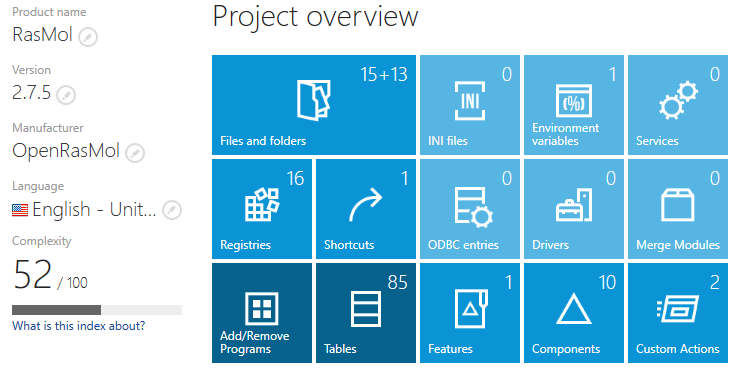
Jede in der Projektübersicht angezeigte Kachel symbolisiert einen bestimmten Paketinhalt, wie Dateien, Ordner oder Informationen zum Hinzufügen/Entfernen von Programmen. Durch Klicken auf eine Kachel wird direkt die Verwaltungsansicht geöffnet, die zur Bearbeitung der Projektwerte für den jeweiligen Inhaltstyp erforderlich ist.
Sofern zutreffend, zeigen die Kacheln zusätzlich die Anzahl der Objekte an, die aktuell für einen bestimmten Inhaltstyp in der Projektdatei gespeichert sind. Graue Kacheln stellen Inhaltstypen dar, die nicht Teil des Projekts sind, während farbige Kachelhintergründe aktive Inhaltstypen anzeigen.
|
Hinweis: Das Erstellen eines neuen, leeren Projekts führt zur Vorbereitung einer Projektdatei, die bereits einige Standard-Inhaltsobjekte enthält, wie z. B. Standard-Systemordner oder Installer-Datenbanktabellen. Welche spezifischen Objekte bei der Generierung eingefügt werden, wird durch die Standardvorlage für Packaging-Projekte bestimmt. Weitere Informationen finden Sie im Hilfeabschnitt zu Vorlagendateien. |

Die bearbeitbaren Eigenschaften in diesem Bereich sind Produktname, Hersteller und Version. Weitere Informationen zur Bearbeitung dieser Eigenschaften finden Sie im Abschnitt über den Direct Value Editor.
Komplexität
Hier wird die Komplexität des Pakets/Projekts erörtert. Diese Zahl wird auf Basis eines heuristischen Algorithmus berechnet, der die verschiedenen Eigenschaften des Pakets/Produkts berücksichtigt (Struktur der Feature-Komponenten, Eigenschaften der Komponenten, benutzerdefinierte Logik und Aktionen usw.). Je höher die Zahl, desto komplexer ist ein Paket/Projekt. Die Zahl wird im Bereich zwischen 0 (einfach) und 100 (sehr komplex) normalisiert.
Packager profitieren von den Komplexitätsinformationen, indem sie die Fehleranfälligkeit erforderlicher Projektänderungen aufgrund von wechselseitigen Abhängigkeiten oder einfach aufgrund der großen Anzahl zu verwaltender Objekte bei der Arbeit zum gewünschten Ergebnis abschätzen können.
Bericht generieren
Diese Funktion ermöglicht es dem Benutzer, einen Bericht über den Inhalt des Pakets/Projekts zu generieren. Es kann ausgewählt werden, welche Elemente in den Bericht aufgenommen werden sollen, sowie das Dateiformat (PDF, HTML oder DOCX) des Berichts.
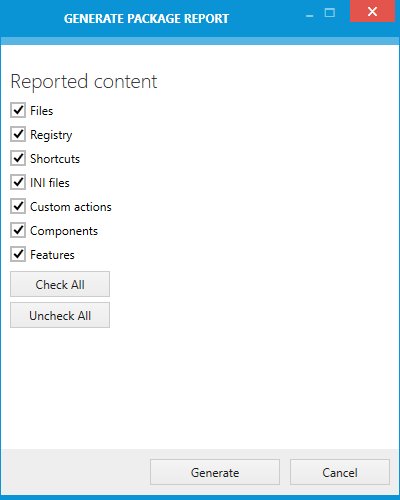
Befolgen Sie die nachfolgenden Schritte, um eine Paketberichtsdatei zu generieren:
1.Klicken Sie in der Ansicht Ihr Projekt auf die Schaltfläche Generate Report
Der Dialog Generate Report wird geöffnet
2.Klicken Sie auf die Schaltfläche Browse, um das Zielverzeichnis und das Format der exportierten Datei auszuwählen.
Stellen Sie sicher, dass ausreichende Berechtigungen vorhanden sind, um den Bericht am ausgewählten Speicherort zu speichern.
3.Bestätigen Sie diese Einstellungen mit der Schaltfläche OK im Systemdialog.
4.Wählen Sie den gewünschten Berichtsinhalt aus, indem Sie das Kontrollkästchen auf der linken Seite des Inhaltstyp-Titels aktivieren.
Alle Inhaltstypen sind optional und können beliebig kombiniert werden.
5.Klicken Sie auf die Schaltfläche Generate am unteren Rand des Dialogs Generate Report, um den Exportvorgang zu starten.
Während RayPack die Berichtsdatei generiert, ist ein Fortschrittsanzeige-Dialog sichtbar.
Sobald der Fortschrittsdialog geschlossen wird, ist der Bericht an dem zu Beginn angegebenen Speicherort verfügbar.
|
Achtung: Je nach Leistung des Packaging-Computers kann der Export vollständiger Berichtsdateien aus großen Paketen einige Zeit in Anspruch nehmen. |
