Softwareanwendungen müssen nicht nur auf Zielcomputern installiert werden, sondern auch gründlich für den Benutzerzugriff und die Ausführung vorbereitet werden. Daher werden pro Anwendung Verknüpfungen bereitgestellt, die auf eine bestimmte Datei oder Softwarefunktion verweisen. Das Hinzufügen der richtigen Verknüpfungen kann entscheiden, ob eine Anwendung einfach zugänglich ist oder von Benutzern des Zielcomputers gar nicht gefunden wird.
Verknüpfungen können beispielsweise zum Startmenü oder Desktop hinzugefügt werden. Die meisten von Herstellern gelieferten Installationsressourcen werden mit vordefinierten Verknüpfungen an beiden Stellen geliefert. Wie diese Verknüpfungen behandelt werden, ist in der Regel Teil der Installationsbeschreibung und entspricht Best Practices, die in einem unternehmensweiten Standard für alle Anwendungen und Geräte definiert sind.
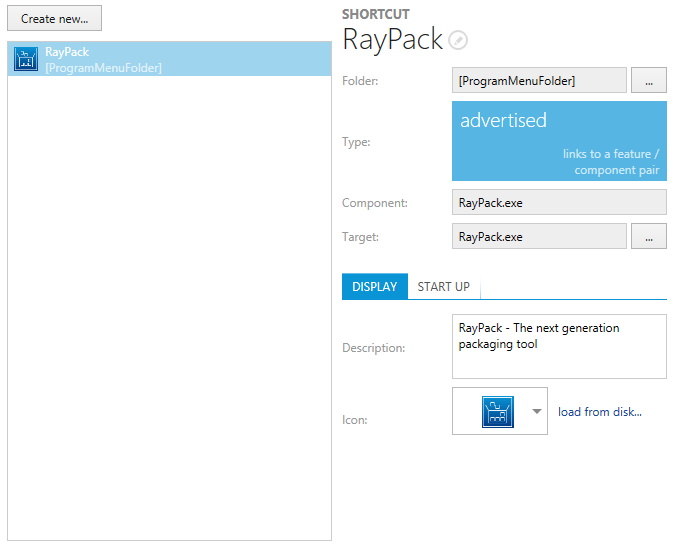
Die folgenden Abschnitte beschreiben, wie der Visual Designer-Modus von RayPack Packager bei allgemeinen Verknüpfungsverwaltungsaufgaben unterstützt:
Die Verknüpfungsansicht-Oberfläche
Die Verknüpfungsansicht ist vertikal geteilt. Auf der linken Seite befindet sich ein Listenfeld mit allen derzeit im Packaging-Projekt verfügbaren Verknüpfungen und eine Schaltfläche zum Erstellen neuer. Sobald eines der vorhandenen Elemente ausgewählt wird, zeigt der Detailbereich auf der rechten Seite die Verknüpfungseigenschaften an und macht sie gleichzeitig für die direkte Änderung verfügbar.
Zur Zeile wechseln
Intern werden Verknüpfungen in der Shortcut-Datenbanktabelle gespeichert. Benutzer können zur Datenzeile einer beliebigen Verknüpfung springen, indem sie in der Visual Designer-Ansicht Verknüpfungen mit der rechten Maustaste darauf klicken und "Go To Row" aus dem Kontextmenü auswählen. RayPack wechselt in den Erweiterten Modus und lädt den Inhalt der Shortcut Tabelle, wobei das aufgerufene Datenobjekt bereits im Fokus ist. Weitere Informationen zur hochresponsiven Erweiterten-Modus-Oberfläche und den verfügbaren Optionen finden Sie im Kapitel zum TABLES Editor.
Verwenden Sie die Zurück-Schaltfläche in der oberen linken Ecke des RayPack Anwendungsfensters, um zur Visual Designer-Modus-Ansicht Verknüpfungen zurückzukehren.