Sobald eine Verknüpfung erstellt wurde, können ihre Eigenschaften angepasst werden. Dazu wählen Benutzer über die Visual Designer-Modus-Oberfläche von PackDesigner die Verknüpfung aus der Liste aller Verknüpfungen auf der linken Seite der Verknüpfungsansicht aus.
Sobald ein Element ausgewählt ist, lädt RayPack seine Eigenschaften in das Bearbeitungsformular auf der rechten Seite der Verknüpfungsansicht.
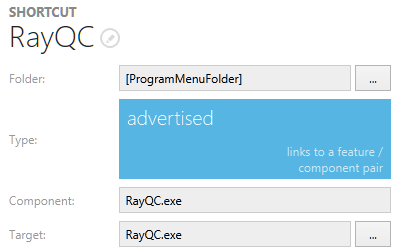
Die folgenden Einstellungen sind im Formular zum Bearbeiten von Verknüpfungen sichtbar und (teilweise) änderbar:
Name
Weitere Informationen zur Vorgehensweise beim Umbenennen von Verknüpfungen finden Sie im Thema Verknüpfung umbenennen.
Ordner
Dies ist der Ordner, in dem die Verknüpfung erstellt wird. Um den Wert zu ändern, verwenden Benutzer die Schaltfläche zum Durchsuchen, die direkt neben dem schreibgeschützten Eingabefeld verfügbar ist, und nutzen den Dialog Ordner auswählen.
Typ
Verknüpfungen können entweder beworbene oder nicht beworbene Verknüpfungen sein. Um von beworbenen zu nicht beworbenen Verknüpfungen zu wechseln oder umgekehrt, müssen Benutzer auf die Kachel klicken. Alle abhängigen Verknüpfungseigenschaften werden zusammen mit der Typeinstellung geändert.
Komponente
Immer wenn eine Verknüpfung erstellt wird, generiert RayPack automatisch eine Komponente speziell für diese Verknüpfung.
Für beworbene Verknüpfungen:
Die Komponenteneigenschaft ist nicht änderbar, da RayPack beworbene Verknüpfungen automatisch in einer der Standardkomponenten des Paketierungsprojekts speichert. Standardmäßig heißt diese [Product Name]_AllOtherFiles (der tatsächliche Standard hängt von den Einstellungen des aktuell verwendeten RayPack-Einstellungsprofils ab. Weitere Informationen zu den in PackDesigner verwendeten allgemeinen Namenskonventionen finden Sie im Abschnitt Einstellungen).
Für nicht beworbene Verknüpfungen:
Die Komponenteneigenschaft ist änderbar. Klicken Sie auf den Namen der aktuell ausgewählten Komponente, um die Liste der Komponentenalternativen anzuzeigen. Wenn erweiterte Komponentenmanipulationsoptionen benötigt werden, um die richtige Komponente für die Verknüpfung zu definieren, klicken Sie auf die Schaltfläche zum Durchsuchen [...] neben dem Auswahlfeld, um den Dialog SELECT COMPONENT anzuzeigen.
Ziel / Befehl
Für beworbene Verknüpfungen: Target
Klicken Sie auf die Schaltfläche zum Durchsuchen [...] neben dem schreibgeschützten Eingabefeld Target, um eine Datei über die Standard-Paketdatei-Browseroberfläche auszuwählen.
Für nicht beworbene Verknüpfungen: Command
Wenn eine Verknüpfung direkt in RayPacks PackDesigner erstellt wurde, sieht sie meistens ähnlich aus wie: [FOLDER]file.exe. Es gibt jedoch weitere Optionen für das Format dieser Einstellung, z. B. [#file.exe]. Um das breite Spektrum möglicher Notationen abzudecken, bietet RayPack beides – Syntaxvorschläge für die Eigenschaftsverwendung (geben Sie einfach „[" in das Eingabefeld ein, um Vorschläge zur Auswahl zu erhalten) sowie einen Dialog zur Auswahl einer der Ressourcendateien im Paketierungsprojekt (klicken Sie auf die Schaltfläche zum Durchsuchen [...] neben dem Befehlseingabefeld, um eine Datei über die Standard-Paketdatei-Browseroberfläche auszuwählen).
Tab: DISPLAY
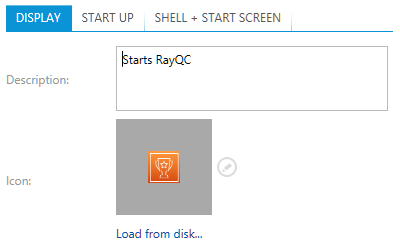
Beschreibung
Der Wert für die Beschreibung ist eine reine Information für den Endbenutzer und erläutert Details zur Verknüpfung, z. B. wohin die Verknüpfung auf dem System zeigt.
Symbol
Jede Verknüpfung kann mit einem Symbol visuell aufgewertet werden. Paketierer können entweder eine der bereits vorhandenen Symbol-Ressourcen aus dem aktuellen Paketierungsprojekt auswählen oder ein neues Symbol hinzufügen, indem sie es von der lokalen Festplatte laden. Wenn ein Symbol zur Verknüpfung hinzugefügt wurde, wird eine Vorschau als sichtbares Symbol in der eingeklappten Symbol-Ressourcenauswahl-Oberfläche angezeigt.
So wählen Sie eine vorhandene Symbol-Ressource aus:
1.Benutzer erweitern die Symbol-Ressourcenauswahl-Oberfläche durch Klicken auf das nach unten zeigende Pfeilsymbol neben dem Standardsymbol.
Die Liste der im Paketierungsprojekt gespeicherten Symbol-Ressourcen wird angezeigt.
2.Wählen Sie das gewünschte Symbol aus der Liste auf der linken Seite der Auswahlschnittstelle aus und navigieren Sie bei Bedarf zum Symbol-Index, der verwendet werden soll. Verwenden Sie die nach links und rechts zeigenden Pfeile, um den aktuellen aktiven Symbol-Indexwert zu ändern.
3.Klicken Sie irgendwo außerhalb der Symbol-Ressourcenauswahl-Oberfläche, um die aktuelle Einstellung für das Verknüpfungssymbol zu speichern.
So laden Sie eine neue Symbol-Ressource von der Festplatte:
1.Klicken Sie auf den Link „Load from disk..." unterhalb des Vorschaubereichs für den aktuellen Zustand des Verknüpfungssymbols.
2.Verwenden Sie den Assistenten für neue Ressourcen, um Importoptionen anzugeben.
3.Durch Klicken auf die Schaltfläche Finish wird das Symbol in das Projekt geladen.
4.Klicken Sie auf die Symbolauswahl, um das neu importierte Symbol auszuwählen.
|
Achtung: Wenn das Verknüpfungssymbol geändert wird, wird die zuvor verwendete Symbol-Ressource nicht aus dem Paketierungsprojekt entfernt. Wenn jedoch ein neues Symbol in das Projekt geladen wird, wird eine neue, dauerhafte Symbol-Ressource zum Paketierungsprojekt hinzugefügt. Bitte stellen Sie sicher, Symbol-Ressourcen über die Steuerelemente der Ansicht Ressourcen zu verwalten, sofern dies über die Anforderungen der aktuellen Verknüpfungsobjektbearbeitung hinausgeht. |

Tab: STARTUP
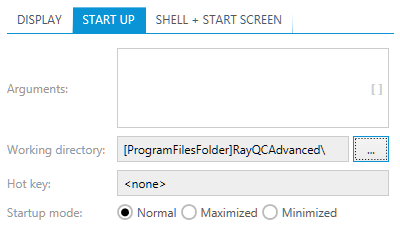
Argumente
Hier sind die Befehlszeilenargumente für die Verknüpfung. Bitte beachten Sie, dass die Auflösung von Eigenschaften in der Spalte Arguments der Shortcut-Datenbanktabelle begrenzt ist.
Wenn Eigenschaften innerhalb dieses Spaltenwerts verwendet werden, muss der tatsächliche Wert der Eigenschaft bereits aufgelöst worden sein, sobald die Verknüpfung auf dem Zielrechner erstellt wird.
Arbeitsverzeichnis
Der für diesen Wert ausgewählte Ordner wird als „Starten in"-Einstellung im Eigenschaften-Dialog einer Verknüpfung auf dem Zielsystem angezeigt. Das Arbeitsverzeichnis ist der Standard für Dateiöffnungs- und -speicheroperationen sowie das aktuelle Verzeichnis der aufgerufenen Anwendung.
Weitere Informationen zur Handhabung der Oberfläche des Dialogs Ordner auswählen finden Sie im Abschnitt Allgemeine Dialoge. Der Dialog SELECT A FOLDER wird zur Definition des Arbeitsverzeichnisses verwendet.
Tastenkürzel
Um ein Tastenkürzel für die neue Verknüpfung zu definieren, klicken Paketierer in das normalerweise ausgegraute Tastenkürzel-Eingabefeld. Sobald die Hintergrundfarbe des Eingabefelds auf Weiß gewechselt hat, wird die nächste auf der Tastatur gedrückte Tastenkombination als Tastenkürzel für das Verknüpfungsobjekt aufgezeichnet. Es ist möglich, einen einzelnen Tastendruck oder eine Kombination wie Control + Shift + b zu verwenden.
|
Hinweis: Tastenkürzel sollten nur dann zu Verknüpfungen hinzugefügt werden, wenn die Installationsbeschreibung des Kunden dies erfordert. Konflikte zwischen bereits vorhandenen Tastenkürzel-Einstellungen auf dem Zielgerät können zu unbequemem Systemverhalten für den Endbenutzer führen. |

Startmodus
Legen Sie das Verhalten des Anwendungsfensters auf dem Zielrechner fest, wenn die Verknüpfung ausgeführt wird. Wählen Sie eine der verfügbaren Optionen für die Run-Eigenschaft des späteren Windows-Verknüpfungsobjekts:
•Normales Fenster – die Anwendung wird mit den für die Anwendung gespeicherten Standardeinstellungen aufgerufen.
•Maximiertes Fenster – wenn keine (benutzer-)spezifischen Einstellungen diesen Befehl überschreiben, bedeckt die aufgerufene Anwendung den gesamten Bildschirm.
•Minimiertes Fenster – wenn keine (benutzer-)spezifischen Einstellungen diesen Befehl überschreiben, befindet sich die aufgerufene Anwendung minimiert in der Taskleiste.
|
Hinweis: Manche Programme überschreiben die durch Verknüpfungen eingespeiste Run-Eigenschaft. Bei diesen Anwendungen müssen Paketierer prüfen, ob es eine Möglichkeit gibt, dieses Verhalten zu ändern. Die Run-Eigenschaft funktioniert für Programme und Verknüpfungen zu Programmen, jedoch nicht für andere Zieldateitypen. |
Tab: SHELL + START SCREEN
Diese Registerkarte besteht aus zwei Bereichen: einem mit Kontrollkästchen zur Steuerung des Verhaltens einer Verknüpfung und einem Vorschaubereich, der eine visuelle Darstellung der aktuell ausgewählten Optionskombination zeigt.
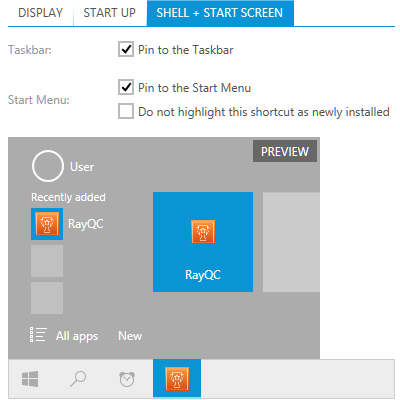
An die Taskleiste anheften
Steuert, ob die Verknüpfung an die Windows-Taskleiste angeheftet wird. Diese Funktion ist nur für Windows 7 und neuere Versionen gültig.
|
Hinweis: Die Verwendung dieser Option erfordert, dass die Verknüpfung nicht beworben ist. Wenn Sie versuchen, diese Option für eine beworbene Verknüpfung zu aktivieren, wird diese automatisch in eine nicht beworbene Verknüpfung umgewandelt. |
An das Startmenü anheften
Steuert, ob die Verknüpfung an das Windows-Startmenü angeheftet wird. Diese Funktion ist nur für Windows 7 und neuere Versionen gültig. Das Anheften an das Startmenü ist unter Windows 8.1 nicht verfügbar.
|
Hinweis: Die Verwendung dieser Option erfordert, dass die Verknüpfung nicht beworben ist. Wenn Sie versuchen, diese Option für eine beworbene Verknüpfung zu aktivieren, wird diese automatisch in eine nicht beworbene Verknüpfung umgewandelt. |
Diese Verknüpfung nicht als neu installiert hervorheben
Steuert, ob die Verknüpfung im Bereich Recently added angezeigt wird (die Bezeichnung kann je nach Version und Sprache des Zielbetriebssystems variieren).
|
Hinweis: Diese Option erfordert Windows Installer Schema 500. Wenn das aktuelle Schema unter 500 liegt, fordert RayPack eine Bestätigung an, bevor das Schema auf die erforderliche Version konvertiert wird. |