Die Ansicht USER INTERFACE bietet manipulativen Zugriff auf die Dialoge, die Teil der Benutzeroberfläche des aktuellen Packaging-Projekts für die Standard-Installationsroutine sind.
Sobald die Ansicht USER INTERFACE geöffnet wird, wird eine kachelbasierte Übersicht der Dialoge angezeigt. Alle Dialoge, die im aktuellen RPP-Projekt oder MSI-Paket enthalten sind, werden angezeigt. Benutzer können Dialoge aus dieser Sammlung bearbeiten und entfernen.
Der Benutzeroberflächeneditor ist in folgende Bereiche unterteilt:
•Installationsmodus-Auswahl
•Dialogliste / Dialogbaum
•Designer-Zeichenfläche
•Eigenschaften der aktuellen Auswahl
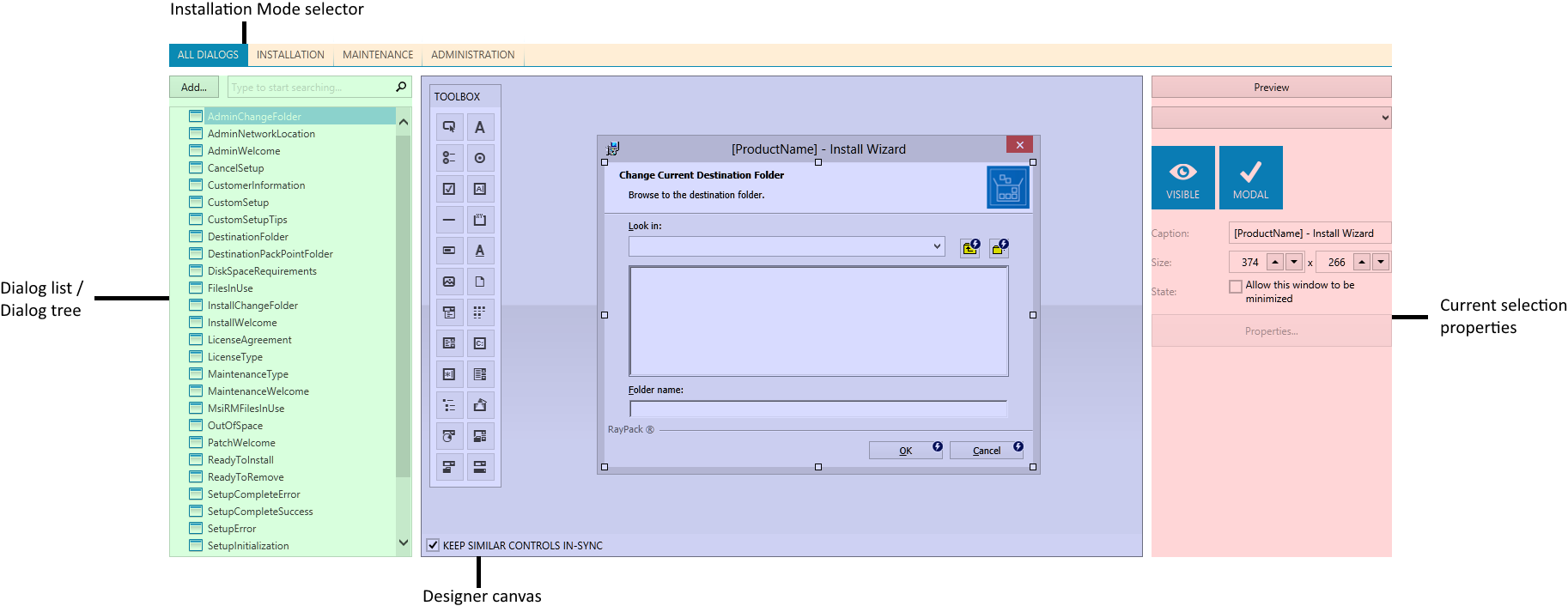
Installationsmodus-Auswahl
Die Registerkarten oben können verwendet werden, um den Installationsmodus zu wechseln, der in den anderen Bereichen angezeigt wird.
•ALL DIALOGS
Alle im MSI-Paket vorhandenen Dialoge werden angezeigt.
•INSTALLATION
Es werden nur die Dialoge angezeigt, die während der Installation und Deinstallation des Produkts sichtbar sind.
•MAINTENANCE
Es werden nur die Dialoge angezeigt, die während der Wartung (Reparatur, Änderung) angezeigt werden.
•ADMINISTRATION
Es werden nur die Dialoge angezeigt, die während der Wartung (Reparatur, Änderung) angezeigt werden.
Dialogliste
Die Liste der Dialoge wird nur angezeigt, wenn die Option ALL DIALOGS ausgewählt ist. Das Steuerelement enthält die alphabetische Liste aller im MSI-Paket vorhandenen Dialoge, unabhängig von den für sie definierten Verbindungen und Bedingungen. Diese Ansicht ist besonders nützlich, um einen Dialog anhand seines Namens zu finden.
|
Achtung: Das Hinzufügen eines neuen Dialogs zum Projekt ist nur in der Registerkarte ALL DIALOGS möglich. |

Um die Liste nach einem Namen oder einem Teil davon zu filtern, geben Sie die erforderliche Filterzeichenkette in das Suchfeld ein.
Um einen Dialog aus dem Paket zu löschen, klicken Sie mit der rechten Maustaste auf den Namen und wählen Sie Delete.... RayPack zeigt die Liste aller Elemente an, die vom zu löschenden Dialog abhängen:
•Steuerelemente (aus der Control-Tabelle)
•Ereignisse (aus der ControlEvent-Tabelle)
Um das Löschen zu bestätigen, drücken Sie YES. Andernfalls klicken Sie auf die Schaltfläche NO, um den Löschvorgang abzubrechen.
|
Hinweis: Das Löschen eines Dialogs entfernt ihn aus allen Sequenzen. Alle abhängigen Elemente werden ebenfalls entfernt. Dieser Vorgang ist nicht umkehrbar. Nachdem der Dialog gelöscht wurde, kann es notwendig sein, die Ereignisse manuell anzupassen, um sicherzustellen, dass der Navigationsfluss wie erwartet funktioniert. |

Dialogbaum
Der logische Dialogbaum wird nur angezeigt, wenn eine andere Option als ALL DIALOGS ausgewählt ist. Das Steuerelement enthält einen Baum, der die Reihenfolge simuliert, in der die Dialoge dem Endbenutzer angezeigt werden. Diese Ansicht ist besonders nützlich, um einen Dialog zu finden, ohne seinen Namen zu kennen, aber zu wissen, wann er angezeigt wird.
|
Achtung: Aufgrund der Windows Installer-Simulation simuliert RayPack den logischen Baum durch Auswertung der Dialogbedingungen, Ereignisse und Aktionen. Bei sehr komplexen Ausdrücken können die Verbindungen zwischen Dialogen falsch dargestellt oder gar nicht angezeigt werden. |
Der Baum zeigt die Dialoge auf drei Ebenen an:
•Stammelemente repräsentieren die tatsächliche Reihenfolge der Aktionen, wie sie in der Tabelle UIExecuteSequence vorhanden sind.
•Die untergeordneten Elemente der Stammelemente zeigen einen simulierten Ablauf und die Reihenfolge der Dialoge, wie sie dem Endbenutzer präsentiert werden.
•Die dritte Ebene zeigt modale Dialoge oder Popups, die von der Installation angezeigt werden.
Wenn ein Dialog auf einen Dialog verweist, der bereits weiter oben angezeigt wurde, wird er im Baum nicht mehr angezeigt, um Duplikate zu vermeiden. Wenn ein Dialog auf einen Dialog verweist, der noch nicht vorkam, wird er als nächstes Element im Baum angezeigt.
Wenn ein Dialog in der Tabelle UIExecuteSequence vorhanden ist und auf andere Dialoge verweist, wird er in einem separaten Gruppenknoten angezeigt, der nach dem ersten Einstiegsdialog in der Sequenz benannt ist.
Designer-Zeichenfläche
Dies ist der zentrale Bereich, in dem Dialoge bearbeitet und in der Vorschau angezeigt werden. Die Zeichenfläche enthält eine 1:1-Darstellung des aktuell in der Dialogliste/im Dialogbaum ausgewählten Dialogs sowie die Toolbox, mit der neue Steuerelemente hinzugefügt werden können.
Die vorhandenen Steuerelemente können über die Seitenleiste oder den Eigenschaftendialog bearbeitet werden, der über das Kontextmenü aufrufbar ist.
Eigenschaften der aktuellen Auswahl
Die Seitenleiste enthält eine Kurzübersicht der grundlegenden Eigenschaften der aktuellen Auswahl. Wenn ein Steuerelement (z. B. eine Schaltfläche oder ein Bitmap) ausgewählt ist, werden seine Eigenschaften in der Seitenleiste angezeigt. Andernfalls, wenn nichts ausgewählt ist, werden die Eigenschaften des aktuellen Dialogs angezeigt.
Abhängig von der Auswahl können Layout und Informationsmenge in der Seitenleiste variieren. Für die meisten Steuerelemente sind folgende Standardeigenschaften verfügbar:
•Sichtbarkeitssteuerung
•Steuerung des aktivierten/deaktivierten Zustands
•3D/Flaches Erscheinungsbild
•Größe (X- und Y-Koordinaten)