Um einen neuen Dialog während der Installation anzuzeigen:
1.Der Dialog muss der Installer-Datenbank (in die Tabelle Dialog) hinzugefügt werden
2.Es muss eine Verknüpfung zwischen einem beliebigen Steuerelement in der Datenbank vorhanden sein, das diesen Dialog aufruft und dorthin navigiert
Neuen Dialog zum Projekt hinzufügen
1.Klicken Sie in der Ansicht ALL DIALOGS auf die Schaltfläche Add...
2.Eine Liste vordefinierter Dialoge wird angezeigt. Wählen Sie einen Dialog aus der Liste aus, der als Basis für einen neuen Dialog dient.
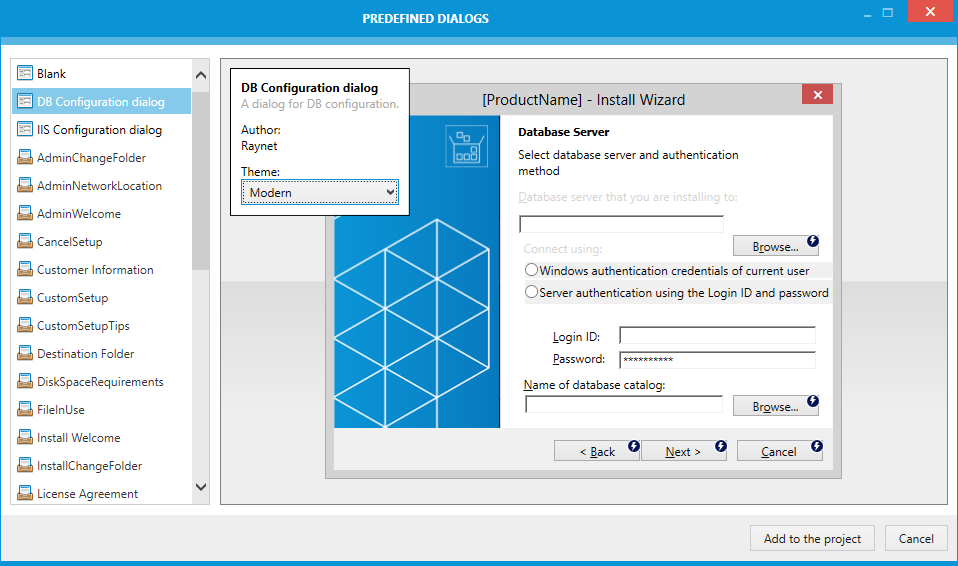
Die Dialogliste ist sortiert:
1.Ganz oben befindet sich immer eine Vorlage für einen leeren Dialog. Der leere Dialog ist in zwei Varianten verfügbar – eine mit Navigationsschaltflächen und grundlegenden Grafiken, und eine ohne alles für benutzerdefinierte Layouts
2.Benutzerdefinierte Dialoge alphabetisch sortiert
3.Standard-MSI-Dialoge alphabetisch sortiert (zur Unterscheidung zeigt RayPack ein anderes Symbol für diese Einträge).
Um den ausgewählten Dialog zum Projekt hinzuzufügen, drücken Sie die Schaltfläche Add to the project.
Themes
Für einige Dialoge kann das Theme geändert werden. Das Theme kann durch Auswahl des gewünschten aus dem Dropdown-Feld in der Toolbox geändert werden.