Die Grundkonfigurationsseite des RayFlow-Servers ermöglicht es einem Benutzer, die grundlegenden Projekteigenschaften zu definieren. Die auf dieser Seite definierten Eigenschaften werden von anderen RayFlow-Funktionen benötigt, darunter Tools, Benachrichtigungen, SLA usw.
|
Hinweis: RayFlow unterstützt Single Sign-On (SSO) mit Active Directory (AD) und Kerberos für eine nahtlose Benutzerauthentifizierung. |

Diese Seite kann durch Auswahl des Elements Konfiguration > Grundeinstellungen aus der RayFlow-Webkonsole aufgerufen werden. Die Eigenschaften, die auf dieser Seite definiert werden können, sind in folgende Kategorien unterteilt:
Dieses Kapitel des Dokuments beschreibt die Eigenschaften, die als Teil der Grundkonfiguration definiert werden können, sowie die Verwendung dieser Eigenschaften durch andere Funktionen dieser Anwendung.
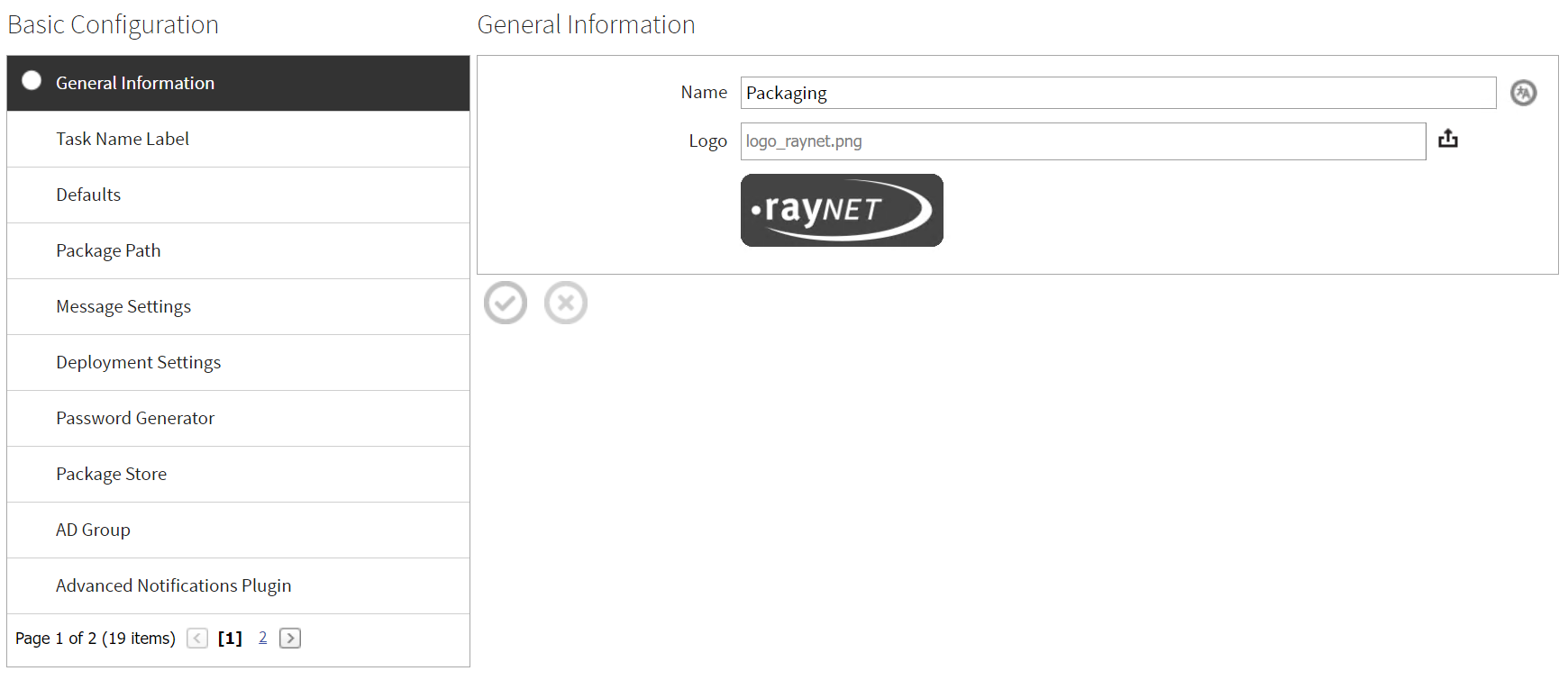
Allgemeine Informationen
Im Rahmen der allgemeinen Informationen kann ein Benutzer den Namen eines Projekts ändern und ein Logo für dieses festlegen.
Aufgabennamenbeschriftung
Die Aufgabennamenbeschriftung kann hier konfiguriert werden. Die Aufgabennamenbeschriftung wird auf einigen Seiten (z. B. der Tracking-Seite) für die Benennung der Aufgaben verwendet. Standardmäßig werden die ersten Datenfelder kombiniert, es ist jedoch auch möglich, andere Datenfeldkombinationen zu konfigurieren.
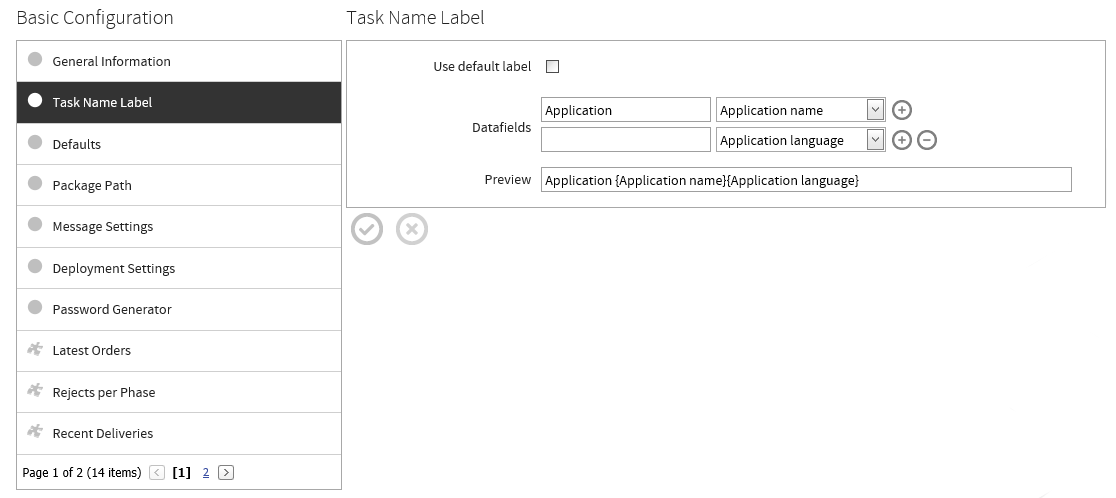
Nach dem Deaktivieren des Kontrollkästchens Standardbeschriftung verwenden können ein oder mehrere Datenfelder ausgewählt werden. Diese werden dann als Aufgabennamenbeschriftung verwendet. Das angegebene Beispiel verwendet „Anwendung [Anwendungsname][Anwendungssprache]" als Aufgabennamenbeschriftung. Beispielsweise „Anwendung RayQC ENG", wenn der Wert von Anwendungsname „RayQC" und der Wert von Anwendungssprache „ENG" ist. Dies wird auch in der Vorschau angezeigt.
Standardeinstellungen
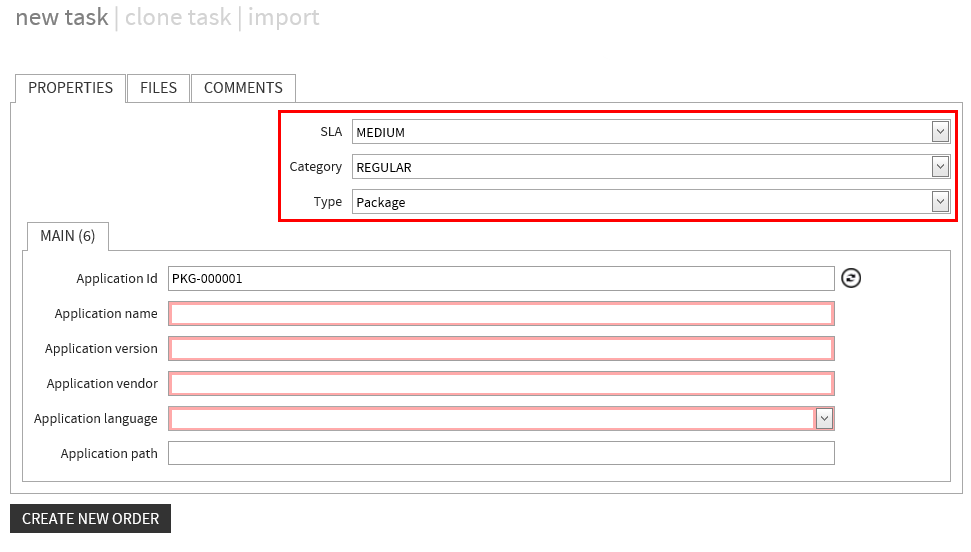
Unter der Eigenschaft Standardeinstellungen kann ein Benutzer eine Standardkategorie und ein Standard-SLA für die Aufgaben innerhalb eines Projekts festlegen.
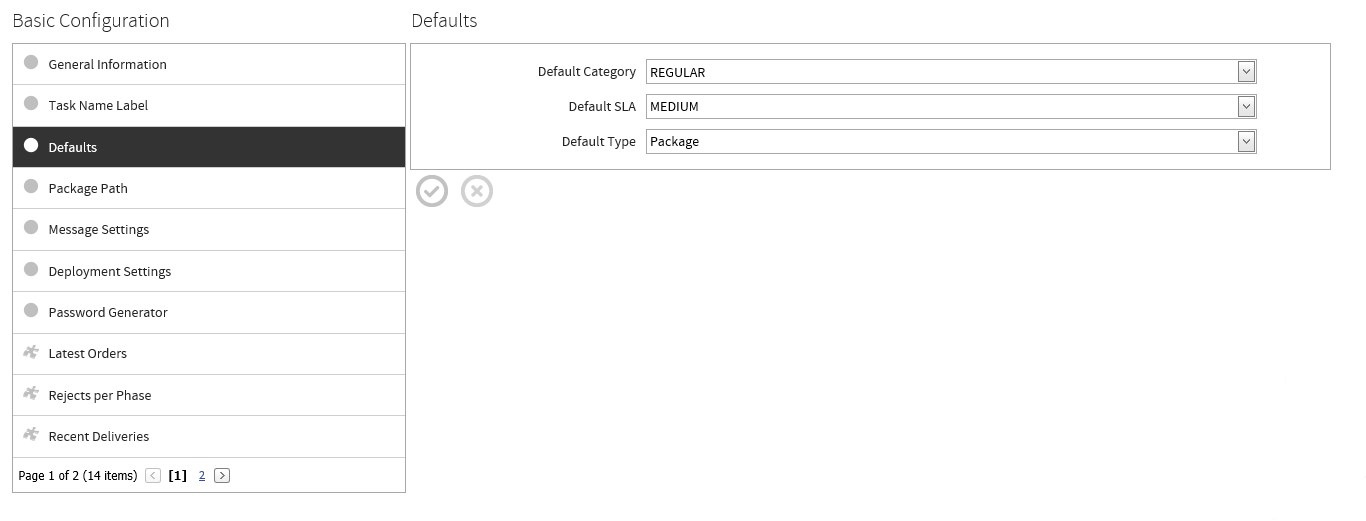
Diese Eigenschaften müssen beim Erstellen einer neuen Paketbestellung ausgewählt werden.
Paketpfad
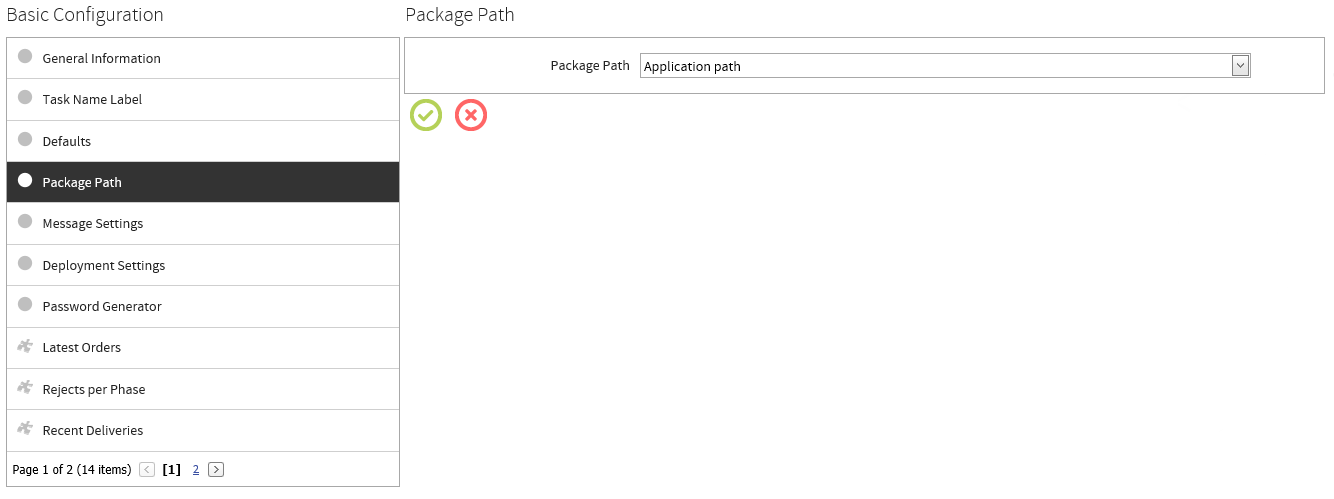
Gibt an, welches aktive Textfeld-Datenfeld der RayFlow-Desktop-Client für den vom Tool benötigten Paketquellpfad verwendet. Diesem Datenfeld wird im RayFlow-Desktop-Client automatisch eine Schaltfläche zum Durchsuchen hinzugefügt, sodass die Durchsuchen-Eigenschaft für dieses Datenfeld nicht aktiviert werden muss.
Weitere Details zur Tool-Konfiguration finden Sie im Kapitel Tools dieses Dokuments.
Nachrichteneinstellungen
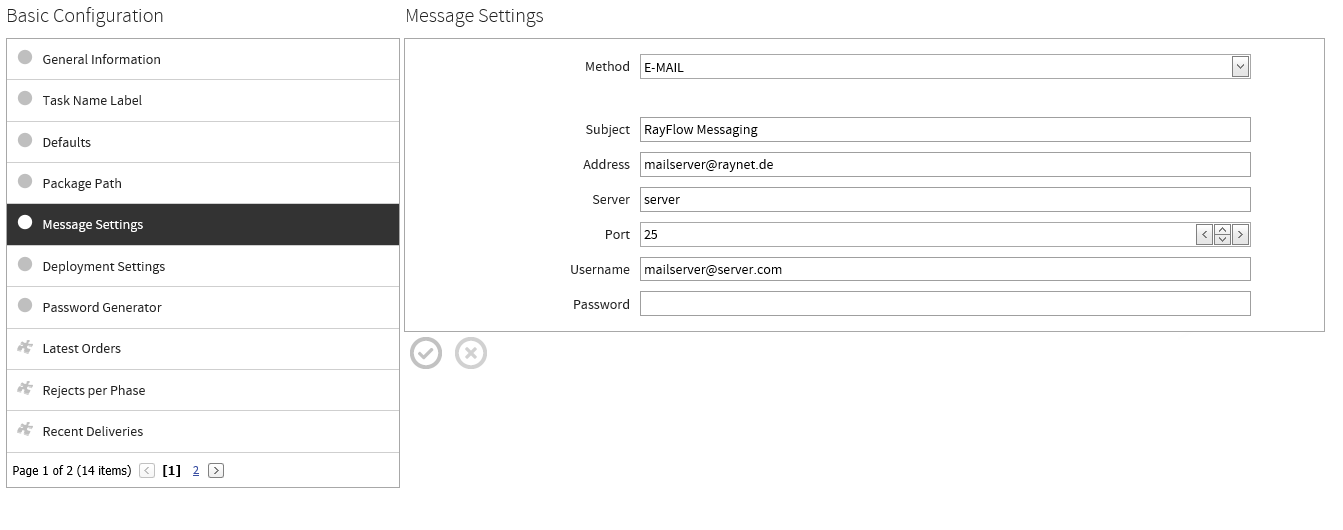
Der Bereich Nachrichteneinstellungen der Seite Grundkonfiguration ermöglicht es einem Benutzer, Einstellungen für den E-Mail-Server zu definieren. Diese Eigenschaften werden von Funktionen wie TaskTrack und Benachrichtigungen benötigt, um E-Mail-Benachrichtigungen an die konfigurierten Empfänger zu senden.
Bereitstellungseinstellungen
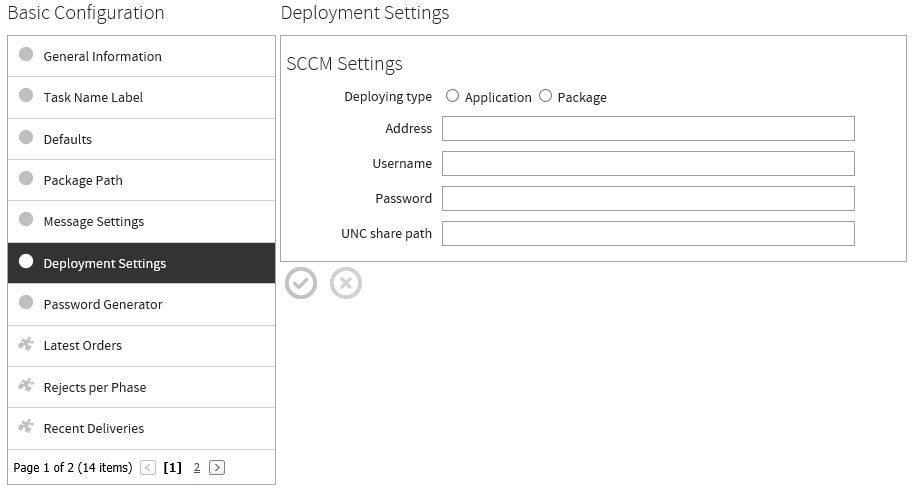
Der Bereich Bereitstellungseinstellungen der Grundkonfiguration ermöglicht es einem Benutzer, Verbindungseigenschaften für den Bereitstellungsagenten, d. h. RayManageSoft, zu definieren, wodurch ein Benutzer Softwarepakete direkt aus RayFlow auf dem Client-Rechner bereitstellen kann.
Auf Basis der angegebenen Verbindungseigenschaften wird eine Verbindung zwischen dem RayFlow-Server und dem Bereitstellungsagenten hergestellt. Das Paket wird dann in die Softwarebibliothek des Agenten importiert und von dort aus gemäß der Verteilungsrichtlinie an die Ziel-Clients verteilt.
Weitere Informationen dazu, wie ein Benutzer die Bereitstellung von Aufgaben aus einer Phase aktivieren kann, finden Sie im Kapitel zur Phasenkonfiguration in diesem Dokument. Die Untermenüs An RMS und An SCCM des Kontextmenüelements Bereitstellen werden erst aktiv, wenn die Aufgabe in eine Phase wechselt, bei der das Kontrollkästchen Bereitstellung in den Konfigurationseinstellungen aktiviert ist.
Passwortgenerator
Der Passwortgenerator ermöglicht es einem Benutzer, ein verschlüsseltes Passwort zu generieren. Dies kann hilfreich sein, wenn ein Benutzer die config.xml-Datei des RayFlow-Desktop-Clients vorkonfigurieren möchte, ohne den Client tatsächlich zu starten und das Passwort über die Seite Einstellungen einzugeben.
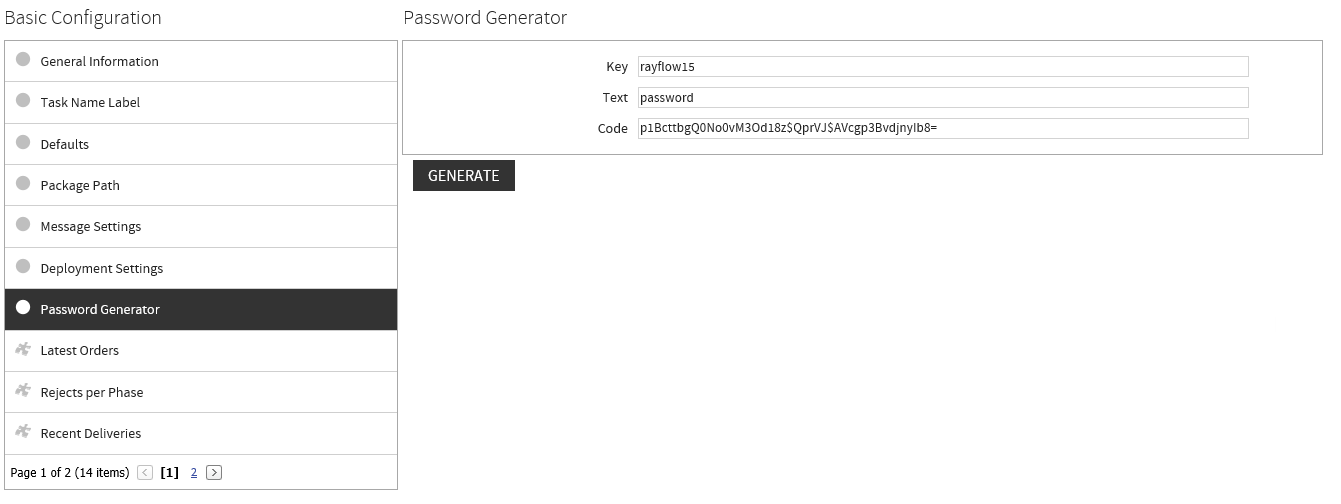
Derzeit akzeptiert RayFlow nur Passwörter, die mit dem Schlüssel rayflow15 generiert wurden.
Paketspeicher
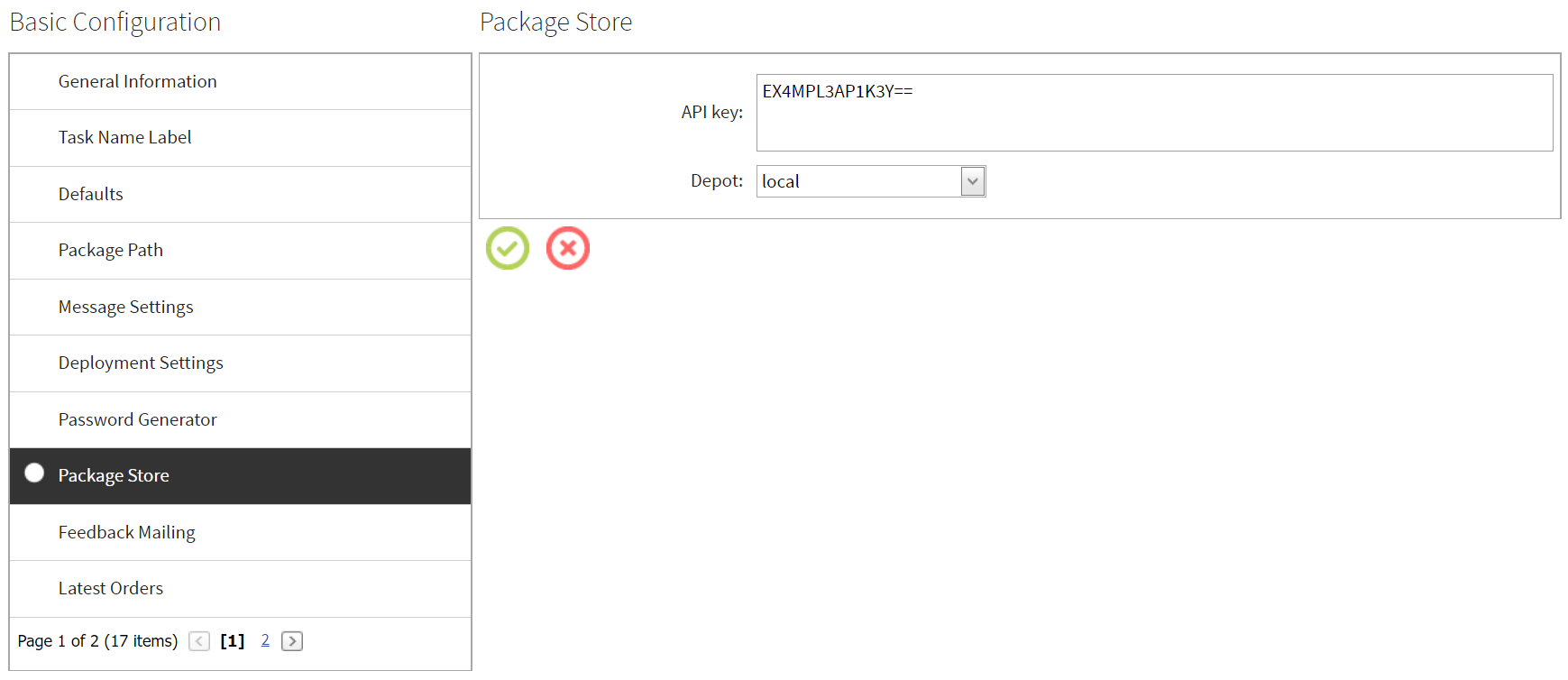
Der Paketspeicher ermöglicht es einem Benutzer, Pakete aus dem Paketspeicher in RayFlow herunterzuladen. Der API-Schlüssel, der für die Verbindung mit dem Paketspeicher verwendet wird, kann hier eingegeben werden.
Eigenschaften
Die als Teil der Grundkonfiguration definierten Eigenschaften werden von verschiedenen Funktionen in RayFlow verwendet, z. B. Benachrichtigungen, SLA, Tools usw. Jede Eigenschaft besteht aus einem Schlüssel und dem zugehörigen Wert.
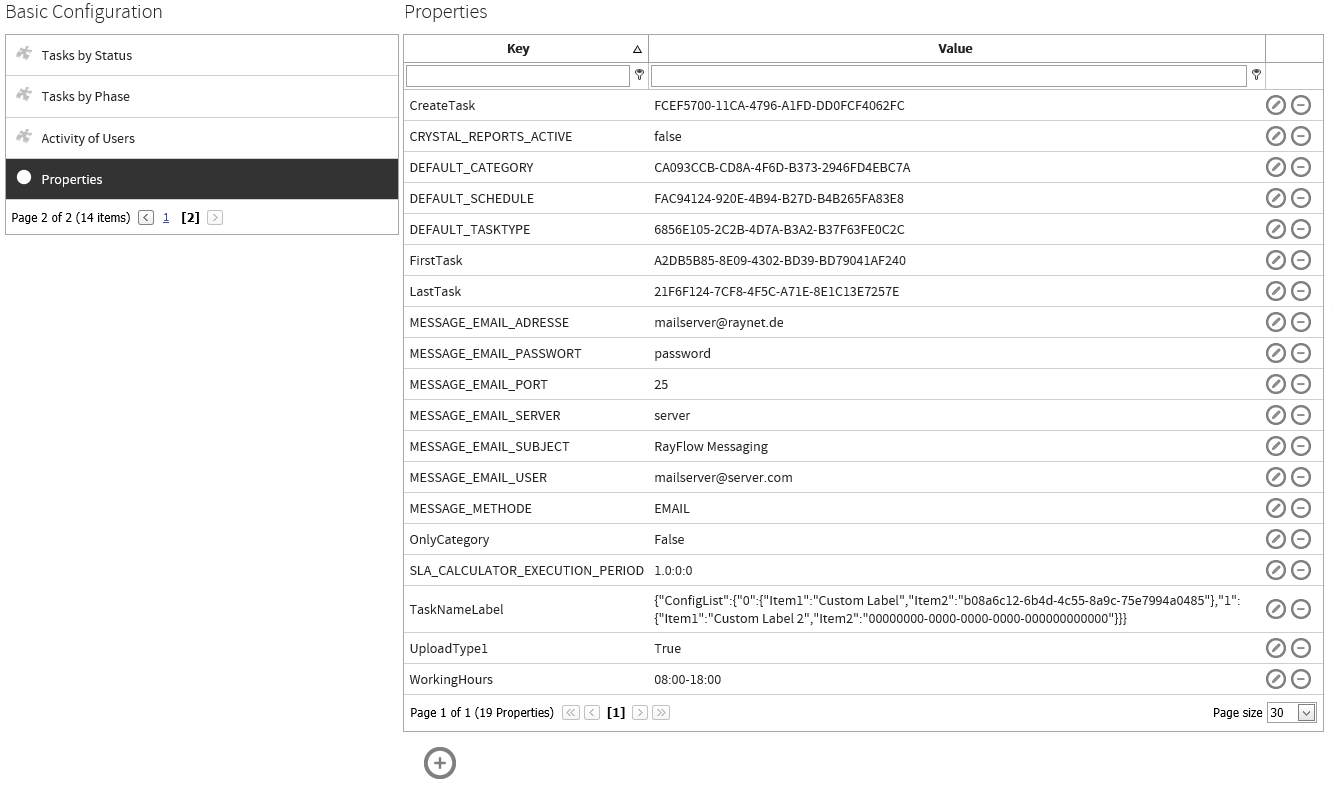
Rechts neben jeder Eigenschaft befinden sich symbolbasierte Werkzeuge zum Hinzufügen einer neuen Eigenschaft sowie zum Bearbeiten und Löschen der ausgewählten Eigenschaft.
 |
 |
 |
Eigenschaft hinzufügen |
Eigenschaft bearbeiten |
Eigenschaft löschen |
Eine neue Eigenschaft kann auch durch Klicken auf das Symbol Eigenschaft hinzufügen am unteren Ende der Eigenschaftenliste hinzugefügt werden.
Durch Klicken auf das Symbol Eigenschaft hinzufügen wird der Assistent zum Hinzufügen von Eigenschaften geöffnet.

Geben Sie einen Schlüssel und den zugehörigen Wert ein und klicken Sie dann auf das Symbol Speichern, um das Hinzufügen der Eigenschaft abzuschließen.
Die folgende Tabelle listet die Eigenschaften auf, die hinzugefügt werden können.
Eigenschaft |
Wertkonfiguration |
Aufgabeninformationen (automatisch gesetzt) |
|
CreateTask |
81de0942-95bf-4ce1-9460-2a64c5c0d0c1 |
FirstTask |
ef15defd-3f2b-4981-be72-ac39168115f3 |
Bereinigungseinstellungen |
|
DATABASE_CLEANUP_EXECUTION_PERIOD |
7 |
DATABASE_CLEANUP_JOBS_PERSIST_PERIOD |
15 |
DATABASE_CLEANUP_LOGIN_PERSIST_PERIOD |
30 |
E-Mail-Einstellungen (erforderlich für die E-Mail-Benachrichtigungsfunktion) |
|
MESSAGE_EMAIL_ADRESSE |
mailserver@company.com |
MESSAGE_EMAIL_PASSWORT |
password |
MESSAGE_EMAIL_PORT |
25 |
MESSAGE_EMAIL_SERVER |
12.34.567.891 |
MESSAGE_EMAIL_SUBJECT |
RayFlow Email Subject |
MESSAGE_EMAIL_USER |
mailserver@company.com |
MESSAGE_METHODE |
|
Installationstyp („Projekt" ODER „Factory") – Factory arbeitet in einer Ansicht mit allen Projekten |
|
RayflowType |
Project |
Upload-Typ – (UploadType1 – direkt, UploadType2 – Agent&WebUI, UploadType3 – Agent |
|
UploadType1 |
True |
UploadType2 |
True |
UploadType3 |
True |
Arbeitsstunden für die SLA-Berechnung |
|
WorkingHours |
08:00-18:00 |
SLA_CALCULATOR_EXECUTION_PERIOD Der Zeitraum des vollständigen Projekt-SLA-Berechnungsauftrags ist initial auf 1 Tag festgelegt. Er kann durch Bearbeiten der Eigenschaft SLA_CALCULATOR_EXECUTION_PERIOD eines Projekts geändert werden (Formatierung nach folgendem Muster: [d.]hh:mm:ss[.fffffff], wobei d für Tage, hh für Stunden, mm für Minuten, ss für Sekunden und fffffff für einen Zehnmillionstel einer Sekunde steht). Die Änderung wird nach der nächsten Ausführung des Auftragsrechners sichtbar. |
|
SLA_CALCULATOR_EXECUTION_PERIOD |
1.0:0:0 |
TestMode: Wenn diese Eigenschaft für ein Projekt auf „true" gesetzt ist, können alle Pakete eines Projekts von einem Root-Benutzer über die Administrationsseite des Standardprojekts gelöscht werden |
|
TestMode |
False |
OnlyCategory: Wenn auf „true" gesetzt, sehen Benutzer in der Bestellphase oder Erstellphase nur das Feld „Kategorie" und nicht das Feld „SLA". Damit dies funktioniert, müssen SLA und Kategorien identisch definiert sein |
|
OnlyCategory |
False |
PACKAGE_PATH_ID: Wird vom RayFlow-Desktop-Client verwendet, um das Datenfeld zu identifizieren, das den Pfad zur Anwendung enthält. Wird automatisch gesetzt, nachdem der Benutzer das Datenfeld im Tab „Paketpfad" ausgewählt hat |
|
PACKAGE_PATH_ID |
44584dff-d178-45ca-92aa-c237841fb8d7 |
CRYSTAL_REPORTS_ACTIVE: Crystal Reports in RayFlow aktivieren und deaktivieren |
|
CRYSTAL_REPORTS_ACTIVE |
True |
EmailTemplate_PlaceholderName: Wird verwendet, um einen benutzerdefinierten Platzhalter für die Benachrichtigungs-E-Mail-Vorlage zu definieren |
|
EmailTemplate_PlaceholderName |
CustomPlaceholder |
Benutzerdefinierte Anmeldeeigenschaften: Diese Eigenschaften werden verwendet, um die Anmeldeseite anzupassen |
|
AdditionalLogoImage |
customaddlogo.png |
AdditionalLoginText |
Custom Text for Login Screen. |
LoginBackColor |
#DFDFDF white |
LoginBackImage |
customimage01.png |
LogoImage |
customlogo.png |
FontColor |
#DFDFDF white |
LoginPortrait |
CustomPortrait.png |
Benutzerdefinierte Projekteigenschaften: Diese Eigenschaften werden verwendet, um das Layout eines Projekts anzupassen |
|
WelcomeMessageHeaderBackgroundColor |
white #ffffff #f00 rgb(128, 80, 200) rgb(100%, 100%, 100%) hsla(240, 25%, 50%, .5) |
WelcomeMessageSubtitleBackgroundColor |
white #ffffff #f00 rgb(128, 80, 200) rgb(100%, 100%, 100%) hsla(240, 25%, 50%, .5) |
WelcomeMessageHeaderTextColor |
white #ffffff #f00 rgb(128, 80, 200) rgb(100%, 100%, 100%) hsla(240, 25%, 50%, .5) |
WelcomeMessageSubtitleTextColor |
white #ffffff #f00 rgb(128, 80, 200) rgb(100%, 100%, 100%) hsla(240, 25%, 50%, .5) |
BodyBackgroundImage |
custombackground.png custombackground.jpg custombackground.gif custombackground.svg custombackground.webp |
MainHeaderBackgroundColor |
white #ffffff #f00 rgb(128, 80, 200) rgb(100%, 100%, 100%) hsla(240, 25%, 50%, .5) |
SubHeaderBackgroundColor |
white #ffffff #f00 rgb(128, 80, 200) rgb(100%, 100%, 100%) hsla(240, 25%, 50%, .5) |
HeaderTextColor |
white #ffffff #f00 rgb(128, 80, 200) rgb(100%, 100%, 100%) hsla(240, 25%, 50%, .5) |
Anpassung der Anmeldeseite
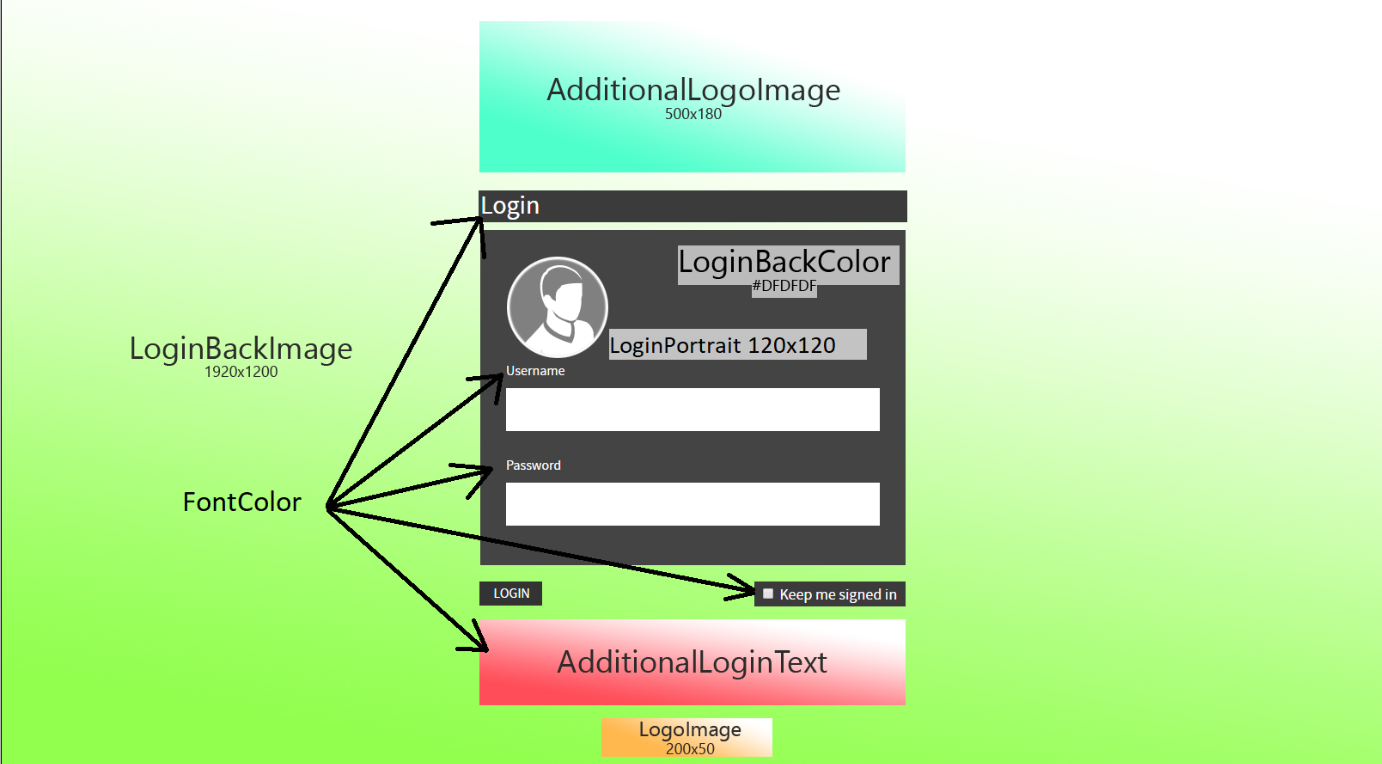
Die folgenden Eigenschaften können zur Anpassung der Anmeldeseite verwendet werden. Keine dieser Einstellungen ist obligatorisch. Diese Eigenschaften können nur vom Root-Benutzer festgelegt werden. Diese Eigenschaften sind auch in der obigen Tabelle aufgeführt.
•AdditionalLogoImage
Dies stellt das Logo dar, das oben im Anmeldeformular angezeigt wird. Die Datei muss sich im Verzeichnis Content/CustomLogin befinden. Wenn diese Eigenschaft nicht gesetzt ist, wird kein Bild angezeigt.
Größe: Das Bild muss genau 500 Px x 180 Px groß sein.
Format: Alle vom Browser unterstützten Grafikformate können verwendet werden, Raynet empfiehlt jedoch das .png-Format.
|
Achtung: Wenn der Ordner Content/CustomLogin noch nicht existiert, muss er manuell hinzugefügt werden! |

•AdditonalLoginText
Dies ist ein benutzerdefinierter Text, der unterhalb des Anmeldeformulars angezeigt werden kann. Wenn diese Eigenschaft nicht gesetzt ist, wird kein Bild angezeigt.
•LoginBackColor
Diese Eigenschaft gibt die Hintergrundfarbe des Anmeldeformulars an. Alle für CSS akzeptierten Farbbeschreibungen können verwendet werden. Zum Beispiel sind sowohl black als auch #000000 gültige Werte.
•LoginBackImage
Diese Eigenschaft steht für das Hintergrundbild der gesamten Anmeldeseite. Die Datei muss sich im Verzeichnis Content/CustomLogin befinden. Wenn diese Eigenschaft nicht gesetzt ist, wird der standardmäßige RayFlow-Anmeldehintergrund angezeigt.
Größe: Das Bild muss mindestens 1920 Px x 1200 Px groß sein.
Format: Alle vom Browser unterstützten Grafikformate können verwendet werden, Raynet empfiehlt jedoch das .png-Format.
|
Achtung: Wenn der Ordner Content/CustomLogin noch nicht existiert, muss er manuell hinzugefügt werden! |
•LogoImage
Dies ist das Bild, das am unteren Rand der Anmeldeseite angezeigt wird. Die Datei muss sich im Verzeichnis Content/CustomLogin befinden. Wenn diese Eigenschaft nicht gesetzt ist, wird das standardmäßige RayFlow-Logo angezeigt. Diese Eigenschaft kann auch auf den Wert none gesetzt werden, um überhaupt kein Logo anzuzeigen.
Größe: Das Bild muss genau 200 Px x 50 Px groß sein.
Format: Alle vom Browser unterstützten Grafikformate können verwendet werden, Raynet empfiehlt jedoch das .png-Format.
•FontColor
Diese Eigenschaft definiert die Farbe des gesamten Standardtexts und des zusätzlichen Anmeldetexts. Alle für CSS akzeptierten Farbbeschreibungen können verwendet werden. Zum Beispiel sind sowohl black als auch #000000 gültige Werte.
•LoginPortrait
Dieses Bild wird zwischen dem Anmeldekopf und dem Eingabefeld für den Benutzernamen angezeigt. Die Datei muss sich im Verzeichnis Content/CustomLogin befinden. Wenn diese Eigenschaft nicht gesetzt ist, wird das standardmäßige RayFlow-Portrait angezeigt.
Größe: Das Bild muss genau 120 Px x 120 Px groß sein.
Format: Alle vom Browser unterstützten Grafikformate können verwendet werden, Raynet empfiehlt jedoch das .png-Format.
|
Achtung: Wenn der Ordner Content/CustomLogin noch nicht existiert, muss er manuell hinzugefügt werden! |
Die folgende Abbildung zeigt die genauen Anpassungsmöglichkeiten für die Anmeldeseite.
Anpassung von Projekten und der Willkommensseite
Die folgenden Eigenschaften können zur Anpassung eines Projekts und der Willkommens-Seite verwendet werden. Keine dieser Einstellungen ist obligatorisch. Diese Eigenschaften sind auch in der obigen Tabelle aufgeführt.
•WelcomeMessageHeaderBackgroundColor
Die Hintergrundfarbe der Kopfzeile auf der Willkommensnachricht-Seite kann damit geändert werden. Alle für CSS akzeptierten Farbbeschreibungen können verwendet werden. Gültige Beispiele finden Sie in der obigen Tabelle.
•WelcomeMessageSubtitleBackgroundColor
Die Hintergrundfarbe des Untertitels auf der Willkommensnachricht-Seite kann damit geändert werden. Alle für CSS akzeptierten Farbbeschreibungen können verwendet werden. Gültige Beispiele finden Sie in der obigen Tabelle.
•WelcomeMessageHeaderTextColor
Die Farbe des Texts in der Kopfzeile der Willkommensnachricht-Seite kann damit geändert werden. Alle für CSS akzeptierten Farbbeschreibungen können verwendet werden. Gültige Beispiele finden Sie in der obigen Tabelle.
•WelcomeMessageSubtitleTextColor
Die Farbe des Texts im Untertitel der Willkommensnachricht-Seite kann damit geändert werden. Alle für CSS akzeptierten Farbbeschreibungen können verwendet werden. Gültige Beispiele finden Sie in der obigen Tabelle.
|
Hinweis: Diese Eigenschaften (WelcomeMessageHeaderBackgroundColor, WelcomeMessageSubtilteBackgroundColor, WelcomeMessageHeaderTextColor und WelcomeMessageSubtitleTextColor) sind dafür vorgesehen, vom Root-Benutzer nur im Standardprojekt gesetzt zu werden! |
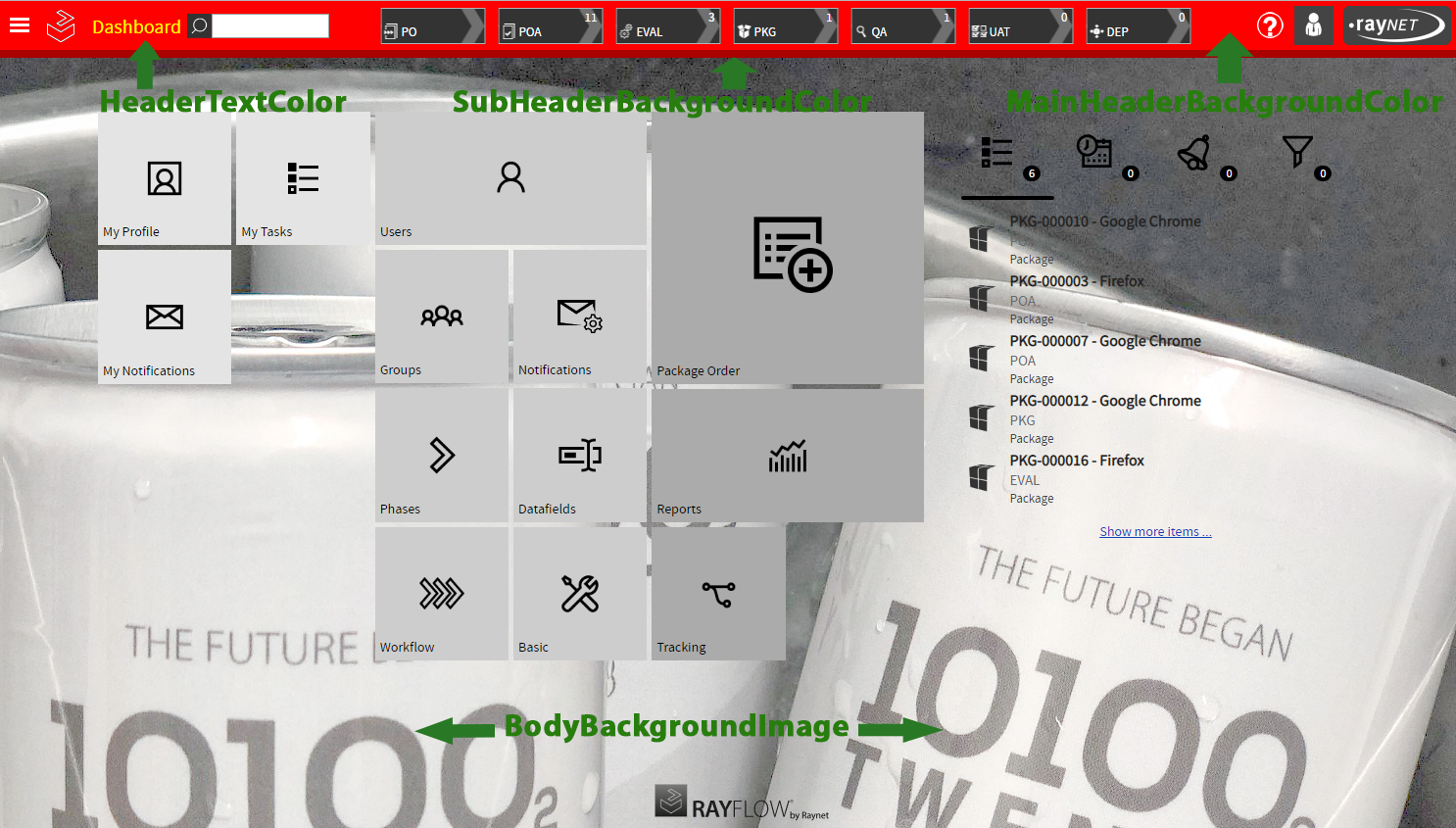
•MainHeaderBackgroundColor
Die Hintergrundfarbe der Kopfzeile eines Projekts kann damit geändert werden. Alle für CSS akzeptierten Farbbeschreibungen können verwendet werden. Gültige Beispiele finden Sie in der obigen Tabelle.
•SubHeaderBackgroundColor
Die Hintergrundfarbe der Unterzeile eines Projekts kann damit geändert werden. Alle für CSS akzeptierten Farbbeschreibungen können verwendet werden. Gültige Beispiele finden Sie in der obigen Tabelle.
•HeaderTextColor
Die Farbe des Texts in der Kopfzeile eines Projekts kann damit geändert werden. Alle für CSS akzeptierten Farbbeschreibungen können verwendet werden. Gültige Beispiele finden Sie in der obigen Tabelle.
•BodyBackgroundImage
Dies ist das Hintergrundbild, das im gesamten Projekt verwendet wird.
Format: Folgende Formate sind zulässig: PNG, SVG, JPG, GIF und WEBP.
|
Hinweis: Diese Eigenschaften (MainHeaderBackgroundColor, SubHeaderBackgroundColor, HeaderTextColor und BodyBackgroundImage) können entweder vom Root-Benutzer im Standardprojekt oder vom Admin für jedes einzelne Projekt gesetzt werden. Wenn sie vom Root-Benutzer im Standardprojekt geändert werden, wird dies auch für die Ansicht Projektauswahl übernommen. Wenn sie vom Admin-Benutzer geändert werden, wird die Farbe nur innerhalb eines einzelnen Projekts geändert. |