RayFlow ermöglicht es Benutzern, RaySuite und andere Drittanbieterprodukte über den Tools-Bereich der Konfigurationsseite zu integrieren. Der RayFlow-Desktop-Client verwendet diese Konfiguration für die Interaktion mit anderen Tools. Dieser Teil des Dokuments beschreibt, wie neue Tools hinzugefügt und bestehende geändert oder gelöscht werden können.
Oberfläche des Tools-Bereichs
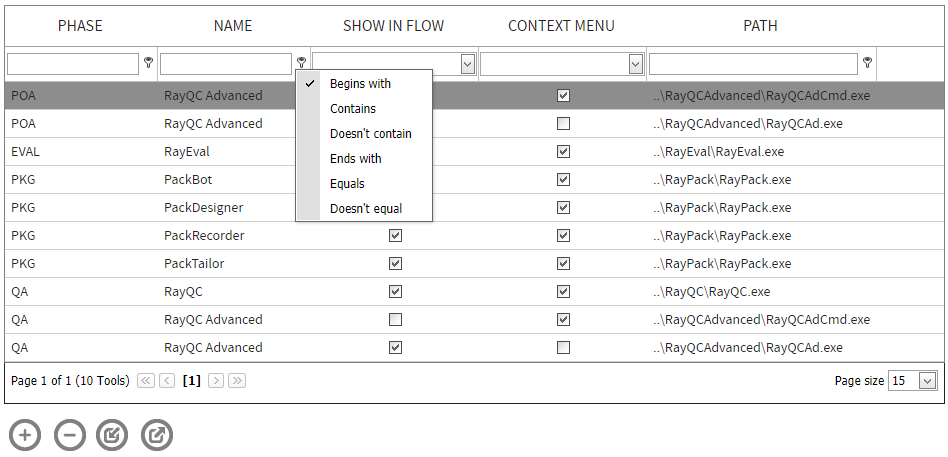
Der Tools-Bereich der Konfigurationsseite listet alle konfigurierten Tools in einer Listenansicht auf. Die Reihenfolge, in der diese Tools angezeigt werden, hängt von der zugewiesenen Ordnungsnummer der Tools ab. Jede Konfigurationseigenschaft der Tools ist unter einer vordefinierten Spaltenüberschrift definiert.
Ein Benutzer hat die Möglichkeit, Tools anhand einer einzelnen Eigenschaft zu filtern. Dies kann über das Suchfeld erreicht werden, das sich unterhalb jeder Spaltenüberschrift befindet. Die Suchkriterien können durch Verwendung des Suchmodifikator-Tools weiter angepasst werden, das sich rechts neben dem Suchfeld befindet.
Arbeiten mit dem Tools-Bereich
Ein neues Tool hinzufügen
1. Wechseln Sie zu Konfiguration -> Tools
2. Klicken Sie auf die Schaltfläche Neues Tool erstellen, um ein neues Tool hinzuzufügen. Diese Schaltfläche befindet sich am unteren Ende der Ansicht
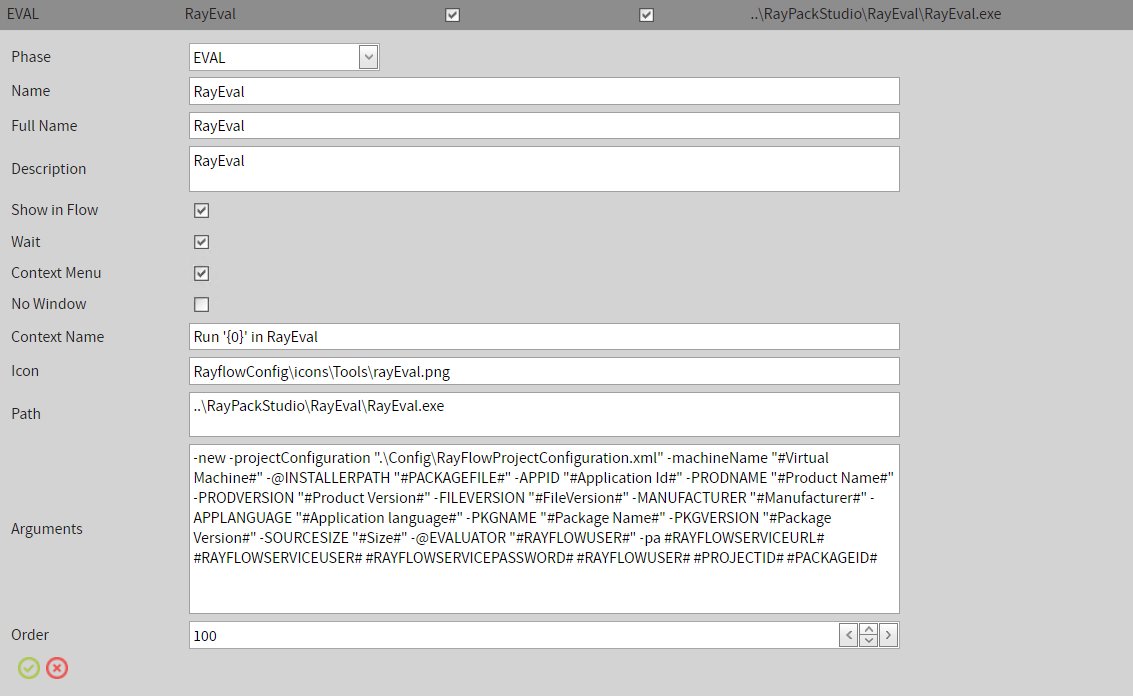
Eine Liste von Tool-Eigenschaftsfeldern ist nun verfügbar
•Phase: Wählen Sie aus der Dropdown-Liste die Phase aus, innerhalb derer dieses Tool verwendet werden soll.
•Name: Kurzname des Tools
•Vollständiger Name: Vollständiger Name des Tools
•Beschreibung: Beschreibung des Tools
•Im Flow anzeigen: Macht das Tool im Workflow-Prozess des RFC verfügbar. Auf diese Weise kann es im Standalone-Modus ausgeführt werden.
•Warten: Wartet auf Benutzereingabe und verhindert den Zugriff auf den RFC.
•Im Kontextmenü anzeigen: Ermöglicht die Verwendung des Tools über eine Aufgabe innerhalb einer Phase, einschließlich des Werts aus einem bestimmten Datenfeld.
•Kein Fenster: Blendet das Konsolenfenster aus, wenn ein Tool über ein Fenster ausgeführt wird.
•Symbol: Pfad zur Symboldatei des Tools. Normalerweise wird es unter folgendem Pfad gespeichert: path\RayFlowClient\bin\RayflowConfig\icons\Tools\.
•Pfad: Pfad zum Tool. Relative Pfade und Windows-Umgebungsvariablen können als Teil des Pfads verwendet werden.
•Argumente: Argumente, die vom RayFlow-Client an das Tool übergeben werden, wenn es über das Kontextmenü gestartet wird.
•Reihenfolge: Ordnungsnummer des Tools
3. Werte für die Eigenschaften eingeben
4. Klicken Sie auf die Schaltfläche Speichern, um das Hinzufügen des Tools abzuschließen. Wählen Sie die Schaltfläche Abbrechen, um die Änderungen zu verwerfen.
 |
Schaltfläche Speichern |
 |
Schaltfläche Abbrechen |
Nach dem Speichern der Änderungen wird das neue Tool nun als Teil der Tool-Liste angezeigt.
Tool-Konfiguration bearbeiten
Konfigurierte Tool-Eigenschaften können durch Klicken auf die Bearbeitungsschaltfläche bearbeitet werden. Für jedes Tool ist diese Schaltfläche rechts neben der Tool-Eigenschaft Reihenfolge verfügbar.

Vorhandenes Tool löschen
Klicken Sie auf die Schaltfläche Löschen, die neben der Bearbeitungsoption verfügbar ist, um das Tool zu löschen.

Tools-Konfiguration exportieren und importieren
Einige Tools verfügen über eine Standardkonfiguration, die für verschiedene Projekte und RayFlow-Instanzen verwendet werden kann. Das manuelle Erstellen und Konfigurieren jedes dieser Tools erfordert einen hohen manuellen Aufwand.
Die RayFlow-Tools-Konfigurationsseite ermöglicht es dem Benutzer, eine vorhandene Tools-Konfiguration als .xml-Datei zu exportieren und sie dann in ein anderes Projekt zu importieren.
Tools-Konfiguration exportieren
Um die Tools-Konfiguration aus einem Projekt zu exportieren, navigieren Sie zunächst zur Tools-Konfigurationsseite. Am unteren Rand dieser Seite befindet sich die Schaltfläche „Tools exportieren". Durch Auswahl dieser Schaltfläche wird die Tools-Konfiguration als .xml-Datei exportiert.
 |
Tools exportieren |
Tools-Konfiguration importieren
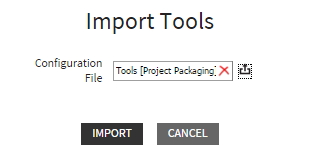
Um eine Liste von Tools mit ihrer Konfiguration in ein Projekt zu importieren, wählen Sie die Schaltfläche „Tools importieren". Daraufhin wird ein Dialog „Tools importieren" geöffnet. Geben Sie den Pfad zur Konfigurationsdatei an und klicken Sie dann auf die Schaltfläche „Importieren". Bei erfolgreichem Import wird eine Erfolgsmeldung am unteren Rand angezeigt und die Tools-Konfigurationsseite wird mit den importierten Tools befüllt.
 |
Tools importieren |
Zusätzliche Informationen
Datenbank
Informationen zur Tools-Konfiguration werden in der Tabelle dbo.Tools der RayFlow-Datenbank gespeichert.
Tools und Paketpfad
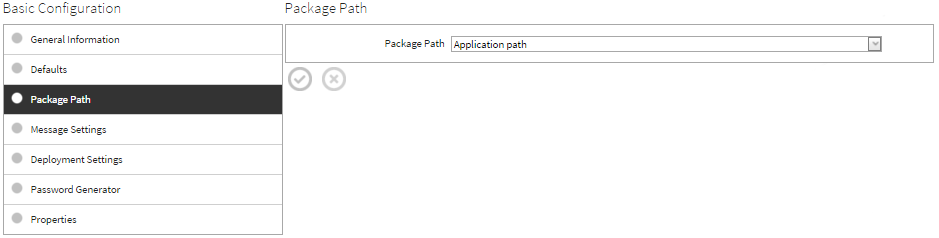
Die Eigenschaft „Paketpfad" verweist auf das Datenfeld, das den eigentlichen Pfad zum Paket enthält, das mit der aktuellen Aufgabe verknüpft ist. Diese Eigenschaft muss gesetzt sein, da beim Verwenden von RaySuite-Tools das Argument Anwendungspfad/Paketpfad seinen Wert aus demselben Feld bezieht.
Wo kann dies eingestellt werden?
Die Eigenschaft „Paketpfad" kann auf der Seite Basiskonfiguration eingestellt werden.
Tools und RayFlow-Client
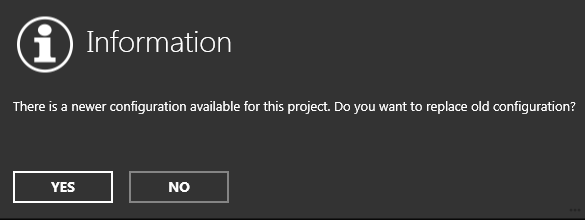
Jedes Mal, wenn RayFlow ein Projekt lädt, indem es eine Verbindung zur Datenbank herstellt (Anmeldung, Projektauswahl und Aktualisierung), prüft der Client mithilfe seines Webdienstes die Version der Konfiguration in der RayFlow-Datenbank. Wenn eine neue Version verfügbar ist, wird der Benutzer aufgefordert, die neue Konfigurationsinformation aus der Datenbank zu akzeptieren und herunterzuladen.
Wichtige Dateien:
Gespeichert unter dem Ordner %Appdata%\Roaming\Raynet\Rayflow\Config and DIR\RayFlowClient\Config
Diese Datei enthält folgende Informationen:
•RayFlowServer="http://172.189.xxx.xx/rayflowserver"
•RayFlowAdmin="Admin"
•RayFlowPassword="xxxxxxxxxxxxxxxxx"
•AskWhereToSaveBeforeOpening="No"
•StartFullScreen="Yes"
•RememberLogin="Yes"
•RecentLogin="Admin"
•PathFieldName="Application Path"
•TimeOut="100000"
´
RayFlowConfiguration.xml Datei
Gespeichert unter dem Verzeichnis %Appdata%\Roaming\Raynet\Rayflow\Config
Der RayFlow-Client lädt die Tool-Konfiguration herunter und speichert sie in dieser Datei.
Weitere Informationen zum RayFlow-Client und wie er die Konfiguration zur Interaktion mit anderen Tools verwendet, finden Sie im RayFlow Client-Benutzerhandbuch.