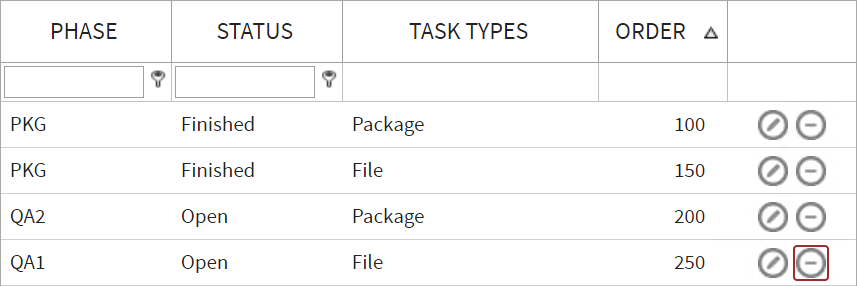
Der Workflow-Konfigurationsbereich von RayFlow dient dazu, Beziehungen und Abhängigkeiten zwischen zwei Phasen eines Workflow-Prozesses herzustellen. Die Workflow-Konfiguration wird durch drei Objekte gesteuert: Status, Ereignisse und Aktionen.
•Status: Der Status einer Aufgabe definiert deren aktuellen Zustand. Weitere Informationen zum Status finden Sie im Kapitel Status dieses Dokuments.
•Ereignisse: Ein Ereignis ist eine Aktion oder ein Umstand, der eine bestimmte Aktion auslöst. Im Kontext von RayFlow kann eine Statusänderung einer Aufgabe als Ereignis bezeichnet werden, das eine Aktion auf eine Aufgabe auslöst.
•Aktionen: Eine Aktion ist eine Reaktion auf ein bestimmtes Ereignis.
Workflow-Konfiguration
Dieser Teil des Kapitels führt Benutzer in den Workflow-Editor ein und gibt Informationen darüber, wie Ereignisse und Aktionen für eine bestimmte Phase definiert werden.
Workflow-Editor
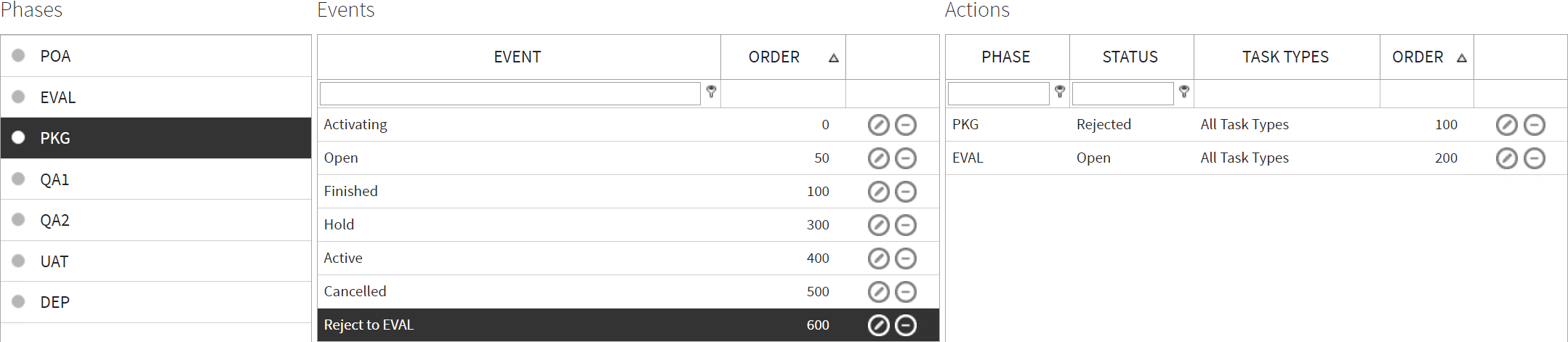
Der Workflow-Editor ist ein intuitives Tool, mit dem Benutzer Ereignisse und Aktionen für Phasen erstellen können. Dieser Editor ist in drei Bereiche unterteilt: Phasen, Ereignisse und Aktionen. Im Bereich Phasen werden alle Phasen des Projekts aufgelistet. Im Bereich Ereignisse sieht ein Benutzer die Liste der Ereignisse, die für die im Phasenbereich ausgewählte Phase definiert sind. Im Aktionenbereich werden die Aktionen angezeigt, die für das ausgewählte Ereignis ausgeführt werden sollen. Tools in den Bereichen Ereignisse und Aktionen ermöglichen es Benutzern, ein vorhandenes Ereignis und die zugehörige Aktion hinzuzufügen, zu bearbeiten und zu löschen.
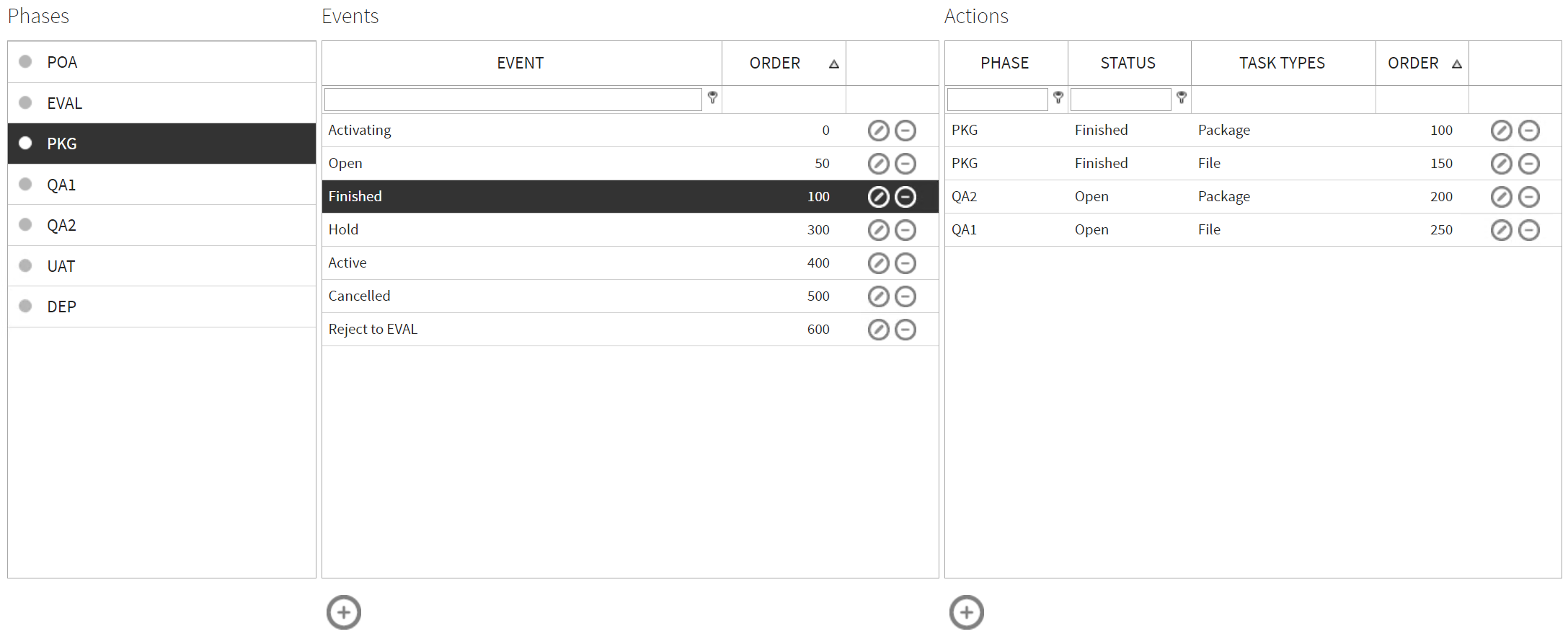
Dieser Teil des Kapitels beschreibt, wie neue Ereignisse und Aktionen für Phasen erstellt werden.
Ereignisse
Für Phasen, ausgenommen der Erstellungsphase, die in dieser Registerkarte nicht konfiguriert werden kann, ist das Standardereignis Aktivierung, das von RayFlow verwendet wird, um eine aus einer anderen Phase eingehende Aufgabe zu akzeptieren und ihren neuen Status auf Aktiv zu setzen. Dieses Ereignis wird in den Aufgabeneigenschaften nicht angezeigt.

Ein neues Ereignis hinzufügen
Um ein neues Ereignis hinzuzufügen, wählen Sie zunächst die Phase aus, für die das Ereignis erstellt werden soll, und klicken Sie dann auf das Symbol Neues Ereignis erstellen. Dieses Symbol befindet sich am unteren Rand des Ereignisbereichs.

Der Ereignis-Editor wird angezeigt:
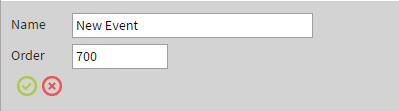
Geben Sie den Namen und die Ordnungsnummer des Ereignisses an und klicken Sie dann auf die Schaltfläche Speichern, um die Erstellung des Ereignisses abzuschließen.
Für eine Standardphase in einem Projekt sind folgende Ereignisse wichtig, aber nicht verpflichtend:
Aktivierung: Dies ist das von RayFlow verwendete Standardereignis. Pflichtfeld für alle Phasen außer der Erstellungsphase.
Aktiv: Ein aktives Ereignis bedeutet, dass der Aufgabe ein Benutzer zugewiesen wurde.
Offen: Ein offenes Ereignis bedeutet, dass die Aufgabe derzeit zur Zuweisung an einen Benutzer verfügbar ist.
Warteschleife: Das Warteschleife-Ereignis bedeutet, dass die Aufgabe derzeit aktiv, aber aus einem bestimmten Grund pausiert ist.
Abgeschlossen: Abgeschlossen bedeutet, dass die Aufgabe in der aktuellen Phase fertiggestellt ist.
Löschen: Löschen bedeutet, dass die Aufgabe aus dem Workflow gelöscht wird.
Ein Ereignis bearbeiten
Ein Ereignis kann bearbeitet werden, indem auf das Symbol „Ereignis bearbeiten" geklickt wird, das für jedes der Ereignisse in der Ereignisliste im Ereignisbereich verfügbar ist.
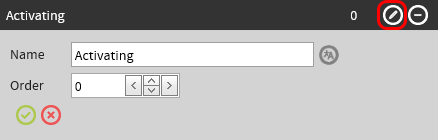
Durch Klicken auf das Symbol „Speichern" werden die Änderungen gespeichert. Durch Klicken auf das Symbol „Abbrechen" werden die Änderungen verworfen.
Ein Ereignis löschen
Ein Ereignis kann durch Klicken auf das Symbol Ereignis löschen gelöscht werden.

Wenn für ein Ereignis eine bestimmte Aktion definiert ist, tritt ein Fehler auf. Stellen Sie daher vor dem Löschen eines Ereignisses sicher, dass keine Aktion damit verknüpft ist. Da vor dem Löschen eines Ereignisses keine Warnung angezeigt wird, muss ein Benutzer beim Klicken auf dieses Symbol vorsichtig sein.
Aktionen
Aktionen sind die Schritte, die ausgeführt werden, wenn ein Ereignis eintritt. Basierend auf den für ein Ereignis definierten Aktionen kann eine Aufgabe gelöscht werden, ihr Status in der aktuellen Phase kann geändert werden, oder sie kann in eine andere Phase verschoben und ein neuer Status für sie festgelegt werden.
Eine neue Aktion hinzufügen
Klicken Sie auf das Symbol Neue Aktion hinzufügen, um eine neue Aktion hinzuzufügen. Dieses Symbol befindet sich am unteren Rand des Aktionenbereichs.

Durch Klicken auf den Bereich Neue Aktion erstellen wird der Dialog Aktionserstellung angezeigt.
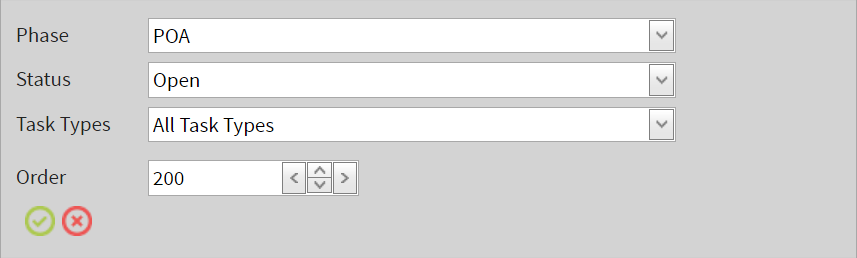
Für die Aktion müssen folgende Eigenschaften angegeben werden:
Phase: Wählen Sie aus der Dropdown-Liste die Phase aus, die von dieser Aktion betroffen wird.
Status: Wählen Sie aus der Dropdown-Liste den Status aus, den diese Aktion für die Aufgabe in der ausgewählten Phase setzt. Die in der Dropdown-Liste angezeigten Status stammen aus den auf der Seite Status definierten Status.
Aufgabentypen: Wählen Sie aus der Dropdown-Liste den Typ der Aufgaben aus, die von dieser Aktion betroffen werden. Die in der Dropdown-Liste angezeigten Aufgabentypen werden auf der Seite Aufgabentypen definiert.
Reihenfolge: Die Reihenfolge, in der die Aktion ausgeführt werden soll. Wenn ein bestimmtes Ereignis mehrere Aktionen enthält, definiert diese Ordnungsnummer die serielle Ausführung der Aktionen.
Standardbeispiele:
Beispiel 1: Für ein offenes Ereignis sollte die definierte Aktion den Status der Aufgabe in der aktuellen Phase auf „Offen" setzen

Beispiel 2: Für ein abgeschlossenes Ereignis gibt es zwei Aktionen. Die erste Aktion soll den Status der Aufgabe auf „Abgeschlossen" setzen, und die nächste Aktion soll den Status der Aufgabe in der nächsten Phase auf „Offen" setzen. Die Reihenfolge, in der diese Aktionen ausgeführt werden, ist wichtig. Daher sollte die Ordnungsnummer entsprechend festgelegt werden. In dem Beispiel werden die Aktionen für das abgeschlossene Ereignis für zwei verschiedene Aufgabentypen festgelegt, um jeden Aufgabentyp in eine separate Phase zu senden.

Beispiel 3: Für ein Ablehnungsereignis sollte die erste Aktion den Status der Aufgabe in der aktuellen Phase auf „Abgelehnt" (Typ „Abgeschlossen") setzen und dann den Aufgabenstatus in der vorherigen Phase auf „Offen" setzen. Die Reihenfolge, in der diese Aktionen ausgeführt werden, ist wichtig. Daher sollte die Ordnungsnummer entsprechend festgelegt werden.
Eine Aktion bearbeiten
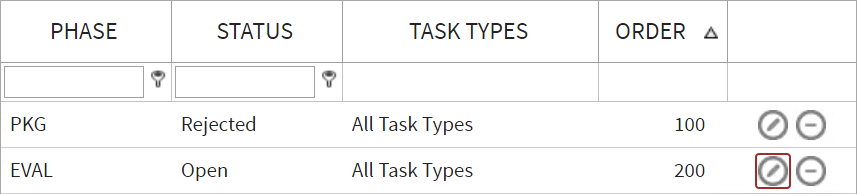
Eine Aktion kann bearbeitet werden, indem auf das Symbol Aktion bearbeiten geklickt wird, das für jede der Aktionen in der Aktionsliste im Aktionenbereich verfügbar ist.
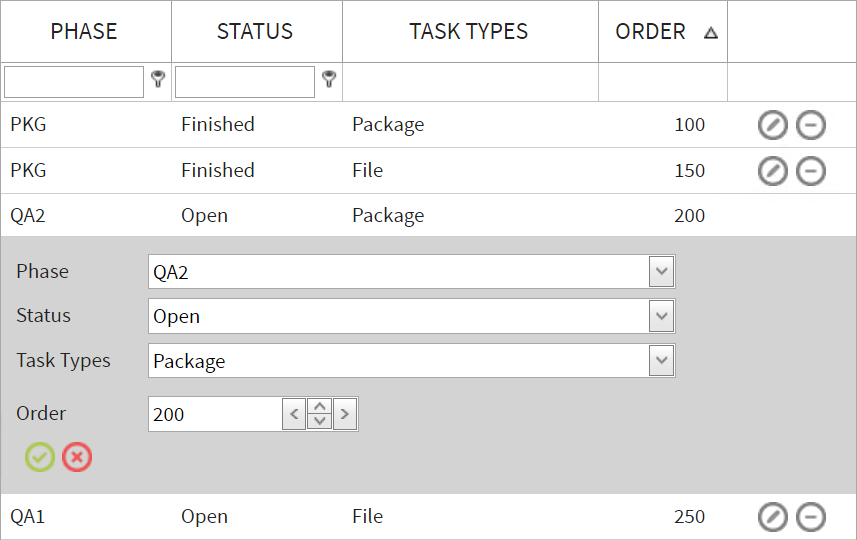
Um die Änderungen zu speichern, klicken Sie auf das Symbol „Speichern", und um sie zu verwerfen, klicken Sie auf das Symbol Abbrechen.
Eine Aktion löschen
Eine Aktion kann durch Klicken auf das Symbol Aktion löschen gelöscht werden.