Der SLA-Editor in RayFlow ist im Wesentlichen ein Planungswerkzeug, das es einem Benutzer ermöglicht, verschiedene Zeitplantypen für die Aufgaben innerhalb eines Projekts zu definieren. Dies hilft bei der Ordnung der Aufgaben und deren Priorisierung für die Ressourcenzuweisung. Darüber hinaus bietet der SLA-Editor eine Konfigurationsplattform für die Berechnung des Service Level Agreements (SLA). Auf diese Funktion kann durch Klicken auf „Verwaltung" in der funktionalen Navigationsleiste zugegriffen werden. Der SLA-Typ ist eine der Standardeigenschaften einer Aufgabe, und ein Benutzer muss den SLA-Typ beim Erstellen einer neuen Aufgabe auswählen.
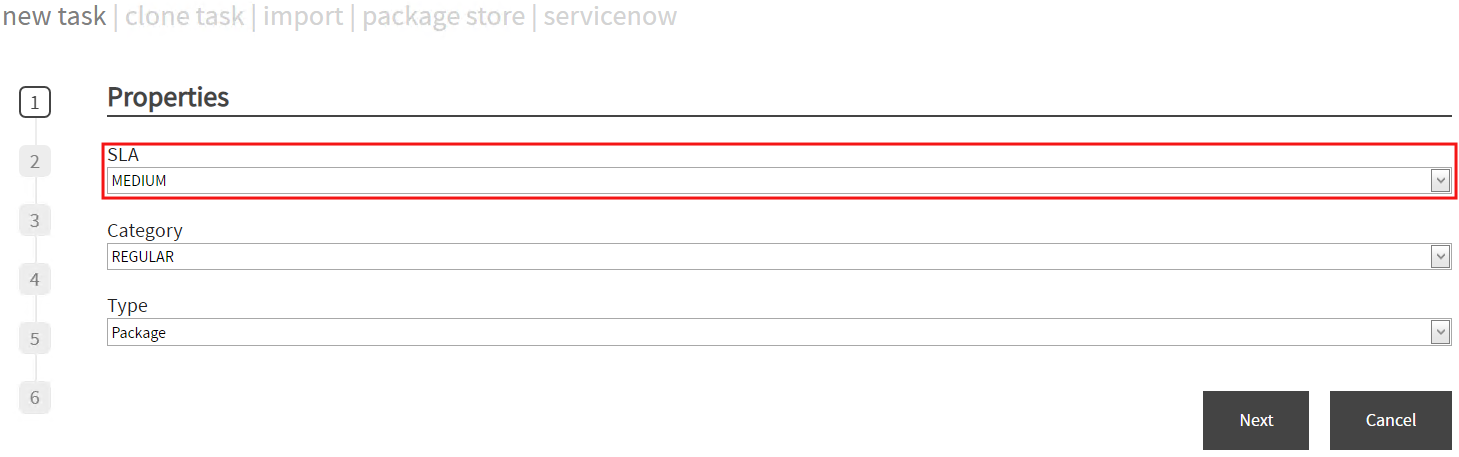
Der definierte SLA-Typ wird als eine der Aufgabeneigenschaften innerhalb der Phasen angezeigt.

SLA-Konfiguration
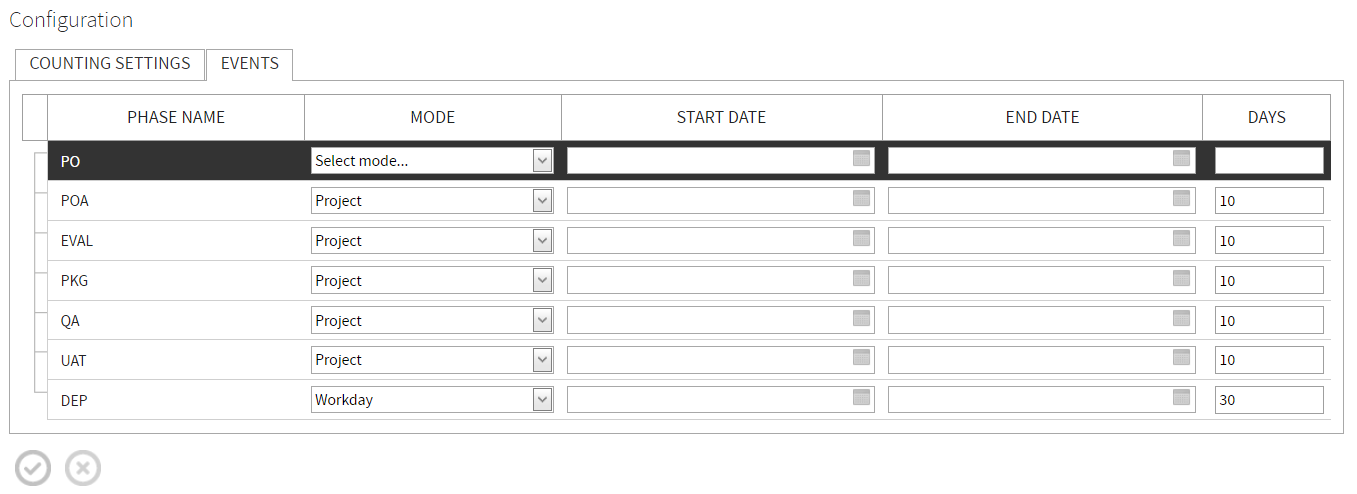
Die Startseite des SLA-Editors bietet eine Doppelplattform zum Anzeigen und Bearbeiten der Konfiguration des ausgewählten SLA. Auf der linken Seite der Seite wird im Bereich „SLA" eine Liste der definierten SLAs angezeigt. Wenn ein Benutzer einen SLA aus dieser Liste auswählt, werden die zugehörigen Konfigurationen im Konfigurationsbereich auf der rechten Seite angezeigt. Der Konfigurationsbereich ist in zwei Registerkarten unterteilt: ZÄHLEINSTELLUNGEN und EREIGNISSE.
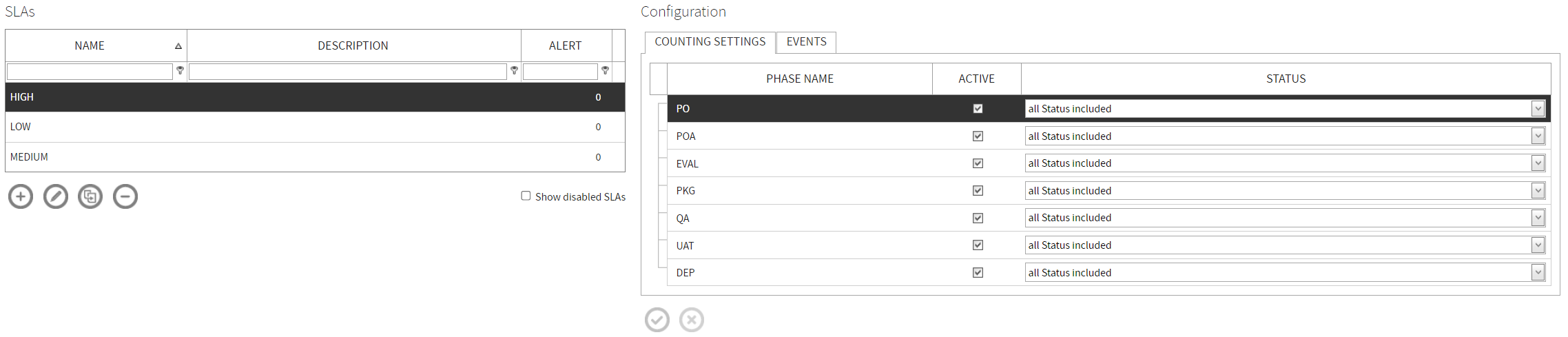
Im Konfigurationsbereich kann ein Benutzer die SLA-Berechnungskriterien für den ausgewählten SLA bearbeiten/ändern. Um die Änderungen abzuschließen und zu speichern, muss der Benutzer auf das Häkchen-Symbol klicken (das Häkchen-Symbol wird grün, wenn Änderungen vorgenommen wurden), das unterhalb des Konfigurationsbereichs verfügbar ist. Ein Benutzer kann diese Änderungen verwerfen, indem er auf das X-Symbol klickt (das X-Symbol wird rot, wenn Änderungen vorgenommen wurden), was den ursprünglichen Ereigniszustand des SLA wiederherstellt.
Auf der Registerkarte ZÄHLEINSTELLUNGEN können Sie festlegen, welcher Status für welche Phase berücksichtigt werden soll.
Auf der Registerkarte EREIGNISSE können Sie die tatsächliche Zeit für die SLAs festlegen.
Arbeiten mit dem SLA-Bereich
Einen SLA erstellen
So erstellen Sie einen neuen Zeitplan:
1.Navigieren Sie zur SLA-Seite.
2.Klicken Sie auf die Schaltfläche  .
.
Die Seite SLA-Einstellungen ist nun verfügbar.
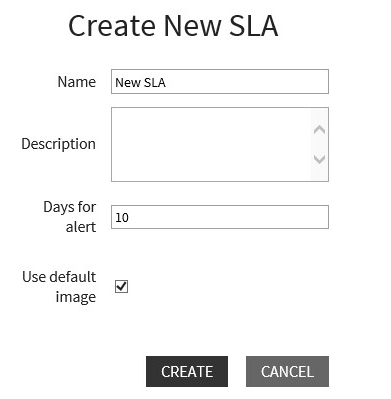
3.Geben Sie einen Namen für den SLA an. Ein Benutzer kann visuelle Warnmeldungen zum SLA erhalten, indem er die Anzahl der Tage im Feld Tage für Warnung angibt.
4.Im Beschreibungsfeld können Sie eine Beschreibung für Ihren SLA hinzufügen.
5.Klicken Sie auf die Schaltfläche Erstellen, um die Änderungen zu speichern.
6.Wählen Sie den neu erstellten SLA auf der SLA-Seite aus. Geben Sie die Phasen und Status auf der Registerkarte Zähleinstellungen und die Ereignisse auf der Registerkarte Ereignisse nach Auswahl des SLA an.
7.Ein Ereignis kann einen der folgenden drei Typen haben: Arbeitstage, Datum, Projekttage.
Datum: Jede Phase benötigt ein Start- und Enddatum. Die SLA-Berechnung basiert auf der Anzahl der Tage zwischen dem Start- und Enddatum, wobei Wochenenden ausgeschlossen werden.
Arbeitstag: Jede Phase muss einen Tageswert haben. Die SLA-Berechnung basiert auf der Konfigurationseigenschaft „Arbeitszeiten" der Basiskonfiguration, wobei Stunden außerhalb dieses Zeitraums sowie Wochenenden ausgeschlossen werden. Der Wert dieser Eigenschaft wird im Format hh:mm-hh:mm erwartet, d.h. 08:00-18:00. Dies definiert den Beginn und das Ende eines Arbeitstages.
Wochenenden werden von der Berechnung ausgeschlossen. Jede Zeit, die ein Paket in einer Phase außerhalb der Arbeitszeiten verbringt, wird ebenfalls ausgeschlossen, d.h. wenn ein Paket um 7:00 Uhr in einen Status eintritt und ihn um 10:00 Uhr verlässt, beträgt die SLA-Zeit für diese Aktion nur 2 Stunden.
Projekt: Die gesamten Projekttage sollen in X Tage pro Phase aufgeteilt werden. Die SLA-Berechnung ist ähnlich wie im Arbeitstag-Modus. Projekttage werden jedoch über den gesamten Workflow hinweg kumuliert. Beispiel: Sie haben eine SLA-Konfiguration mit Projekttagen und 3 Phasen mit jeweils 5 Projekttagen. Ein Paket durchläuft die Phasen und verbringt jeweils einen vollen Tag in jeder Phase. In Phase 1 sind 5 Tage zulässig, bevor der SLA verletzt wird, in Phase 2 sind es 9 Tage (+4 verbleibende Tage aus Phase 1) und in Phase 3 sind es 13 Tage (+4 verbleibende Tage aus Phase 2).
Wenn der ausgewählte Ereignistyp „Arbeitstage" oder „Projekttage" ist, geben Sie die Anzahl der Arbeitstage bzw. Projekttage für die jeweiligen Fälle an. Wenn der ausgewählte Modus „Datum" ist, verwenden Sie den Kalender, um das Start- und Enddatum auszuwählen.
8.Klicken Sie auf das Häkchen-Symbol, um die vorgenommenen Änderungen zu speichern.
Einen SLA duplizieren
Um einen SLA zu duplizieren, wählen Sie den SLA, den Sie klonen möchten, auf der SLA-Seite aus. Klicken Sie nach der Auswahl des SLA auf das Symbol Duplizieren  . Dadurch wird der neue SLA auf der Seite SLA-Einstellungen mit den Zähleinstellungen des duplizierten SLA geöffnet. Klicken Sie auf die Schaltfläche Kopieren, um die Erstellung abzuschließen.
Einen SLA löschen
Um einen SLA zu löschen, wählen Sie den SLA aus dem SLA-Bereich aus und klicken Sie dann auf die Schaltfläche  . Es wird eine Warnung angezeigt.
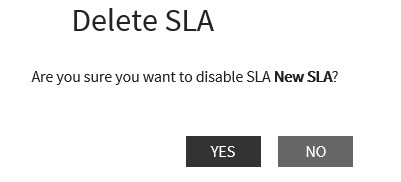
Klicken Sie auf die Schaltfläche Ja, um das Löschen zu bestätigen.