Die Stapelverarbeitungsfunktion ermöglicht es, mehrere Aufgaben gleichzeitig zu bearbeiten. Jede der Aktionen, die über die Stapelverarbeitung ausgeführt werden soll, wird als Job bezeichnet, und jede von ihnen wird sequenziell ausgeführt.
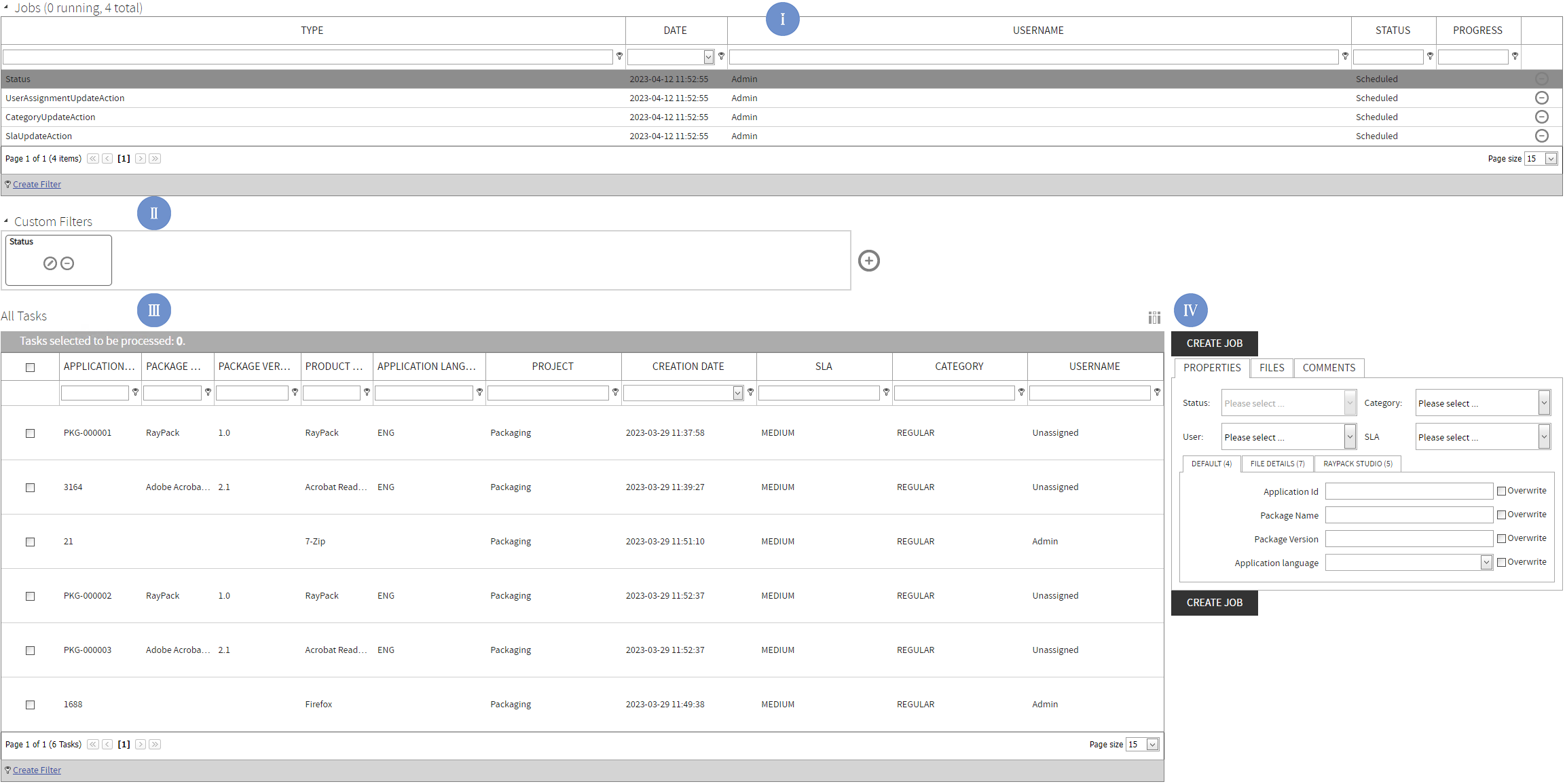
Auf diese Funktion kann über den Menüpunkt „Stapelverarbeitung" zugegriffen werden, der unter dem Menüpunkt „Verwaltung" in der linken Seitenleiste verfügbar ist. Die Seite Stapelverarbeitung ist in vier Bereiche unterteilt:
1.Jobs: Alle Stapelverarbeitungs-Jobs, einschließlich der derzeit laufenden und historischen Jobs, werden in diesem Bereich aufgelistet
2.Filter: Benutzerdefinierte Filter werden in diesem Bereich angezeigt
3.Alle Aufgaben: Aufgaben werden in diesem Bereich aufgelistet. Basierend auf den Filterkriterien wird dieser Bereich mit den entsprechenden Aufgaben aktualisiert
4.Job erstellen: In diesem Bereich kann ein Benutzer die Aktionen definieren, die als Teil eines Jobs ausgeführt werden sollen
Neuen benutzerdefinierten Filter erstellen
Führen Sie die folgenden Schritte aus, um einen neuen benutzerdefinierten Filter für die Aufgaben zu erstellen:
1.Klicken Sie auf das Symbol Neuen benutzerdefinierten Filter erstellen

2. Der Dialog Neuen benutzerdefinierten Filter erstellen wird angezeigt:
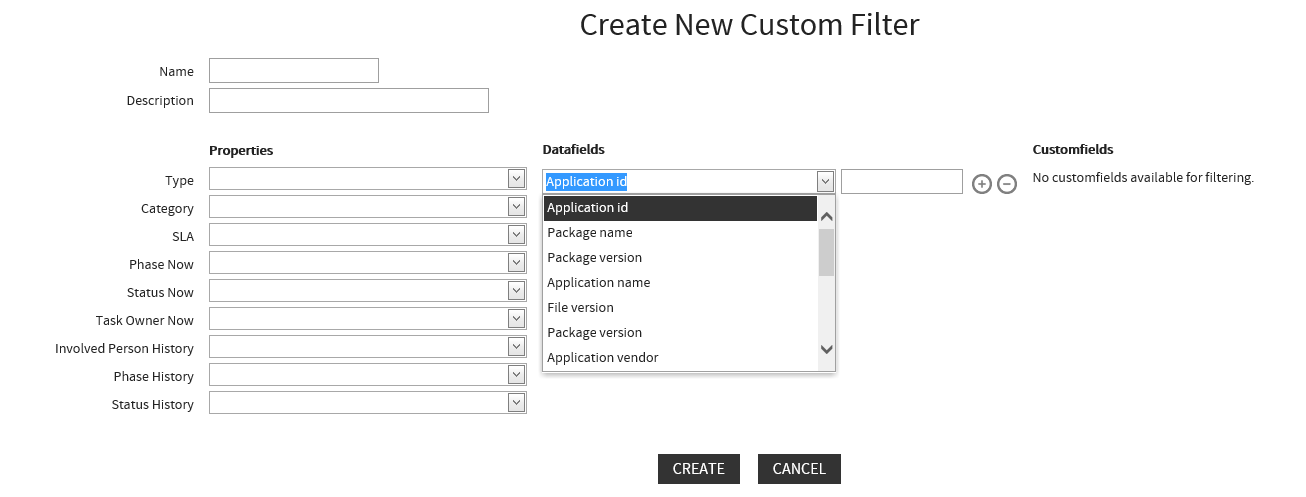
3. Geben Sie die Eigenschaften für den neuen benutzerdefinierten Filter an und definieren Sie ein Kriterium für die Filterung von Aufgaben:
Filtereigenschaften:
•Name: Name des benutzerdefinierten Filters
•Beschreibung: Beschreibung des benutzerdefinierten Filters
Filterkriterien:
•Kategorie: Kategorie der Aufgabe
•SLA: SLA-Typ der Aufgabe
•Aktuelle Phase: Phase, in der sich die Aufgabe derzeit befindet
•Aktueller Status: Aktueller Status der Aufgabe
•Aktueller Aufgabeninhaber: Benutzer, dem die Aufgabe derzeit zugewiesen ist
•Verlauf beteiligter Personen: Historische Benutzer, die an den Aufgaben beteiligt waren
•Phasenverlauf: Vorherige Phasen, in denen sich die Aufgabe befand
•Statusverlauf: Status, den eine Aufgabe zuvor hatte
•Datenfeld: Im Projekt verwendete Datenfelder können zu den Filterkriterien hinzugefügt werden, und ein Benutzer kann einen Wert dafür angeben
Um ein neues Datenfeld zu den Filterkriterien hinzuzufügen, klicken Sie auf das Symbol Neuen Datenfeldfilter hinzufügen. Dadurch wird ein neues Dropdown-Element mit allen vorhandenen Datenfeldern des Projekts als Optionen hinzugefügt. Umgekehrt kann ein Benutzer ein Datenfeld aus dem Filter löschen, indem er auf das Symbol Datenfeldfilter löschen klickt.
Ein Benutzer kann eine Kombination von Eigenschaften als Filterkriterium angeben. Klicken Sie nach der Definition der Kriterien auf die Schaltfläche Erstellen, um die Erstellung des neuen Aufgabenfilters abzuschließen.
Einen Stapelverarbeitungs-Job erstellen
So führen Sie einen Job für eine Reihe von Aufgaben aus:
1. Aufgaben filtern:
Zunächst werden alle Aufgaben innerhalb des RayFlow-Projekts im Bereich „Alle Aufgaben" aufgelistet. Wählen Sie einen Filter aus dem Filterbereich aus, um die zu verarbeitenden Aufgaben zu filtern.
2. Nachdem die Aufgabenliste gefiltert wurde, wählen Sie aus der gefilterten Liste die Aufgaben aus, für die der Job ausgeführt werden soll
3. Definieren Sie im Job-Bereich die Aktionen, die für die Aufgaben ausgeführt werden sollen:

Auf der Registerkarte „Eigenschaften" kann ein Benutzer folgende Eigenschaften auswählen, die als Teil des Jobs geändert werden sollen:
•Status: Wählen Sie aus dem Dropdown-Menü den Status aus, der für alle verarbeiteten Aufgaben festgelegt werden soll
•Kategorie: Wählen Sie die Kategorie aus, die für alle Aufgaben festgelegt werden soll
•Benutzer: Wählen Sie den Benutzer aus, dem alle ausgewählten Aufgaben zugewiesen werden sollen
•SLA: Wählen Sie den SLA-Typ aus, der für alle verarbeiteten Aufgaben festgelegt werden soll
Zusätzlich kann ein Benutzer über diese Option einen Wert für ein bestimmtes Datenfeld festlegen. Wenn das ausgewählte Datenfeld für die Aufgaben leer ist, wird der angegebene Wert als Ergebnis der Job-Ausführung gesetzt. Wenn für das Datenfeld innerhalb der Aufgabe bereits ein Wert vorhanden ist, wird der neue Wert nur dann gesetzt, wenn der Benutzer die Option „Überschreiben" für das Feld auswählt.
Auf der Registerkarte „Dateien und Kommentare" kann ein Benutzer außerdem wählen, ob Dateien in alle zu verarbeitenden Aufgaben hochgeladen oder ein Kommentar zu ihnen hinzugefügt werden soll.
Nachdem die als Teil des Jobs durchzuführenden Aktionen angegeben wurden, klicken Sie auf die Schaltfläche „Job erstellen", um die Stapelverarbeitung der Aufgaben zu starten. Die als Teil des Jobs durchgeführten Aktionen werden im Bereich „Jobs" aufgelistet.
