Die Funktion Benachrichtigungen bietet Benutzern die Möglichkeit, E-Mails zu Aktualisierungen innerhalb eines Projekts zu konfigurieren und zu empfangen. Basierend auf dem Auslöser und dem Zielempfänger können verschiedene Benachrichtigungsprofile erstellt werden. Es ist auch möglich, neue Benachrichtigungen zu erstellen.
Mit dieser Funktion kann ein Benutzer Empfänger der E-Mail basierend auf verschiedenen Zieltypen und die Regeln definieren, nach denen das Versenden der E-Mail ausgelöst wird. Um auf die Benachrichtigungen zuzugreifen, navigieren Sie zu Administration -> Benachrichtigungen in der funktionalen Navigationsleiste auf der linken Seite.Es gibt drei Arten von Benachrichtigungen: Global, lokal und TaskTrack. Diese RayFlow-Funktion funktioniert nur mit einer Lizenz für Benachrichtigungen.
•Global: Eine globale Benachrichtigungsregel kann nur von einem Benutzer mit der Rolle Admin oder höher erstellt werden. Sie besteht aus fünf Teilen: Status, Ereignisse, Bedingungen, Kategorie und Datenfeld. Die genannten Teile werden im Kapitel Benachrichtigungsfilter näher erläutert. Anfangs hat eine neue globale Benachrichtigungsregel keine Benutzer- und/oder Gruppenzuweisungen, aber ein Admin-Benutzer kann ihr Benutzer und/oder Gruppen hinzufügen.
•Lokal: Eine lokale Benachrichtigungsregel kann von jedem Benutzer erstellt werden, der die Berechtigung hat, auf die Ansicht Meine Benachrichtigungen zuzugreifen. Sie besteht ebenfalls aus fünf Teilen: Status, Ereignisse, Bedingungen, Kategorie und Datenfeld. Anfangs wird eine neue lokale Benachrichtigungsregel dem Benutzer zugewiesen, der diese Regel erstellt hat. Ein Admin-Benutzer oder ein Benutzer mit höherem Benutzertyp kann jedoch Rollen und Gruppen hinzufügen.
•TaskTrack: TaskTrack-Benachrichtigungsregeln können in der Phasenansicht erstellt werden, indem auf das Briefumschlag-Symbol in einer Aufgabenzeile geklickt wird. Eine solche Benachrichtigung besteht aus drei Teilen: Status, Ereignisse und Datenfeld. Dieser Typ von Benachrichtigungsregel kann nur vom aktuellen Benutzer deaktiviert und geändert werden.
Die Konfiguration der Benachrichtigungs-E-Mail basiert auf dem ausgewählten Zieltyp. Derzeit werden in dieser Funktion drei Zieltypen angeboten: Gruppen, Benutzer und Filter.
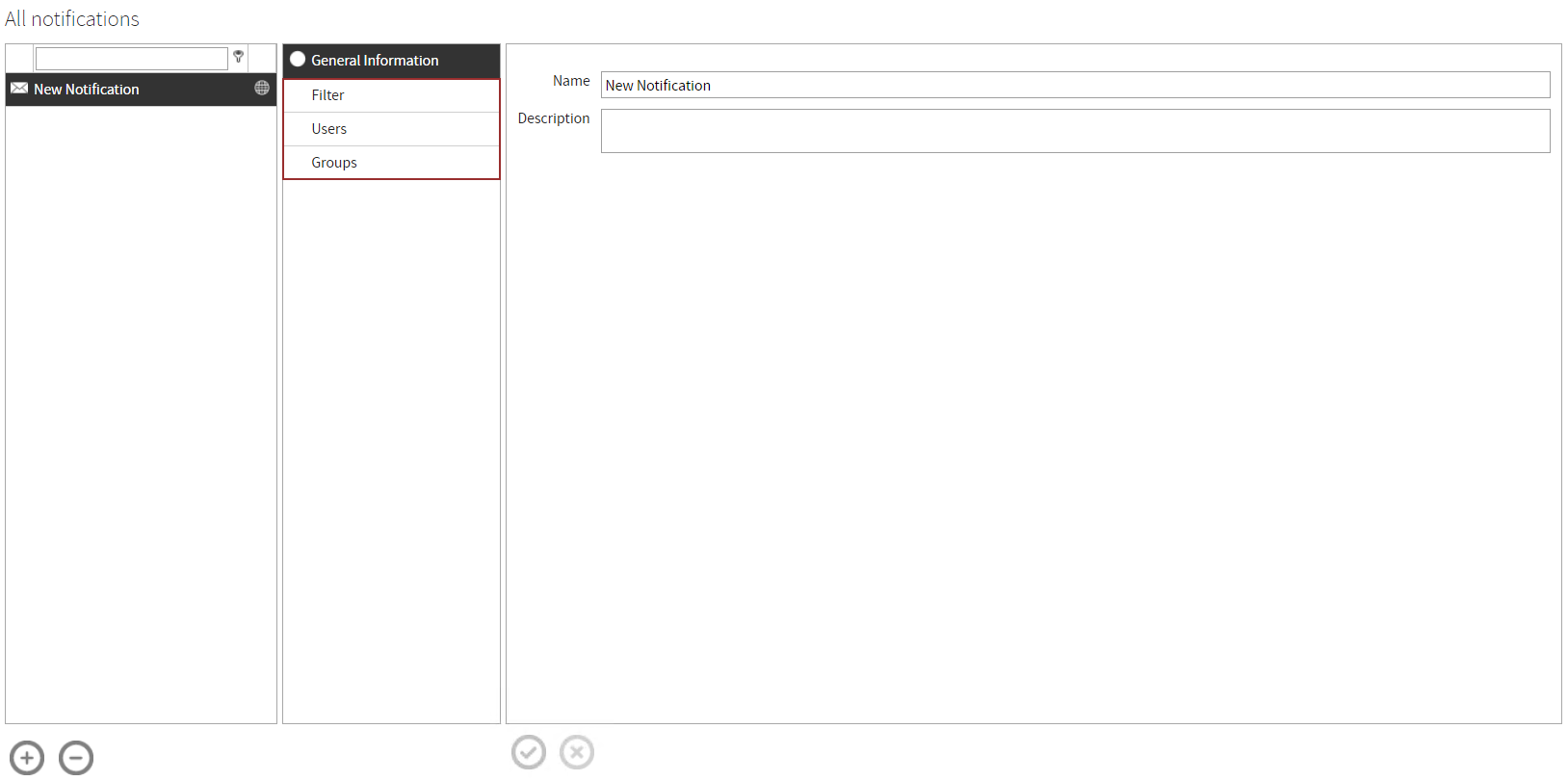
Gruppen- / Benutzerzuweisung
Eine globale Benachrichtigungsregel ist anfangs keinem Benutzer oder keiner Gruppe zugewiesen. Eine lokale Benachrichtigungsregel hat eine anfängliche Zuweisung an den Benutzer, der die Regel erstellt hat. Die Benutzer-/Gruppenzuweisung einer lokalen Benachrichtigung kann über die Administration der Benachrichtigungsregeln geändert werden. Eine TaskTrack-Benachrichtigungsregel ist immer ihrem Ersteller zugewiesen und die Zuweisung kann nicht auf einen anderen Benutzer oder eine andere Gruppe geändert werden.
Filter
Er besteht ebenfalls aus fünf Teilen: Status, Ereignisse, Bedingungen, Kategorie und Datenfeld, mit Ausnahme von TaskTracks, die keine Filterkategorie und keine Bedingungen haben. Die einzelnen Teile sind Mengen, die eine logische Konjunktion zueinander bilden. Einzelne Mengen können aus vielen Elementen bestehen und werden als logische Disjunktion aufgebaut. Jedes einzelne Element besteht aus einer Phase und der zugehörigen Auswahl. Dies ermöglicht es, den Benachrichtigungsfilter auf bestimmte Phasen zu beschränken. Zum Beispiel alle offenen Aufgaben in Phase A.
Status: Die Statusauswahl enthält eine Liste der konfigurierten Status.
Ereignisse: Die Ereignisauswahl ist eine Auswahl von Aktionsauslösern, die im Folgenden beschrieben werden.
•Alle Ereignisse - keine Einschränkungen
•Neuer Kommentar – ein neuer Kommentar wird zur Aufgabe hinzugefügt
•Paket neu zugewiesen – die Aufgabe wurde einem anderen Benutzer neu zugewiesen oder eine leere Aufgabe wurde zugewiesen
•Neue Datei – eine neue Datei wird zur Aufgabe hinzugefügt
•Status geändert zu – der Status der Aufgabe wird auf einen anderen geändert
•Datenfelder bearbeitet – ein Feldwert wird geändert
Bedingungen: Bedingungen sind die Beziehung zwischen Empfänger und Aufgabe. Der Bedingungsfilter kann nicht für TaskTrack-Benachrichtigungen verwendet werden.
•Alle Bedingungen - keine Einschränkungen
•Ich bin beteiligt - der Benutzer war/ist der Aufgabe zugewiesen oder hat Änderungen vorgenommen.
•Ich bin Eigentümer des Pakets - der Benutzer ist derzeit der Aufgabe zugewiesen.
•Ich bin Ersteller des Pakets - der Benutzer hat die Aufgabe erstellt.
•Meine ausgewählten Pakete - der aktuelle Benutzer verfolgt die Aufgabe (siehe "TaskTrack").
•Alle Pakete - keine Einschränkungen
Kategorie: Die Kategorieauswahl enthält eine Liste der konfigurierten Kategorien.
Datenfeld: Die Datenfeldauswahl enthält eine Liste der konfigurierten Datenfelder.
E-Mail-Verteilung
E-Mail-Adresse und Sprache werden im Benutzerprofil definiert und können über Mein Profil für den aktuellen Benutzer oder über die Administration für alle Benutzer festgelegt werden. Der Inhalt der E-Mails hängt von den E-Mail-Vorlagen der ausgewählten Sprache ab. Wenn zwei oder mehr Benutzer dieselbe E-Mail-Adresse haben, wird die E-Mail nur einmal gesendet, unabhängig von der Anzahl der aktivierten Benachrichtigungsregeln und mehrfachen Benachrichtigungszuweisungen. Die einzige Ausnahme ist, wenn diese Benutzer unterschiedliche Sprachdefinitionen haben. Bei fehlenden E-Mail-Vorlagen in der definierten Sprache werden englische Vorlagen verwendet.
Aufgabenverhalten und Benachrichtigung
•Annahmeschaltflächen aktivieren: Die Aufgabe wird dem aktuellen Benutzer zugewiesen. Der Status der Aufgabe wird auf aktiv geändert. Diese Aktion löst drei Benachrichtigungen aus: Benutzerneuzuweisung und Statusänderung. Weitere Informationen finden Sie im Kapitel Status ändern.
•Ablehnung einer Aufgabe: Das Aktivieren des offenen Status für eine zugewiesene Aufgabe ist das Gegenteil der Annahmefunktion. Diese Aktion löst drei Benachrichtigungen aus: Benutzerneuzuweisung und Statusänderung. Weitere Informationen finden Sie im Kapitel Status ändern.
•Status ändern: Der Status wird über einen Ereignisauslöser geändert (z.B. Ereignis-Kombinationsfeld in der Phasenansicht). Diese Aktion löst zwei Benachrichtigungen für jede Statusänderung aus, da die Benachrichtigungsregel den alten und den aktuellen Status berücksichtigt.
•Wert eines Feldes ändern: Das Speichern einer Aufgabe nach Änderungen an Datenfeldwerten löst eine Benachrichtigung für jedes Mitglied der aktivierten Benachrichtigungsregel aus.
•Kommentar hinzufügen: Das Speichern eines Kommentars in einer Aufgabe löst eine Benachrichtigung für jedes Mitglied der aktivierten Benachrichtigungsregel aus.
•Datei hinzufügen: Nach dem Hochladen einer Datei für eine Aufgabe wird eine Benachrichtigung für jedes Mitglied der aktivierten Benachrichtigungsregel gesendet.
Benachrichtigungskonfiguration
So konfigurieren Sie E-Mail-Benachrichtigungen, die an eine Gruppe von Benutzern gesendet werden:
1.Wählen Sie den Eintrag Benachrichtigungen aus der Leiste Funktionale Navigation unter Administration -> Benachrichtigungen
2.Wählen Sie die Benachrichtigung aus der Liste unter Alle Benachrichtigungen aus oder erstellen Sie eine neue Benachrichtigung, indem Sie auf  klicken
a.Wenn Sie eine neue Benachrichtigung erstellen, geben Sie einen Namen und eine Beschreibung ein und klicken Sie auf ERSTELLEN
3.Wählen Sie Gruppe und/oder Benutzer aus und fügen Sie Gruppen und/oder Benutzer hinzu oder entfernen Sie diese, indem Sie ein Element aus den Listen auswählen und den linken oder rechten Pfeil drücken.
4.Klicken Sie auf das Häkchen-Symbol
5.Um Phasen zu verschiedenen Aufgabenstatus, Ereignissen, Bedingungen, Kategorien oder Parametern hinzuzufügen, wählen Sie Filter aus.
6.Wählen Sie die Phasen zum Hinzufügen von Nachrichtenregeln aus
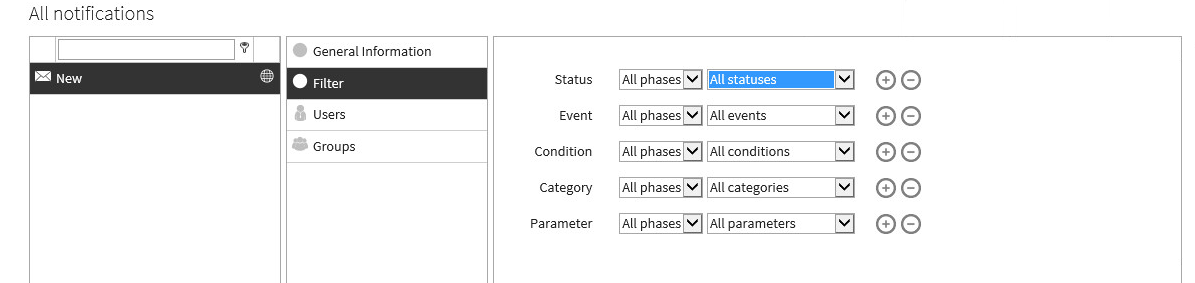
7.Nachdem Sie die Nachrichtenregeln definiert haben, klicken Sie auf das Symbol Häkchen, um die Änderungen am Profil zu übernehmen.
8.Um Änderungen an der Regel vorzunehmen, navigieren Sie einfach zu einer der Optionen (Filter, Benutzer, Gruppen) und nehmen Sie die notwendigen Änderungen vor. Um die Regel zu löschen, klicken Sie auf das Symbol  .
.