Die Ansicht Meine Benachrichtigungen gibt dem Benutzer die Möglichkeit, aufgabenbezogene Benachrichtigungen zu erstellen und zu bearbeiten.
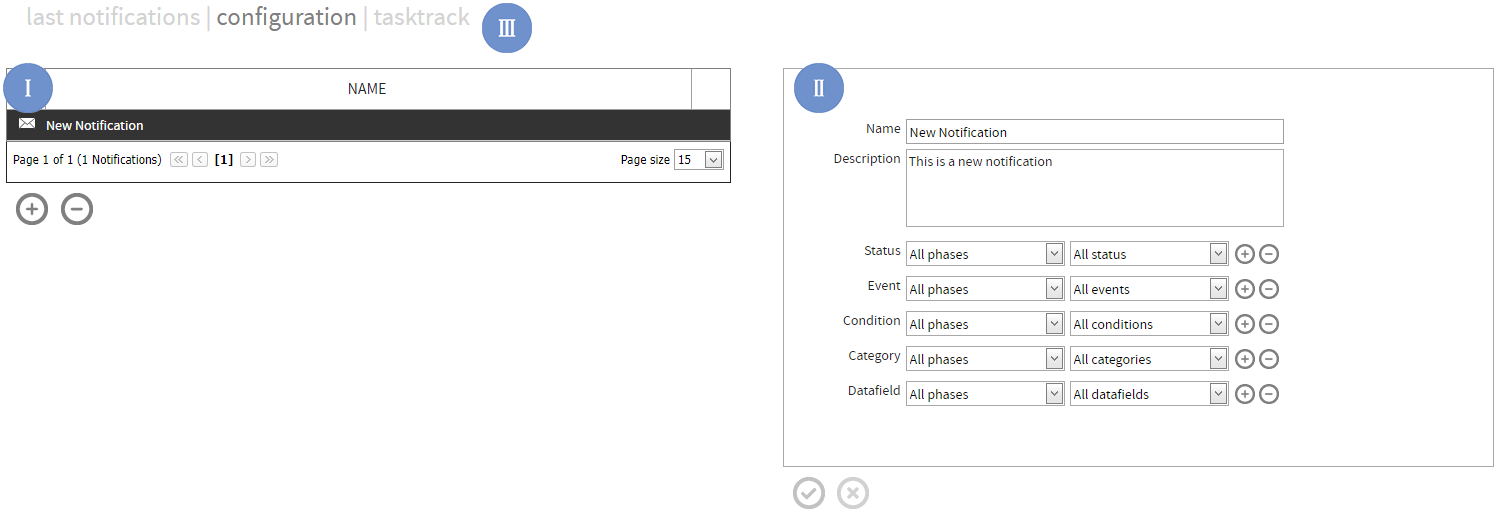
Abschnitt 1 - Meine Benachrichtigungsliste
Alle Benachrichtigungen, die der aktuelle Benutzer erhält, sind auf der linken Seite aufgeführt. Benachrichtigungen, die mit einem Weltsymbol markiert sind, sind globale Benachrichtigungen, die von einem Administrator des aktuellen Projekts erstellt wurden. Eine ausgewählte Benachrichtigung kann im rechten Bereich (Abschnitt 2) bearbeitet werden.
|
Bitte beachten: Auch eine globale Benachrichtigung kann von jedem ihr zugewiesenen Benutzer gelöscht werden. |

Abschnitt 2 - Konfiguration
Die ausgewählte Benachrichtigung kann in diesem Bereich bearbeitet werden. Ein Benutzer kann konfigurieren, bei welchen Ereignissen eine Benachrichtigungs-E-Mail gesendet werden soll:
Status - jedes Mal, wenn eine Aufgabe in der konfigurierten Phase ihren Status in den konfigurierten Status geändert hat.
Ereignis - jedes Mal, wenn ein konfiguriertes Ereignis in der konfigurierten Phase ausgelöst wurde.
Datenfeld - jedes Mal, wenn ein konfiguriertes Datenfeld in der konfigurierten Phase bearbeitet wurde.
Darüber hinaus kann ein Benutzer Bedingungen definieren:
•Alle Bedingungen - keine Einschränkungen
•Ich bin beteiligt - der aktuelle Benutzer war der Aufgabe zugewiesen oder ist ihr zugewiesen.
•Ich bin Eigentümer des Pakets - der aktuelle Benutzer ist der Aufgabe derzeit zugewiesen.
•Ich bin Ersteller des Pakets - der aktuelle Benutzer hat die Aufgabe erstellt.
•Meine ausgewählten Pakete - der aktuelle Benutzer verfolgt die Aufgabe (siehe TaskTrack).
•Alle Pakete - keine Einschränkungen
Eine neue Benachrichtigung erstellen
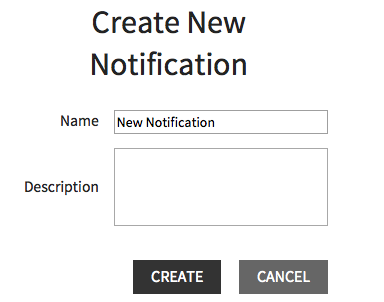
Um eine neue Benachrichtigung zu erstellen, kann ein Benutzer auf die Schaltfläche Plus unter der Meine Benachrichtigungsliste (Abschnitt 1) klicken. Ein Popup wird angezeigt und stellt Eingabefelder für Name und Beschreibung bereit. Nach dem Drücken der Schaltfläche Erstellen wird die neue Benachrichtigung erstellt.
|
Bitte beachten: Nur Administratoren können Benutzer oder Benutzergruppen hinzufügen, um eine Benachrichtigung zu erhalten. Ein Administrator kann auch Benutzer und Benutzergruppen zu Benachrichtigungen hinzufügen, die von einem anderen Benutzer erstellt wurden. |
Abschnitt 3 - Ansicht wechseln zu TaskTrack oder letzte Benachrichtigungen
Oben bietet eine Unternavigationsleiste Zugriff auf die TaskTrack-Ansicht.
TaskTrack
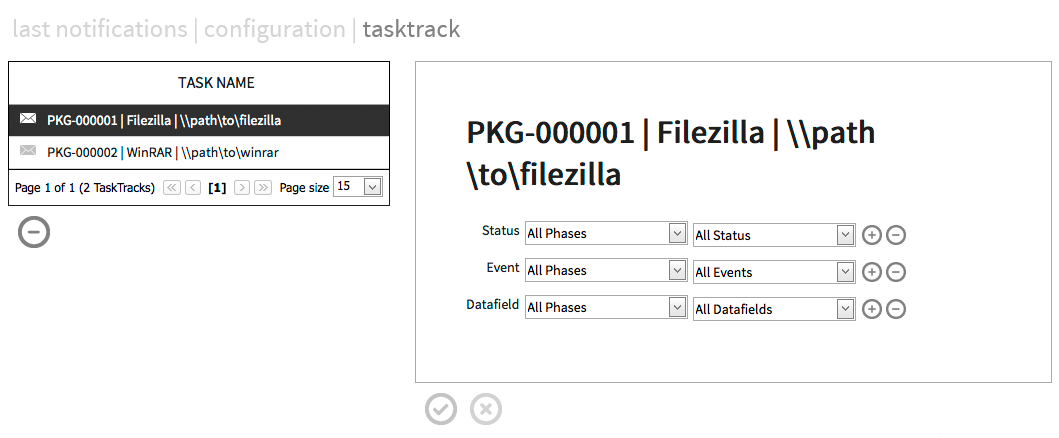
TaskTrack hat eine ähnliche Funktionalität wie die Standardbenachrichtigungen: Ein Benutzer kann Status, Ereignisse und Datenfelder pro Phase konfigurieren, um das Senden einer Benachrichtigungs-E-Mail auszulösen. Im Gegensatz zur Standardbenachrichtigung konzentriert sich die TaskTrack-Benachrichtigung auf eine Aufgabe. Alle verfolgten Aufgaben des aktuellen Benutzers sind auf der linken Seite aufgeführt. Um eine neue Benachrichtigung zur Liste hinzuzufügen, kann ein Benutzer auf das TaskTrack-Symbol in der Phasenansicht klicken. 
Ein Benutzer wählt eine Benachrichtigung aus der Liste aus und drückt die Minus-Schaltfläche, um eine Benachrichtigung zu löschen.
Letzte Benachrichtigungen
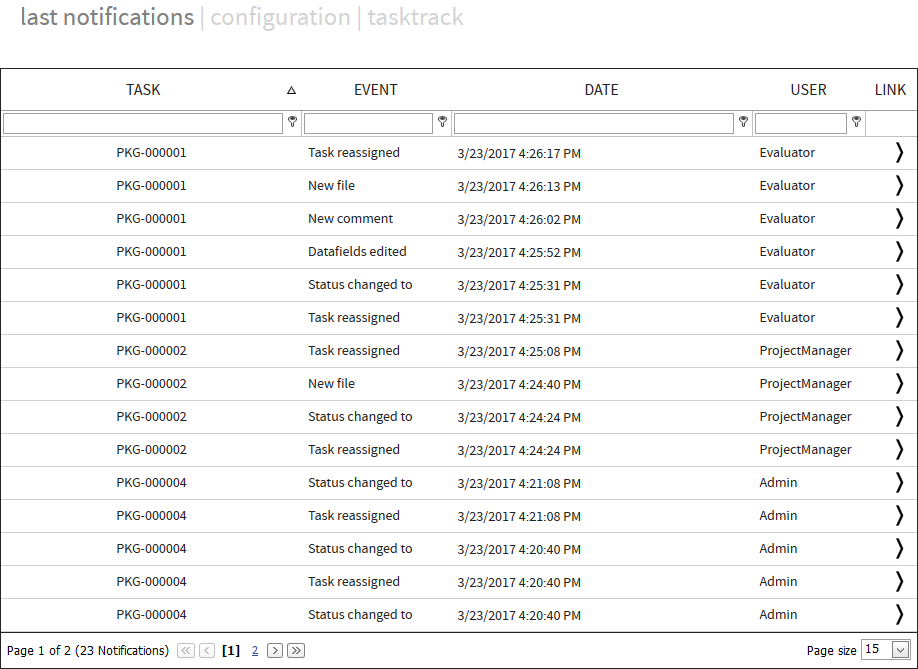
Letzte Benachrichtigung zeigt eine Liste der neuesten Benachrichtigungen an.