Eine Gruppe in RayFlow ist ein Objekt, das verwendet wird, um den Zugriffstyp auf andere Objekte zu definieren, einschließlich Phasen, Menüs, Datenfelder und weitere. Dieses Kapitel des Dokuments beschreibt, wie ein Benutzer neue Berechtigungsgruppen erstellen, Benutzer zuweisen und damit die Sichtbarkeit von Menüelementen und Phasen steuern kann.
Gruppen-Benutzeroberfläche
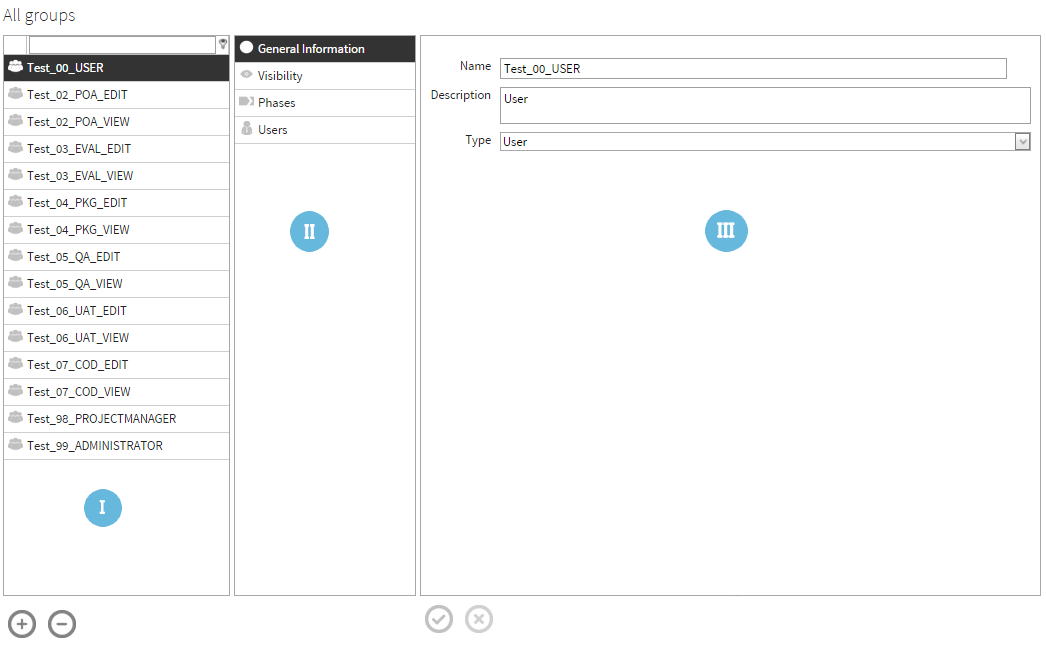
Die Seite Gruppen-Konfiguration ist in drei Bereiche unterteilt:
1. Alle Gruppen: Alle vorhandenen Berechtigungsgruppen werden im Bereich Alle Gruppen aufgelistet.
2. Kategorien: Rechts neben dem Bereich Alle Gruppen sind die Eigenschaften jeder Gruppe in folgende Kategorien unterteilt:
•Allgemeine Informationen: Allgemeine Informationen umfassen grundlegende Eigenschaften einer ausgewählten Berechtigungsgruppe, darunter Name, Beschreibung und Typ.
•Sichtbarkeit: Ermöglicht das Hinzufügen, Bearbeiten und Entfernen von Menüelementen in einem RayFlow-Projekt sowie die Definition ihrer Sichtbarkeit auf Basis von Berechtigungsgruppen.
•Phasen: Einer Berechtigungsgruppe können unterschiedliche Berechtigungstypen für Phasen in RayFlow zugewiesen werden.
•Benutzer: Ermöglicht das Zuweisen und Entfernen von Benutzern aus einer Berechtigungsgruppe.
3. Eigenschaften: Eigenschaften und Optionen der ausgewählten Kategorie werden in diesem Bereich angezeigt.
Änderungen speichern und verwerfen
Jede Änderung an einer Gruppeneigenschaft aktiviert das Symbol Speichern und das Symbol Zurücksetzen. Um Änderungen an der Gruppeneigenschaft zu speichern, klicken Sie auf das Symbol Speichern. Um Änderungen zu verwerfen, klicken Sie auf das Symbol Zurücksetzen.
 |
Speichern |
 |
Zurücksetzen |
|
Hinweis: RayFlow bietet Single Sign-On (SSO)-Funktionalität mit Active Directory (AD). |

Allgemeine Informationen
Grundlegende Informationen zur ausgewählten Berechtigungsgruppe werden als Teil der Kategorie Allgemeine Informationen angezeigt.

•Name: Name der ausgewählten Gruppe
•Beschreibung: Eine kurze Beschreibung der ausgewählten Gruppe
•Typ: Derzeit kann eine Berechtigungsgruppe einen der folgenden Typen haben:
oRoot (Wird nur angezeigt, wenn die Gruppen-Seite von einem Root-Benutzer aufgerufen wird)
oUser: Eine normale Benutzergruppe
oManager: Leserechte auf alle Phasen
oAdministrator
Die folgende Matrix zeigt die Berechtigungsmatrix für den Root-, Manager- und Administrator-Benutzer:
|
Manager |
Administrator |
Root |
Zugriff auf das Administrationsmenü |
Nein |
Ja |
Ja |
Benutzer erstellen/bearbeiten/löschen/Passwort setzen |
Nein |
Ja |
Ja |
|
nur Benutzer in Projekten, in denen er mindestens Admin-Rechte hat, kann Root nicht ändern |
||
Projekte einem Benutzer zuweisen |
Nein |
Ja |
Ja |
nur Projekte, in denen er mindestens Admin-Rechte hat |
|||
Gruppen einem Benutzer zuweisen |
Nein |
Ja |
Ja |
|
nur Gruppen aus Projekten, in denen er mindestens Admin-Rechte hat |
||
Gruppen-Konfigurationsseite |
Nein |
Ja |
Ja |
|
nur Gruppen aus Projekten, in denen er mindestens Admin-Rechte hat, darf nur Gruppen mit gleichen oder niedrigeren Rechten erstellen/aktualisieren/löschen |
||
Aufgaben-Kloneinstellungen |
Nein |
Ja |
Ja |
nur Projekte anzeigen, in denen er mindestens Admin-Rechte hat |
|||
Projekte erstellen/kopieren |
Nein |
Nein |
Ja |
Aufgaben Benutzern zuweisen |
Ja |
Nein |
Nein |
SLAs, Kategorie konfigurieren |
Ja |
Ja |
Nein |
Standardzugriff auf Berichte |
Ja |
Nein |
Nein |
Sichtbarkeit
RayFlow ist eine modulare Anwendung, deren Funktionen als Menüelemente verfügbar sind. Je nach Anforderung und Lizenz können diese Menüelemente einem RayFlow-Projekt hinzugefügt werden. Darüber hinaus kann die Sichtbarkeit von Menüelementen durch Berechtigungsgruppen gesteuert werden.
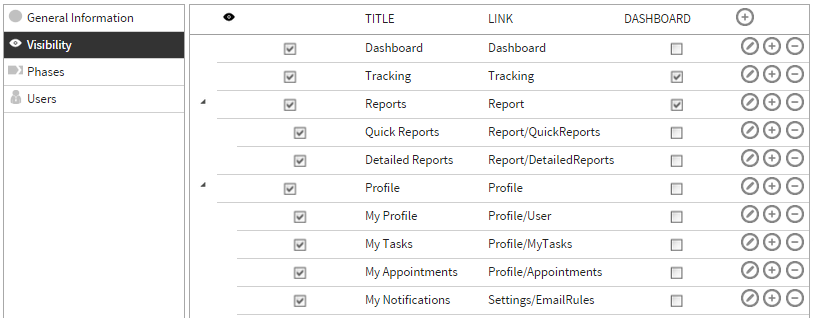
Das Vorhandensein eines Menüeintrags entscheidet, ob ein Mitglied dieser Gruppe berechtigt ist, die entsprechende Seite aufzurufen oder nicht. Wenn der Eintrag vorhanden ist, kann er die Seite aufrufen. Wenn der Eintrag nicht vorhanden ist, kann er die Seite nicht aufrufen, sondern wird zu einer Seite weitergeleitet, die ihn darüber informiert, dass er keinen Zugriff hat.
Das Kontrollkästchen Sichtbar entscheidet, ob der Eintrag im Seitenmenü angezeigt wird und ob er über die globale Suche gefunden werden kann oder nicht. Wenn das Kontrollkästchen aktiviert ist, wird der Eintrag im Seitenmenü angezeigt und Benutzer können ihn über die globale Suche finden. Wenn das Kontrollkästchen nicht aktiviert ist, wird der Eintrag nicht im Seitenmenü angezeigt und die globale Suche liefert keine Ergebnisse.
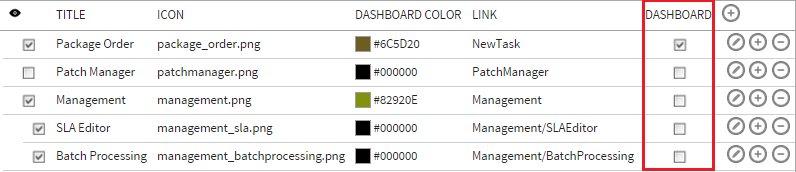
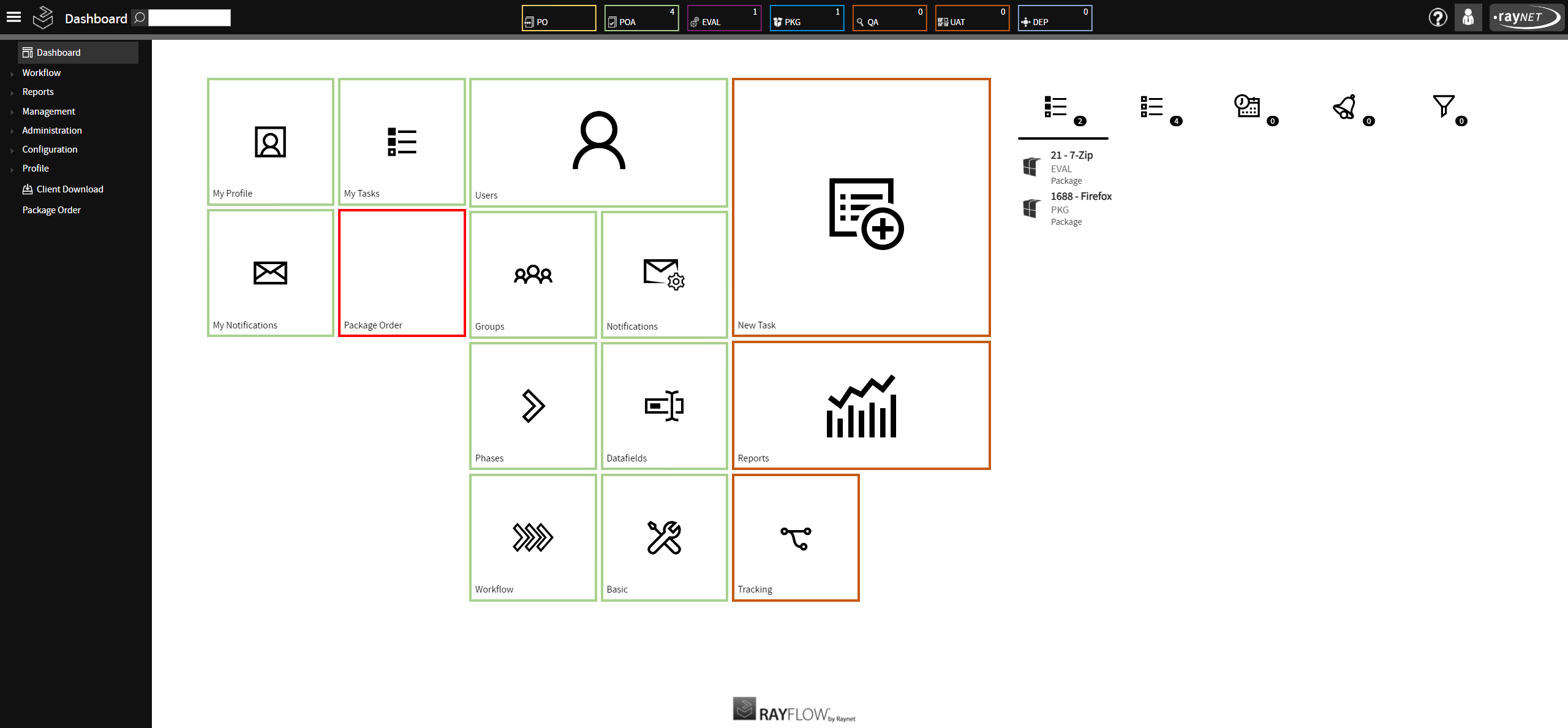
Das Kontrollkästchen Dashboard entscheidet, ob das Element als Kachel auf der Seite Dashboard angezeigt wird. Wenn es aktiviert ist, wird die Kachel im Dashboard angezeigt. Wenn es nicht aktiviert ist, gibt es keine entsprechende Kachel im Dashboard.
Phasen
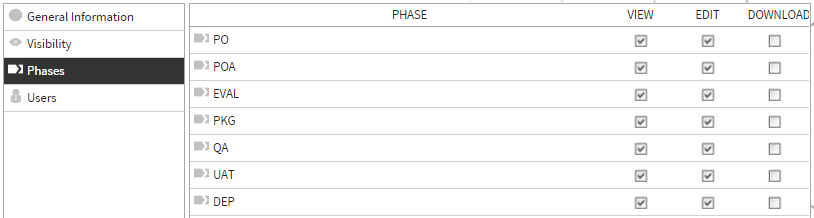
Die Option Phasen ermöglicht es Administratoren, Gruppenberechtigungen für verschiedene Phasen zu definieren. Eine Berechtigungsgruppe kann drei Arten von Phasenberechtigung haben:
•Anzeigen: Benutzer mit Anzeigerechten können eine Phase sehen. Sie können Kommentare lesen und schreiben sowie Dateien herunterladen. Sie können keinen Status, SLA, keine Kategorie oder Benutzerzuweisung ändern. Darüber hinaus sind alle sichtbaren Datenfelder und Termine schreibgeschützt.
•Bearbeiten: Wenn ein Benutzer Bearbeitungsrechte hat, hängt der Umfang seiner Rechte davon ab, welcher Art von Benutzer er ist.
oAdmin/Projektmanager: Projektmanager und Administratoren mit Bearbeitungsrechten können Kommentare lesen und schreiben, Dateien hoch- und herunterladen, Termine einsehen und erstellen, alle Datenfelder bearbeiten, Aufgaben allen Benutzern mit Bearbeitungsberechtigungen für die Phase zu- und abweisen, SLA, Kategorie und Typ ändern sowie den Status einer Aufgabe jederzeit ändern.
oBenutzer: Benutzer mit Bearbeitungsrechten können Kommentare lesen und schreiben, eigene Termine bearbeiten, Dateien hoch- und herunterladen, die sichtbaren Datenfelder bearbeiten, Aufgaben sich selbst zuweisen aber nicht abweisen, und sie können den Status einer Aufgabe ändern, wenn die Aufgabe nicht zugewiesen oder ihnen selbst zugewiesen ist.
•Herunterladen/Keine Berechtigung: Wenn eine Phase für einen Benutzer unsichtbar ist, wird sie nirgendwo angezeigt.
Berechtigung in einer anderen Phase
Wenn ein Benutzer bestimmte Berechtigungen in Phase A hatte und gerade Phase B anzeigt, ist Folgendes sichtbar.
•Bearbeiten
oIn Phase A erstellte Kommentare sind in Phase B sichtbar.
oIn Phase A hochgeladene Dateien sind in Phase B sichtbar.
oIn Phase A erstellte Termine sind in Phase B sichtbar.
•Anzeigen
oIn Phase A erstellte Kommentare sind in Phase B sichtbar.
oIn Phase A hochgeladene Dateien sind in Phase B sichtbar.
oIn Phase A erstellte Termine sind in Phase B sichtbar.
•Herunterladen
oIn Phase A erstellte Kommentare sind in Phase B nicht sichtbar.
oIn Phase A hochgeladene Dateien sind in Phase B sichtbar.
oIn Phase A erstellte Termine sind in Phase B nicht sichtbar.
•Keine Berechtigung
oIn Phase A erstellte Kommentare sind in Phase B nicht sichtbar.
oIn Phase A hochgeladene Dateien sind in Phase B nicht sichtbar.
oIn Phase A erstellte Termine sind in Phase B nicht sichtbar.
Benutzer
Für eine ausgewählte Berechtigungsgruppe ermöglicht die Option Benutzer Administratoren, Benutzer zur Gruppe hinzuzufügen oder daraus zu entfernen.
Alle Benutzer, die Teil eines Projekts sind, werden im Bereich Alle Benutzer angezeigt. Sie können der Gruppe zugewiesen werden, indem Sie auf das Symbol Benutzer zur Gruppe hinzufügen klicken.
Entsprechend werden alle vorhandenen Mitglieder der Gruppe im Bereich Ausgewählte Benutzer angezeigt. Sie können aus der Berechtigungsgruppe entfernt werden, indem Sie auf das Symbol Benutzer aus der Gruppe entfernen klicken.
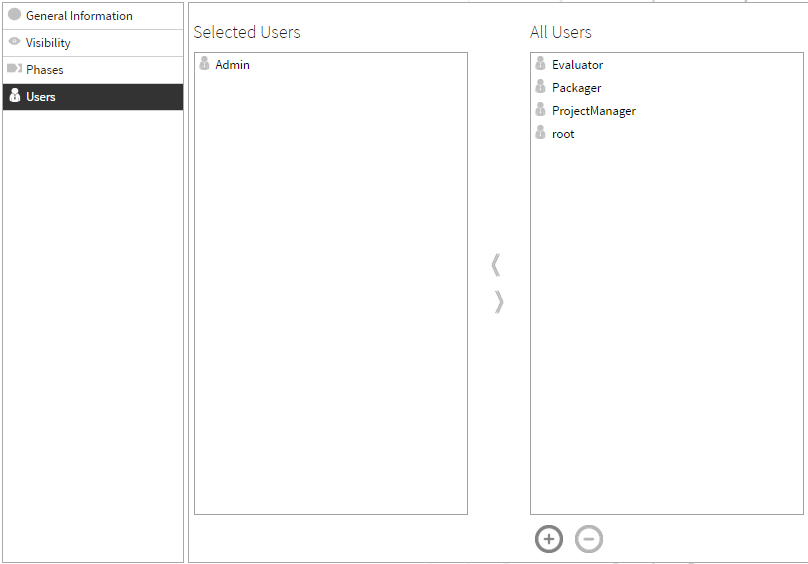
Unterhalb des Bereichs Alle Benutzer stehen die Werkzeuge Benutzer hinzufügen und Benutzer deaktivieren zur Verfügung. Mit diesen kann ein neuer Benutzer erstellt und ein vorhandener deaktiviert werden.
 |
Benutzer zur Gruppe hinzufügen |
 |
Benutzer aus der Gruppe entfernen |
Gruppenverwaltung
Eine neue Gruppe hinzufügen
Eine neue Berechtigungsgruppe kann durch Klicken auf das Symbol Neue Gruppe erstellen erstellt werden.
Der Dialog Neue Gruppe erstellen wird angezeigt.
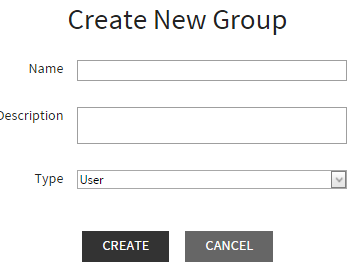
Geben Sie die Gruppeneigenschaften an:
•Name: Name der Berechtigungsgruppe
•Beschreibung: Kurze Beschreibung der Gruppe
•Typ: Der Gruppenrollentyp wird aus der Dropdown-Liste ausgewählt. Für einen normalen Administrator, der die Gruppe erstellt, stehen folgende Optionen zur Verfügung: User, Manager und Administrator. Für einen Root-Benutzer wird eine zusätzliche Root-Option hinzugefügt.
Eine vorhandene Gruppe löschen
Eine vorhandene Berechtigungsgruppe kann durch Klicken auf das Symbol Gruppe löschen gelöscht werden.
Eine Bestätigungsmeldung wird angezeigt:
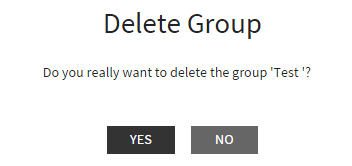
Klicken Sie auf die Schaltfläche JA, um das Löschen der Gruppe zu bestätigen. Sie können diese Aktion durch Klicken auf die Schaltfläche NEIN verwerfen.
Neue Benutzer über die Gruppenseite hinzufügen
Es ist möglich, über den Eigenschaftsbereich der Kategorie Benutzer einen neuen Benutzer zu erstellen. Normalerweise erfolgt die Benutzerverwaltung über die Seite Benutzer der RayFlow-Administration. Die Möglichkeit, einen neuen Benutzer über die Seite Gruppen hinzuzufügen, dient dazu, einen neuen Benutzer schnell zu erstellen und ihn einer Gruppe zuzuweisen.
Führen Sie die folgenden Schritte aus, um einen neuen Benutzer über die Seite Gruppen zu erstellen:
1. Gehen Sie in der vertikalen Navigationsleiste zu Administration -> Gruppen.
2. Wählen Sie eine Gruppe aus, zu der dieser neue Benutzer hinzugefügt werden soll.
3. Wählen Sie die Kategorie Benutzer aus dem Kategorienbereich aus.
4. Klicken Sie auf das Symbol Neuen Benutzer erstellen, das am unteren Rand des Bereichs Alle Benutzer verfügbar ist.
5. Ein Dialog Neuen Benutzer erstellen wird angezeigt. Weitere Informationen zu diesem Dialog finden Sie unter dem Thema Neuen Benutzer hinzufügen.
6. Nachdem Sie die Benutzereigenschaften ausgefüllt haben, klicken Sie auf die Schaltfläche ERSTELLEN in diesem Dialog, um die Erstellung des Benutzers abzuschließen.
Einen Benutzer über die Gruppenseite deaktivieren
Ein Benutzer im Bereich Alle Benutzer kann ausgewählt und durch Klicken auf das Symbol Benutzer deaktivieren deaktiviert werden.
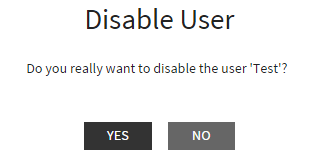
Durch Klicken auf dieses Element wird ein Bestätigungsdialog angezeigt. Durch Klicken auf JA wird der ausgewählte Benutzer deaktiviert, durch Klicken auf die Schaltfläche NEIN wird diese Aktion verworfen.
Menüs
Das RayFlow-Tool ist eine Kombination aus umfassenden und strukturierten Modulen, die als Menüs bezeichnet werden. Diese Menüs unterstützen verschiedene Funktionen und ergeben zusammen ein effizientes Workflow-Tool. Diese modulare Struktur von RayFlow macht es flexibel, wenn es um kundenspezifische Anforderungen geht und wenn es darum geht, die Berechtigungen und Rechte in Bezug auf die verschiedenen Abschnitte und Funktionen des Tools individuell zu steuern.
Jedes der Menüelemente ist im Eigenschaftsbereich der Kategorie Sichtbarkeit einer Gruppe aufgeführt. Je nach Anforderungen kann die Sichtbarkeit eines Menüelements für eine bestimmte Berechtigungsgruppe gesteuert werden.
Der Menü-Editor
Der Eigenschaftsbereich des Sichtbarkeitsbereichs ist nicht nur eine Liste von Menüs, sondern im Wesentlichen ein Editor, der es Benutzern ermöglicht, benutzerdefinierte Menüelemente hinzuzufügen, die Sichtbarkeit eines Elements für eine bestimmte Berechtigungsgruppe zu steuern, ein Menüelement zum Dashboard hinzuzufügen und ein vorhandenes Menüelement zu bearbeiten.
Die Benutzeroberfläche des Menü-Editors
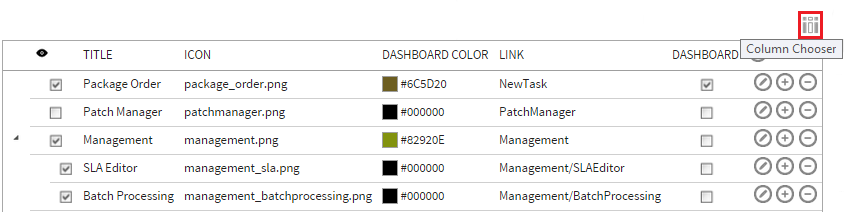
Der Menü-Editor listet Menüs und ihre Eigenschaften unter den jeweiligen Spaltenüberschriften auf. Ein Benutzer kann diese Ansicht anpassen, indem er die Spaltenüberschriften einfach per Drag & Drop zur und von der Spaltenauswahl zieht.
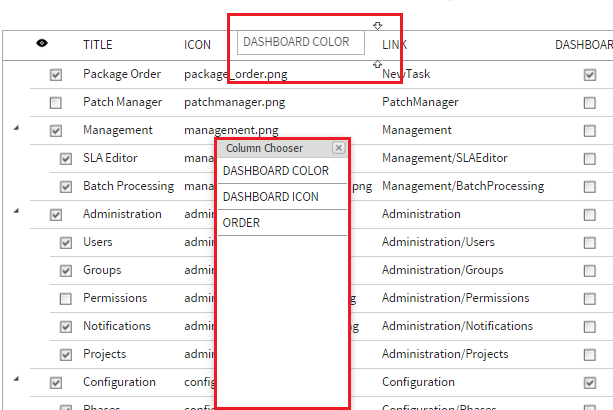
Das Steuerelement Spaltenauswahl kann durch Klicken auf das Symbol Spaltenauswahl aufgerufen werden.
Sichtbarkeit eines Menüelements steuern
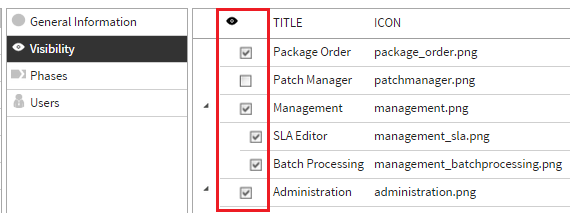
Ein Menüelement kann für eine bestimmte Berechtigungsgruppe zugänglich gemacht werden, indem das Sichtbarkeitskontrollkästchen für dieses Menüelement aktiviert wird. Dieses Kontrollkästchen ist für jedes der Menüelemente unterhalb des Augensymbols verfügbar.
Ein Menüelement zum RayFlow-Dashboard hinzufügen
Ein Menüelement kann im Dashboard verfügbar gemacht werden, indem das Kontrollkästchen Dashboard dafür aktiviert wird.
Je nach Dashboard-Konfiguration für ein Menüelement wird das Element im RayFlow-Dashboard angezeigt.
Ein neues Menüelement hinzufügen
Es besteht die Möglichkeit, benutzerdefinierte Menüelemente zu RayFlow hinzuzufügen. Eine benutzerdefinierte HTML-Seite kann erstellt, im Quellordner von RayFlow abgelegt und als benutzerdefiniertes Menüelement verwendet werden.
Um ein neues Menüelement hinzuzufügen, wählen Sie eine Gruppe auf der Seite Gruppen aus, wählen Sie dann die Kategorie Sichtbarkeit im Kategorienbereich. Klicken Sie auf das Symbol Menüelement erstellen im Menü-Editor.

Geben Sie die Menüeigenschaften an:
•Titel: Titel des Menüelements.
•Link: Link zum Menüelement. Wenn es eine benutzerdefinierte Menüseite ist, wählen Sie (Benutzerdefiniert) und geben Sie den Namen der Seite ein, z. B. CustomPage oder einen Weblink.
•Spalte: Die Nummer der Spalte, in der die Kachel angezeigt wird. Wenn auf 0 gesetzt, wird sie nicht angezeigt.
•Kachelgröße: Die Größe der verwendeten Kachel. Entweder SMALL, MEDIUM oder LARGE.
•Reihenfolge: Ordnungszahl des Menüelements. Diese Ordnungszahl bestimmt die Position des Menüelements im Verhältnis zu anderen Menüelementen.
•Übergeordnet: In der vertikalen Navigationsleiste kann ein Menüelement entweder als übergeordnetes Element oder als untergeordnetes Element zu einem vorhandenen Menü hinzugefügt werden.
•Sichtbar: Aktivieren oder deaktivieren Sie das Kontrollkästchen, damit das Menüelement in der Benutzeroberfläche angezeigt wird.
•Dashboard: Wenn aktiviert, wird das Menüelement im RayFlow-Dashboard angezeigt.
•Dashboard-Farbe: Wählen Sie die Farbe der Menükachel im Dashboard.
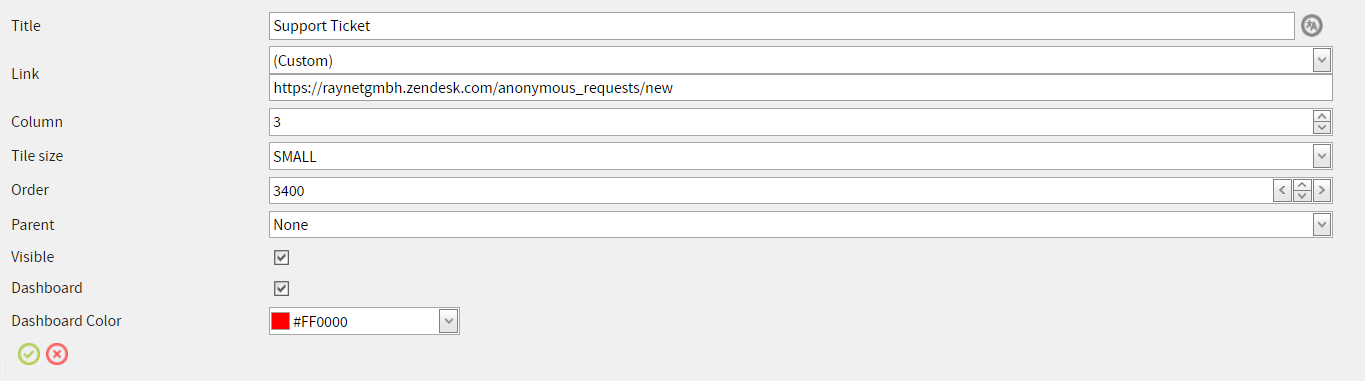
Nachdem Sie die Menüeigenschaften angegeben haben, klicken Sie auf das Speichersymbol, um das Hinzufügen des Menüs abzuschließen.
Ein vorhandenes Menüelement bearbeiten und löschen
Die Eigenschaften eines Menüelements können bearbeitet werden, indem Sie auf das Symbol Menü bearbeiten für das Zielmenü klicken.

Das Menüelement ist im Bearbeitungsmodus verfügbar:
Im Vergleich zu den beim Erstellen eines Menüelements verfügbaren Eigenschaften sind folgende zusätzliche Eigenschaften verfügbar:
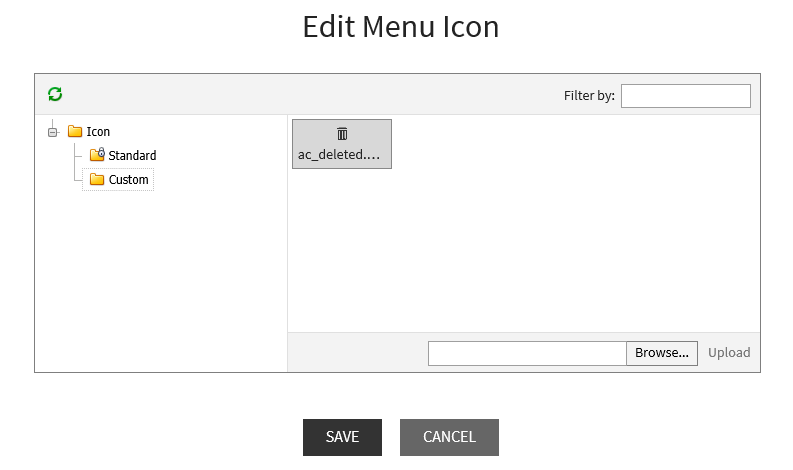
Symbol: Für das Menüelement in der vertikalen Navigationsleiste kann ein Symbol angegeben werden. Die Symboleigenschaft verfügt über ein Bearbeiten-Symbol. Wenn darauf geklickt wird, steht ein Dialog Menüsymbol bearbeiten zur Verfügung. Über diesen Dialog kann ein Benutzer entweder ein Standardsymbol für das Menüelement auswählen oder ein benutzerdefiniertes Element hochladen und verwenden.
Die empfohlene Symbolgröße beträgt 20x20 Pixel.
Dashboard-Symbol: Diese Eigenschaft ermöglicht es einem Benutzer, ein Symbol für die Menüelement-Kachel im RayFlow-Dashboard auszuwählen. Diese Eigenschaft verfügt über ein Bearbeiten-Symbol. Wenn darauf geklickt wird, steht dem Benutzer der Dialog Dashboard-Symbol bearbeiten zur Verfügung.
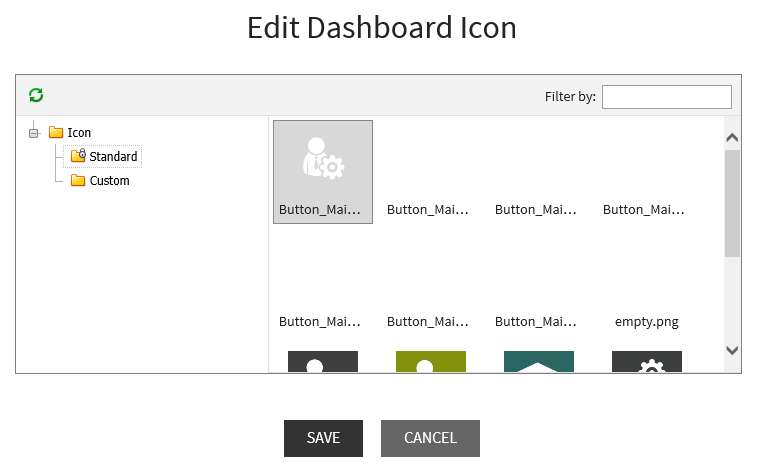
Dieser Dialog ermöglicht es einem Benutzer, entweder ein Standardsymbol für das Menüelement auszuwählen oder ein benutzerdefiniertes hochzuladen und zu verwenden.
Die empfohlene Symbolgröße beträgt 153x153 Pixel.