Die Benutzerverwaltung in RayFlow erfolgt über den Bereich Benutzer der Administrationsfunktion. Dieser Bereich stellt dem Benutzer die notwendigen Werkzeuge zur Verfügung, um folgende Aufgaben zu erfüllen:
•Einen Benutzer einem Projekt zuweisen
•Benutzereigenschaften bearbeiten
•Einen aktiven Benutzer deaktivieren
•Definition von Benutzereigenschaften
Oberfläche des Bereichs "Benutzer"
Die Oberfläche des Bereichs Benutzer ist in drei Hauptbereiche unterteilt:
•Alle Benutzer: Alle Benutzer, die zu Projekten gehören (an denen der aktuell angemeldete Benutzer (Administrator) Mitglied ist), werden in diesem Bereich aufgeführt
•Alle Projekte: Alle Projekte, an denen der angemeldete Benutzer Mitglied ist, werden in diesem Bereich aufgeführt
•Benutzereigenschaften: Berechtigungsgruppen und Benachrichtigungs-E-Mail-Profile können einem ausgewählten Benutzer in diesem Bereich zugewiesen werden
Werkzeuge
Werkzeuge für die Benutzerverwaltung befinden sich am unteren Rand des Benutzerbereichs.
 |
 |
 |
 |
 |
 |
 |
Neuen Benutzer erstellen |
Benutzer bearbeiten |
Benutzer aus AD importieren |
Benutzer deaktivieren |
Projekt bearbeiten |
Speichern |
Zurücksetzen |
Benutzerverwaltung
Neue Benutzer hinzufügen
Um einen neuen Benutzer hinzuzufügen, klicken Sie auf das Werkzeug Neuen Benutzer erstellen. Der Assistent Neuen Benutzer erstellen wird angezeigt:
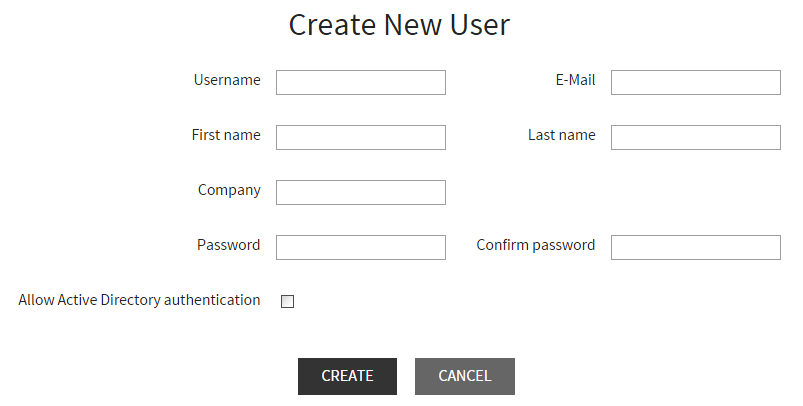
Ein Benutzer muss in diesem Assistenten folgende Eigenschaften eingeben:
•Benutzername: Anmeldename des Benutzers
•Vorname: Vorname des Benutzers
•Nachname: Nachname des Benutzers
•Unternehmen: Unternehmen des Benutzers
•E-Mail: E-Mail-Adresse des Benutzers
•Passwort: Geben Sie ein Passwort für diesen Benutzer an
•Passwort bestätigen: Passwort erneut eingeben
Aktuelle Passwortstärke: Die Länge muss mindestens 8 und maximal 15 Zeichen betragen. Das Passwort muss mindestens ein Sonderzeichen enthalten. Es kann 0 oder mehr alphanumerische Zeichen enthalten.
| • | Active Directory-Authentifizierung erlauben: Benutzer für die Active Directory-Authentifizierung aktivieren |
Klicken Sie auf die Schaltfläche Erstellen, um das Hinzufügen dieses Benutzers zur Liste Alle Benutzer abzuschließen.
Weitere Informationen zur Active Directory-Authentifizierung finden Sie im Kapitel Arbeiten mit Active Directory-Benutzern.
Einen Benutzer einem Projekt zuweisen
Um einen Benutzer einem Projekt zuzuweisen, wählen Sie einfach den Benutzer aus und aktivieren Sie dann das Kontrollkästchen neben dem Zielprojekt, das im Bereich Alle Projekte aufgeführt ist.

Benutzereigenschaften bearbeiten
Es gibt zwei Arten von Benutzereigenschaften:
•Grundlegend: Grundlegende Eigenschaften beziehen sich auf die allgemeinen Eigenschaften des Benutzers. Ein Benutzer kann diese Eigenschaften beim Erstellen eines neuen Benutzers eingeben. Diese Eigenschaften werden auch auf der Seite Mein Profil angezeigt
•Erweitert: Erweiterte Eigenschaften umfassen Berechtigungen, Gruppen und einem Benutzer zugewiesene Benachrichtigungsprofile. Erweiterte Eigenschaften werden im Thema Benutzereigenschaften dieses Kapitels erläutert.
Um die grundlegenden Eigenschaften zu bearbeiten, wählen Sie den Zielbenutzer aus der Liste Alle Benutzer aus und klicken Sie dann auf das Werkzeug Benutzer bearbeiten. Dadurch werden die Benutzereigenschaften im Assistenten Benutzer bearbeiten angezeigt.
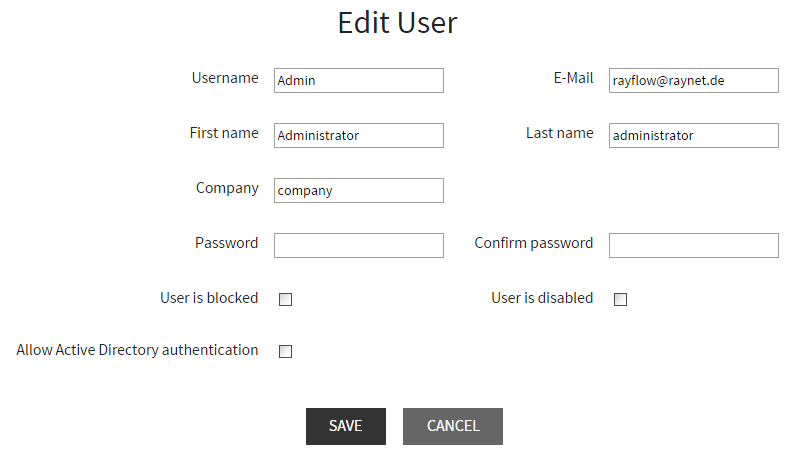
Zusätzlich zu den im Assistenten Neuen Benutzer erstellen definierten Eigenschaften werden im Assistenten Benutzer bearbeiten weitere Eigenschaften angezeigt:
•Benutzer ist gesperrt: Das Aktivieren dieser Eigenschaft sperrt einen Benutzer von der Anmeldung. Nachdem ein Benutzer sechs Mal hintereinander ein falsches Passwort eingegeben hat, wird er automatisch gesperrt.
•Benutzer ist deaktiviert: Das Aktivieren dieser Eigenschaft deaktiviert einen Benutzer. Der deaktivierte Benutzer erscheint nicht mehr in der Liste Alle Benutzer.
Einen aktiven Benutzer deaktivieren
Um deaktivierte Benutzer in der Liste Alle Benutzer anzuzeigen, aktivieren Sie das Kontrollkästchen Deaktivierte Benutzer anzeigen. Durch Aktivieren dieser Option werden alle deaktivierten Benutzer zur Liste Alle Benutzer hinzugefügt. Sie werden durch einen schwarzen Mülleimer gekennzeichnet.
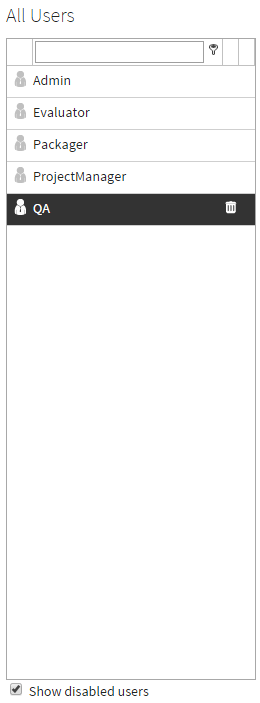
Um einen Benutzer zu deaktivieren, wählen Sie einen aktiven Benutzer aus der Liste Alle Benutzer aus und klicken Sie dann auf das Werkzeug Benutzer bearbeiten. Die Eigenschaften des ausgewählten Benutzers werden im Assistenten Benutzer bearbeiten geladen. Das Kontrollkästchen Benutzer aktivieren muss deaktiviert werden, um den Benutzer zu deaktivieren.
Benutzereigenschaften
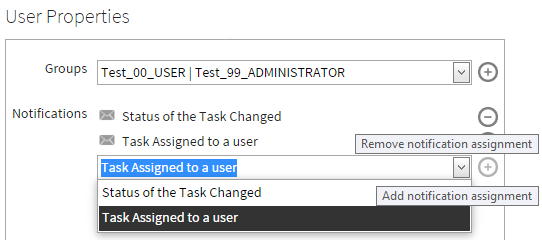
Berechtigungsgruppe und Benachrichtigungsprofil sind Teil des Bereichs Benutzereigenschaften. Administratoren können einen Benutzer den Berechtigungsgruppen zuweisen. Darüber hinaus kann eine neue Benutzergruppe direkt über diesen Bereich erstellt werden. Außerdem kann ein Benutzer zu einem Benachrichtigungsprofil hinzugefügt werden, was es ihm ermöglicht, Benachrichtigungs-E-Mails entsprechend dem für das hinzugefügte Profil konfigurierten Auslöser zu empfangen.

Eine Berechtigungsgruppe einem Benutzer zuweisen
Um einem Benutzer eine Berechtigungsgruppe zuzuweisen:
1. Wählen Sie einen Benutzer aus der Liste Alle Benutzer aus. Wählen Sie im Bereich Benutzereigenschaften die zuzuweisenden Gruppen aus.

Neue Benutzergruppe erstellen
Um eine neue Benutzergruppe über den Bereich Benutzereigenschaften zu erstellen, wählen Sie das Werkzeug Gruppe hinzufügen, das neben dem Gruppenauswahlmenü verfügbar ist.
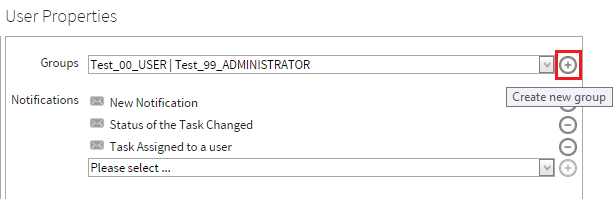
Dadurch wird der Assistent Neue Gruppe erstellen angezeigt.
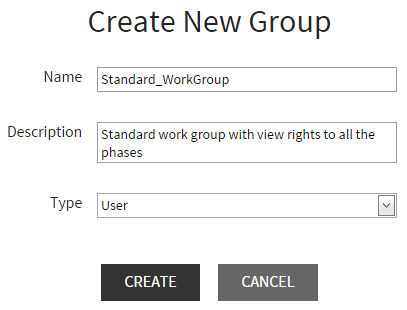
Geben Sie die Eigenschaften der neuen Gruppe an und klicken Sie auf die Schaltfläche Erstellen, um das Hinzufügen der Gruppe zum Projekt abzuschließen. Weitere Informationen zu Berechtigungsgruppen finden Sie im Kapitel Gruppen dieses Dokuments.
Einen Benutzer zu einem Benachrichtigungsprofil hinzufügen
Ein Benachrichtigungsprofil definiert den Auslöser für das Versenden der Benachrichtigungs-E-Mail an Zielbenutzer. Ein Benutzer kann dieses Profil entweder über die Funktion Benachrichtigungen in der Administration oder über die Funktion Meine Benachrichtigungen im Profil erstellen.
Über die oben genannten Funktionen erstellte Benachrichtigungsprofile sind als Dropdown-Elemente im Bereich Benutzereigenschaften verfügbar. Ein Benutzer kann einfach das Zielprofil aus dieser Dropdown-Liste auswählen und auf das Symbol Benachrichtigungszuweisung hinzufügen klicken, um die Zuweisung abzuschließen. Um ein zugewiesenes Profil zu entfernen, muss ein Benutzer auf das Symbol zum Entfernen des zugewiesenen Profils klicken, das links neben jedem zugewiesenen Profil verfügbar ist.