Der Checklistenbetrachter ist die Benutzeroberflächenansicht, die aktiv ist, wenn eine Checkliste zur Überprüfung/Ausführung inRayQC geöffnet wird. Um den Checklistenbetrachter anzuzeigen, stehen folgende Möglichkeiten zur Verfügung:
•Verwenden Sie die Kachel zum Öffnen einer Checkliste im Dashboard auf dem Startbildschirm.
•Klicken Sie auf eines der Vorlagenelemente in der Liste Recent auf dem Startbildschirm.
•Verwenden Sie im Menü FILE die Option 'Öffnen' und wählen Sie den Vorlagendateityp aus.
•Drücken Sie Control + O, um das Windows-System nach einer Projektdatei zu durchsuchen.
|
Achtung: Jedes Mal, wenn eine Datei inRayQC geöffnet wird, wird ihre strukturelle Gültigkeit überprüft. Dateien mit nicht wohlgeformten Quellstrukturen werden abgelehnt und können weder im Checklistenbetrachter noch im -editor angezeigt werden. Insbesondere wenn Benutzer versuchen, Dateien zu öffnen, die ursprünglich in einem der veralteten RayQC-Dateiformate gespeichert wurden, werden diese abgelehnt, wenn sie nicht den aktuellen Formatanforderungen für Vorlagen- oder Projektdateien entsprechen. |

In beiden Fällen wird die ausgewählte Datei (Checkliste oder Projekt) im Checklistenbetrachter geöffnet. Der Screenshot unten zeigt diesen Benutzeroberflächenzustand mit einer derRayQC-Beispielchecklisten:
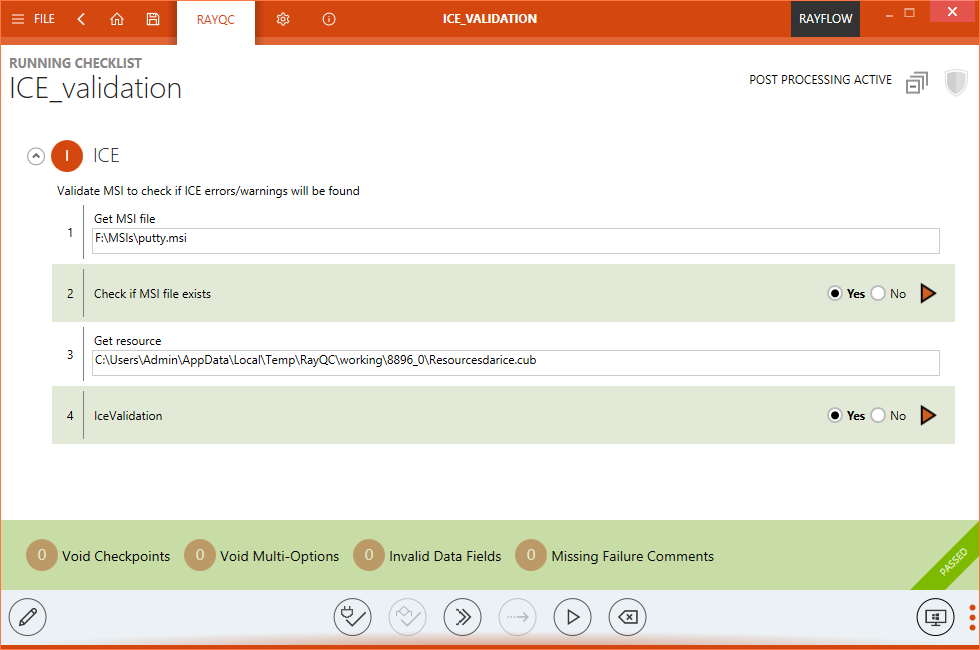
Das Anwendungsfenster ist in verschiedene Bereiche mit spezialisierter Funktionalität und Daten unterteilt, die für die optimale Benutzerinteraktion erforderlich sind. Weitere Informationen zu globalen Schnittstellenobjekten und deren üblicher Benennung in Arbeiten mit RayQC finden Sie im entsprechenden Abschnitt fürRayQC.
Main Toolbar
Die Menüleiste wurde auf der linken Seite um den tatsächlichen Checklistennamen des aktuell angezeigten Projekts erweitert.
|
Achtung: Jede im Checklistenbetrachter geöffnete Checkliste wird automatisch in einRayQC-Projekt umgewandelt, das im temporären Systemspeicher verbleibt, bis es an einem beliebigen Systemspeicherort dauerhaft gespeichert wird. Das Verlassen des Checklistenbetrachters ohne Speichern der an den aktuellen Checklisten-Ausführungs-/Auswertungsergebnissen vorgenommenen Änderungen hat keinen Einfluss auf die zugrunde liegende Checkliste. Das Speichern der Änderungen der aktuellen Checklistenauswertung/-ausführung erstellt standardmäßig einenRayQC-Projektdateityp. Um die Checklistenstruktur zu bearbeiten, muss dasRayQC-Projekt in der Checklisteneditor-Ansicht ausgeführt werden. Weitere Informationen zur Bearbeitung von Checklistenstrukturen finden Sie im Abschnitt Checklisteneditor dieses Dokuments. |
Inhaltsbereich
Checklistenbereich
Der eigentliche Inhaltsbereich beginnt mit der Auflistung der Checklistenelemente in ihren Gruppencontainern. Gemäß der im Checklisteneditor festgelegten Reihenfolge und Verschachtelung werden alle Elemente, die nicht von bedingten Optionen abhängen, mit ihren typspezifischen Eingabesteuerelementen angezeigt. Benutzer können die Ergebnisse ihrer Checklistenausführung direkt eingeben, Hilfedateien für weitere Informationen zur Checkliste im Allgemeinen oder zu einem bestimmten Checklistenelement aufrufen. Plug-ins können ausgeführt und Kommentare eingegeben werden. Insgesamt ist der Checklistenbereich der Ort, an dem die eigentliche Endbenutzerauswertung mitRayQC durchgeführt wird.
Checklistenelemente sind mit einem Indexwert ausgestattet, der innerhalb aller Elemente desselben übergeordneten Gruppencontainers eindeutig ist. Der Index gibt nicht nur Auskunft über die Position des Elements innerhalb der Elementfolge des Containers, sondern auch über die Einrückungsebene des Elements. Der Index ist ein mehrstufiger Indikatorwert, bei dem ein Trennzeichen die verschiedenen Baumebenen separiert. Beispiel: Ein Element mit dem Indexwert 2.3 ist das dritte untergeordnete Element des zweiten Checklistenelements innerhalb einer Gruppe.
Die Elemente innerhalb einer Gruppe werden mit abwechselnden Hintergrundfarben angezeigt, um eine einfache visuelle Unterscheidung der Elemente zu unterstützen. SobaldCheckpoint-Elemente ausgewertet wurden, wird ihnen eine zusätzliche Hintergrundfarbmarkierung zugewiesen: Bei einem Fehler wird der Hintergrund leicht orange, bei einer erfolgreichen Auswertung leicht grün.
Weitere Informationen zu den verschiedenen Optionen, die für das Checklistendesign und die Funktionalität angewendet werden können, finden Sie im Abschnitt Checklistenstrukturen.
Aufgabenleiste
Die Aufgabenleiste unterhalb der Checklistenelemente zeigt eine Reihe von Statusindikatoren an, die Benutzer dabei unterstützen, die Checklistenelemente mit möglichst geringem Aufwand vollständig auszuwerten.
Auf der linken Seite befinden sich vier Statusschaltflächen, die den Vervollständigungsgrad jeder Checklistenelementgruppe anzeigen:
•Fehlende Eintragsauswahlen
•Fehlende Multi-Option-Auswahlen
•Leere Datenfelder
•Fehlende Fehlerkommentare

Eine Zahl größer als null in der Mitte der Kreisschaltfläche zeigt an, dass die Checklistenauswertungsaufgabe noch nicht abgeschlossen ist, da mindestens eine weitere Benutzereingabe oder Aktivität erforderlich ist (siehe rechte Schaltfläche in der obigen Abbildung). Wenn eine Aufgabengruppe unvollständig ist, ist der Hintergrund der Kreisschaltfläche dunkelorange, während Schaltflächen für abgeschlossene Aufgabengruppen mit einem hellorangen Hintergrund angezeigt werden (siehe linke Schaltfläche in der obigen Abbildung). Die Farbkodierung dient als schneller Hinweis auf fehlende Informationen, während die Zahl die Anzahl der offenen Aufgaben angibt, die abgeschlossen werden müssen, bevor die Checklistenauswertung/-ausführung abgeschlossen ist.
Durch Klicken auf eine der Aufgabenschaltflächen mit orangefarbenem Hintergrund wird das erste unvollständige Checklistenelement gemäß dem Aufgabengruppentitel fokussiert. Beispiel: Die Schaltfläche für fehlende Multi-Option-Auswahlen ist orange und zeigt den Wert 3 an. Daher gibt es 3 Checklistenelemente vom Typ Multi-Option, die noch nicht beantwortet wurden. Durch Klicken auf die dunkelorange Schaltfläche scrollt der Checklistenbereich zum ersten offenen Multi-Option-Element. Sobald der Benutzer eine Auswahl für dieses Element trifft, wird die in der Schaltfläche angezeigte Anzahl fehlender Elemente um eins verringert. Durch erneutes Klicken auf die Schaltfläche wird das nächste Multi-Option-Checklistenelement, das eine Benutzerinteraktion erfordert, in den sichtbaren Bereich des Checklistenbereichs geladen.
Da Checklisten für eingehende Qualitätssicherungsverfahren umfangreich und komplex werden können, sind die Aufgabenleisten-Indikatoren Hilfsmittel für Situationen, in denen Checklisten möglicherweise nicht innerhalb einer Arbeitssitzung vollständig ausgewertet werden können. Sie helfen auch dabei, den Überblick über bedingt angezeigte Checklistenelemente zu behalten. Daher wird empfohlen, die Aufgabenleistenschaltflächen nach dem ersten Durchlauf durch die gesamte Checkliste zu verwenden und die Aufgaben mit ihrer Hilfe abzuschließen.
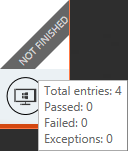
Ein weiterer visueller Indikator in der Aufgabenleiste ist das Ergebnisband auf der rechten Seite. Wenn eine Checkliste zum ersten Mal als Projekt zur Ausführung geöffnet wird, ist der Standardzustand des Bandes ein grauer Hintergrund mit der Bezeichnung NOT FINISHED.

Beim Hovern über das Band wird eine Zusammenfassung der Checklisteneigenschaften angezeigt, z. B. die Anzahl der erfolgreichen und fehlgeschlagenen Prüfungen sowie die Gesamtanzahl der aktuell verfügbaren Checklistenelemente. Diese Gesamtanzahl wird gemäß dem tatsächlichen Verfügbarkeitsstatus der Elemente aktualisiert, der aus der Auswertung der Bedingungsaussagen abgeleitet wird.
Sobald alle Checklistenelemente ausgewertet wurden, liegt das Ergebnis der Checklistenausführung vor: Der Checklistentest wurde entweder bestanden (durch einen grünen Hintergrund und die Bezeichnung PASSED für das Band angezeigt) oder nicht bestanden (durch einen orangen Hintergrund und die Bezeichnung FAILED für das Band angezeigt).
Es gibt tatsächlich noch weitere Konstellationen und Bedingungen, die darüber entscheiden, ob eine Checkliste bestanden oder nicht bestanden wurde. Diese werden im Kapitel Checklistenstrukturen erläutert. Für den Moment reicht es zu wissen, dass das Band auf der rechten Seite der Aufgabenleiste das Ergebnis einer Checklistenprojektauswertung anzeigt.
Swipe-Leiste
Die Swipe-Leiste enthält Steuerelemente zur Verwendung in Kombination mit der aktuell geöffneten Ressourcendatei:

Diese Checkliste bearbeiten
Durch Klicken auf diese Schaltfläche wird der Checklisteneditor geöffnet, wobei die Vorlage der aktuell sichtbaren Checkliste bereits zur Bearbeitung geladen ist. Als praktische Alternative kann die Tastenkombination Shift + Tab verwendet werden, um zwischen dem Betrachter- und dem Editormodus zu wechseln.
Plug-in-Daten validieren
Wenn das aktuell geöffnete Projekt Plug-in-Aufrufe enthält, prüft ein Klick auf diese Schaltfläche, ob diese logisch korrekt sind. Mögliche Gründe für Konflikte sind:
•Falsche Eingabeparameterwerte oder -formate
•Ungültige Beziehungen zwischen Elementen und Plug-ins (Reihenfolge der Verwendung)
Das Ergebnis der Plug-in-Prüfung ist ein Meldungsdialog, der angibt, ob alle Plug-in-Integrationen einwandfrei sind oder ob Probleme aufgetreten sind. Bei Problemen kann der Meldungsdialog erweitert werden, um Details zu den in den Plug-in-Definitionen gefundenen Konflikten anzuzeigen. In diesem Fall wird empfohlen, die genannten Plug-in-Parameter zu ändern und die Checkliste erneut zu prüfen, bis alle Probleme behoben sind.
Bedingungen validieren
Wenn das aktuell geöffnete Projekt Bedingungen enthält, prüft ein Klick auf diese Schaltfläche, ob diese logisch korrekt sind. Mögliche Gründe für Konflikte sind:
•Eine definierte Bedingungskombination wird niemals eintreten, z. B. weil zwei oder mehr Bedingungsbegriffe unterschiedliche Ergebnisse von demselben Checklistenelement fordern.
•Bedingungsbegriffe sind als Duplikate definiert, z. B. fordert ein Begriff Ergebnis A von Checklistenelement Nummer 1, und der nächste Begriff derselben Bedingungskonstruktion fordert ebenfalls Ergebnis A von Checklistenelement Nummer 1.
Das Ergebnis der Bedingungsprüfung ist ein Meldungsdialog, der angibt, ob alle Bedingungen einwandfrei sind oder ob Probleme aufgetreten sind. Bei Problemen kann der Meldungsdialog erweitert werden, um Details zu den in den Bedingungsaussagen gefundenen Konflikten anzuzeigen. In diesem Fall wird empfohlen, die genannten Bedingungsbegriffe zu ändern und den gesamten Bedingungssatz der Checkliste erneut zu prüfen, bis alle Probleme behoben sind.
Nachverarbeitungsaktionen ausführen
Diese Schaltfläche kann für eine Checkliste über das Kontrollkästchen Enable post process actions. aktiviert werden. Dieses Kontrollkästchen ist unter dem Tab Post Processing des Checklisteneditors verfügbar. Basierend auf den unter diesem Tab definierten Bedingungen wird eine Reihe vordefinierter Aktionen ausgeführt, entweder durch Klicken auf diese Schaltfläche oder automatisch, wenn ein Benutzer die Schaltfläche Run All auswählt. Darüber hinaus kann die Nachverarbeitungsaktion Create and upload report to RayFlow auch über den Befehlszeilen-Switch initiiert werden.
Weitere Informationen zur Konfiguration von Nachverarbeitungsaktionen finden Sie im Abschnitt Post Processing des Kapitels Checklistenstrukturen.
Bypass
Die Bypass-Option ist verfügbar, wenn die Checkliste so konfiguriert ist, dass ein manuelles Ergebnis-Bypass erlaubt wird. Bei Projekten, die auf Checklisten mit Bypass-Berechtigung basieren, wird die Bypass-Schaltfläche verfügbar, sobald alle Checklistenelemente vollständig ausgewertet wurden und ein Ergebnis (PASSED oder FAILED) im Band auf der rechten Seite der Aufgabenleiste angezeigt wird (siehe oben).
Durch Klicken auf die Bypass-Schaltfläche wird der Dialog BYPASS angezeigt. In diesem Dialog sollte der Benutzer einen Grund angeben, warum der Bypass erforderlich war. Das Setzen des Ergebnis-Bypass-Status auf Bypass (durch Klicken auf die Radio-Steuerelement-Option Bypass) kehrt das ursprüngliche Checklistenprojektergebnis um (z. B. vom ursprünglichen Ergebnis FAILED zum neuen, überbrückten Ergebnis PASSED).
Durch Klicken auf die Schaltfläche OK im Dialog BYPASS werden die neuen Ergebniseinstellungen gespeichert und der Dialog BYPASS geschlossen.
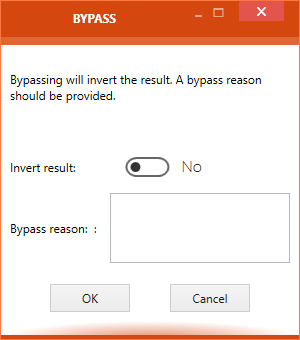
Es ist möglich, den Bypass rückgängig zu machen, wodurch der ursprüngliche Zustand des Checklistenauswertungsergebnisses wiederhergestellt wird. Dazu öffnen Benutzer den Dialog BYPASS und bewegen den Umschalter Ergebnis umkehren auf YES.
Die Bedingungen für die erforderlichen Umstände eines Bypasses und der Bypass-Rücknahme müssen jedoch vom Ersteller der ursprünglichen Checklistenvorlage definiert werden, die für die aktuelle Projektinstanz verwendet wird.
Run All
Wenn ein Projekt Checklistenelemente mit Plug-in-Verwendung enthält, werden durch Klicken auf die Schaltfläche Run All alle Plug-ins automatisch auf einmal ausgeführt. Alle Plug-ins werden der Reihe nach ausgeführt, beginnend mit dem, das die höchste Position im Checklistenbaum hat. Die Ausführung erfolgt sequenziell, d. h. Plug-in B startet, wenn Plug-in A abgeschlossen ist. Plug-in A und B werden nicht parallel ausgeführt. Daher werden Plug-ins, die Eingaben basierend auf früheren Plug-in-Ausführungsergebnissen erfordern, bei Verwendung der Funktion Run All immer auf aktuelle Ergebnisse zurückgreifen.
Wenn die Schaltfläche Run All verwendet wird, nachdem ein oder mehrere Plug-ins (manuell oder automatisch) ausgeführt wurden, zeigtRayQC einen Dialog an, in dem der Benutzer gefragt wird, ob frühere Ergebnisse durch die neue Ausführung überschrieben werden sollen oder ob die Ausführung von Run All stattdessen abgebrochen werden soll.
|
Achtung: Bei Run All wird die Sichtbarkeit der Elemente nach jeder Plug-in-Ausführung ausgewertet, um die Checkliste korrekt zu verarbeiten. Nur Elemente, die eine manuelle Eingabe erfordern, werden nicht verarbeitet, und ihre Bedingung wird von keinem Plug-in erfüllt. |
Reset
Das Verwenden der Schaltfläche Reset löscht alle Checklistenelementergebnisse, die Teil der jeweiligen Checkliste im Checklistenbetrachter sind. Wenn eine Checkliste in einem Projektbereich mit einem früheren Auswertungszustand geöffnet wurde, setzt das Zurücksetzen nicht auf diesen Zustand zurück, sondern auf den Standard-Anfangszustand, wie er aus den Checklistenelement-Definitionen hervorgeht.
|
Achtung: Reset setzt nicht die ursprünglichen Checklistenelement-Einstellungen einer in Bearbeitung befindlichen Checkliste zurück. Es entfernt lediglich die im Checklistenbetrachter-Modus eingegebenen Ergebnisinformationen. Im Checklisteneditor an den Checklistenelementen vorgenommene Anpassungen bleiben unverändert. |
Virtuelle Maschinen
Durch Verwendung des Schalters Virtual machines ist es möglich, Teile oder ganze Checklisten auf einer virtuellen Maschine auszuführen.
Swipe-Leisten-Beschriftungen anzeigen/ausblenden
Wie bereits im Abschnitt Arbeiten mit RayQC beschrieben, ist die Swipe-Leiste in zwei Anzeigemodi verfügbar: erweitert und eingeklappt. Im erweiterten Modus wird für jede Schaltfläche auf der Swipe-Leiste eine Beschriftung angezeigt, während der eingeklappte Modus nur die Schaltflächen ohne Beschriftungen enthält. Durch Klicken auf die Schaltfläche mit den drei vertikalen Punkten auf der rechten Seite der Swipe-Leiste wird zwischen dem erweiterten und eingeklappten Anzeigemodus der Swipe-Leiste gewechselt.