Eine Checkliste, eine einzelne Gruppe oder ein einzelnes Element kann auf einer virtuellen Maschine remote ausgeführt werden, indem die Schaltfläche Virtuelle Maschine... in der Swipe-Leiste verwendet wird, die verfügbar ist

Durch Klicken auf diese Schaltfläche wird der Bildschirm Verfügbare virtuelle Maschine geöffnet.
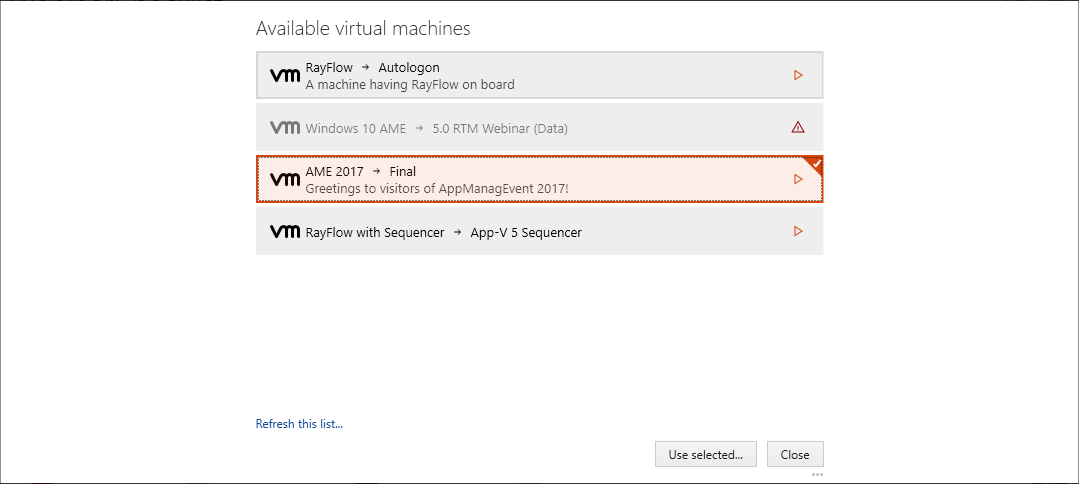
In diesem Bildschirm können die virtuellen Maschinen ausgewählt werden, die zur Ausführung der Checkliste verwendet werden sollen. Maschinen, die konfiguriert wurden, aber derzeit nicht verfügbar sind, werden grau dargestellt und mit einem Warnsymbol gekennzeichnet. Die ausgewählten Maschinen werden hervorgehoben, wie im obigen Screenshot gezeigt. Klicken Sie auf die Schaltfläche Ausgewählte verwenden..., um die ausgewählten Maschinen zu verwenden, oder klicken Sie auf die Schaltfläche Schließen, um zur Checkliste auf dem lokalen Computer zurückzukehren.
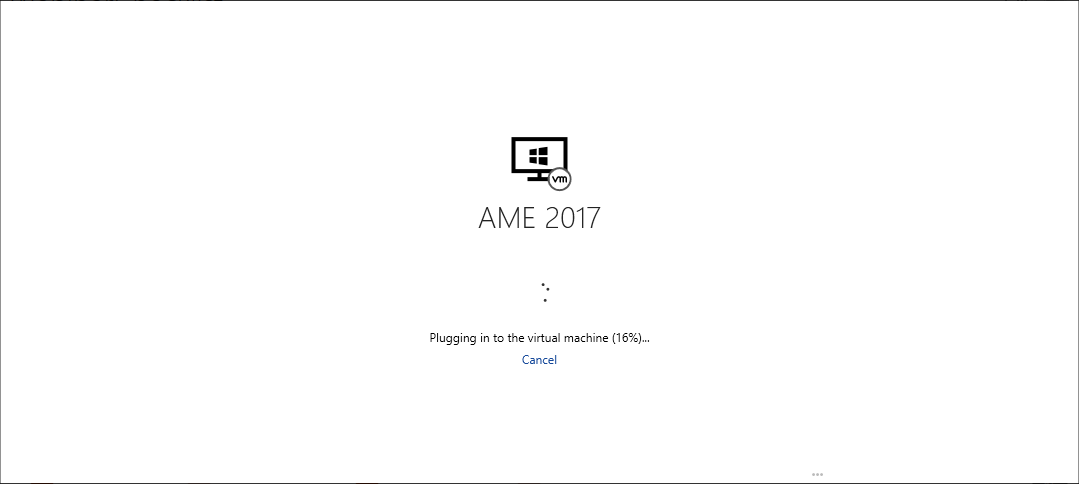
RayQC stellt nun eine Verbindung zur ausgewählten virtuellen Maschine her. Während der Verbindungsherstellung kann die Aktion durch Klicken auf den Link Abbrechen abgebrochen werden. Nachdem die Verbindung erfolgreich hergestellt wurde, wird der Bildschirm Übersicht für die virtuelle Maschine angezeigt.
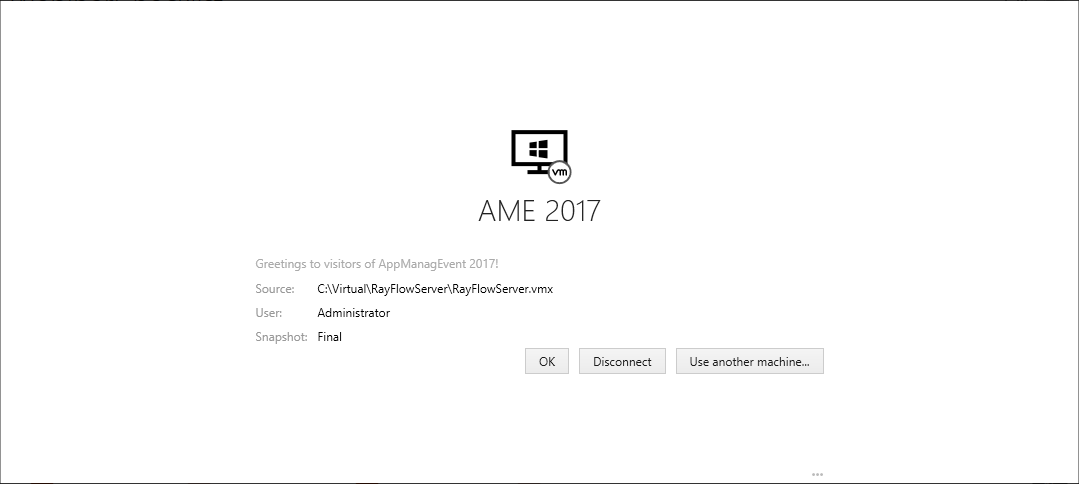
Dieser Bildschirm kann verwendet werden, um entweder die virtuelle Maschine zu wechseln, mit der Checkliste fortzufahren oder die Verbindung zu trennen. Außerdem werden einige Informationen über die virtuelle Maschine angezeigt, wie Pfad, Benutzer und der ausgewählte Snapshot.
Verwenden Sie die Schaltfläche OK, um fortzufahren, die Schaltfläche Trennen, um zum lokalen Computer zurückzukehren, oder die Schaltfläche Andere Maschine verwenden..., um eine andere virtuelle Maschine aus der Liste der verfügbaren virtuellen Maschinen auszuwählen.
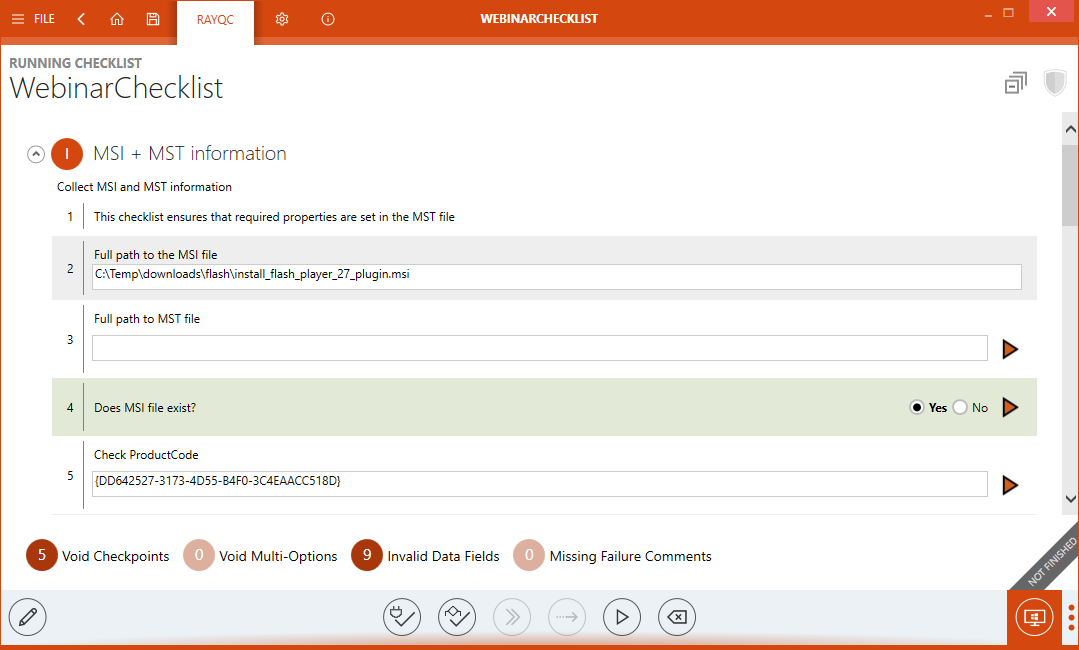
Nachdem Sie zur Checkliste fortgefahren sind, kann diese wie bei der Arbeit auf einem lokalen Computer verwendet werden. Nur die hervorgehobene Schaltfläche Virtuelle Maschine... zeigt an, dass die Checkliste derzeit auf einer virtuellen Maschine und nicht auf dem lokalen Computer verwendet wird.

Durch Klicken auf die Schaltfläche Virtuelle Maschine... wird der Bildschirm Übersicht erneut geöffnet, der zum Trennen oder Wechseln der virtuellen Maschine verwendet werden kann. Beim Verlassen der aktuell ausgewählten virtuellen Maschine wird ein Bestätigungsbildschirm angezeigt.

In der Eingabeaufforderung Bestätigen sind drei Optionen verfügbar:
•AUSSCHALTEN: Kann verwendet werden, um die virtuelle Maschine auszuschalten und zur Checkliste auf dem lokalen Computer zurückzukehren oder eine andere virtuelle Maschine auszuwählen.
•LAUFEN LASSEN: Kann verwendet werden, um zur Checkliste auf dem lokalen Computer zurückzukehren oder eine andere virtuelle Maschine auszuwählen, wobei die aktuelle virtuelle Maschine nicht ausgeschaltet wird, sondern aktiv bleibt.
•ABBRECHEN: Wird verwendet, um die Aktion abzubrechen und zur aktuell verwendeten virtuellen Maschine zurückzukehren.