Der Checklisteneditor ist dieRayQC-Benutzeroberfläche für die Bearbeitung von Checklistenstrukturen und -einstellungen. Um eine Checklistenvorlage in der Editorumgebung anzuzeigen:
•Verwenden Sie die Kachel zum Öffnen einer Checkliste im Dashboard auf dem Startbildschirm.
•Klicken Sie auf eines der Vorlagenelemente in der Liste Recent auf dem Startbildschirm.
•Verwenden Sie im Menü FILE die Option 'Öffnen' und wählen Sie den Vorlagendateityp aus.
•Drücken Sie Control + Shift + O, um das Windows-System nach einer Vorlagendatei zu durchsuchen.

Der Screenshot unten zeigt eines derRayQC-Checklistenvorlagenbeispiele, das zur Bearbeitung in der Checklisteneditor-Oberfläche bereit ist:
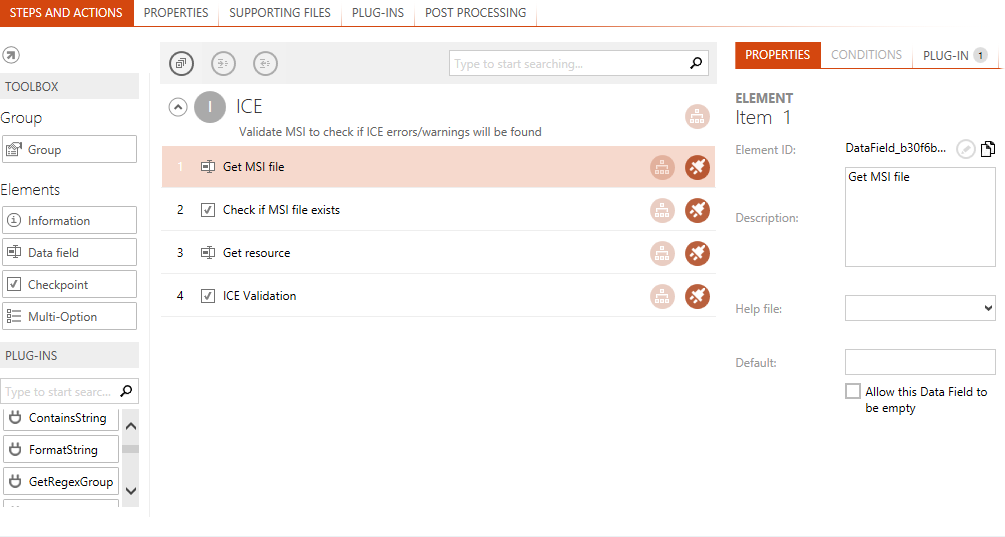
Das Anwendungsfenster ist in verschiedene Bereiche mit spezialisierter Funktionalität und Daten unterteilt, die für die optimale Benutzerinteraktion erforderlich sind. Weitere Informationen zu globalen Schnittstellenobjekten und deren üblicher Benennung in Arbeiten mit RayQC finden Sie im entsprechenden Abschnitt fürRayQC.
Main Toolbar
Die Menüleiste wurde auf der linken Seite um den tatsächlichen Ansichtsnamen des Editors erweitert. Sie bietet auch direkten Zugriff auf das Menü FILE mit Optionen zum Auslösen von Standardvorgängen wie dem Speichern der aktuellen Checkliste oder dem Erstellen einer neuen.
Werkzeugleiste
Alle ein-/ausklappen
Schaltet alle Checklistengruppen zwischen dem ein- und ausgeklappten Zustand um.
Einzug vergrößern/verkleinern
Vergrößert/verkleinert die Einrückungsebene der aktuellen Auswahl. Die Schaltflächen sind ausgegraut, wenn die Aktion im Kontext des aktuell ausgewählten Elements ungültig ist.
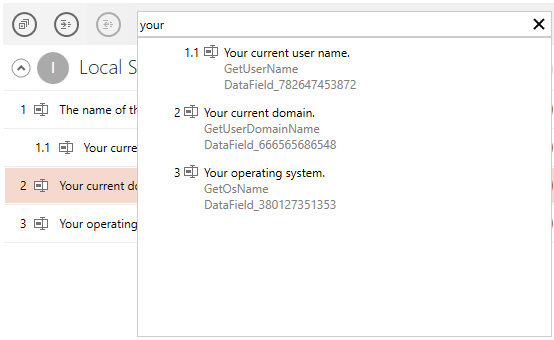
Suchfeld
Beginnen Sie mit der Eingabe, um eine globale Suche in der aktuellen Checkliste durchzuführen. Wenn ein Element in der Dropdown-Liste ausgewählt wird, springt der Checklisteneditor zu diesem Element.
Inhaltsbereich
Checklistentitel
 Der Titel der aktuell geöffneten Checkliste kann durch Klicken auf die Bearbeitungsschaltfläche daneben bearbeitet werden. Ein direkter Wert-Editor-Dialog wird angezeigt, in dem der neue Titel eingegeben werden kann. Als Alternative kann der Titel auch über den Tab Properties der Checklisteneditor-Oberfläche geändert werden.
Checklistenarbeitsfläche
Alle anderen Eigenschaften einer Checkliste stehen zur Bearbeitung über die Registerkartenansichten im Checklistenbereich zur Verfügung. Weitere Informationen zu den verschiedenen Optionen, die für das Checklistendesign und die Funktionalität angewendet werden können, finden Sie im Abschnitt Checklistenstrukturen.
Swipe-Leiste
Diese Checkliste anzeigen
Durch Klicken auf diese Schaltfläche wird der Checklistenbetrachter geöffnet, wobei die Projektdarstellung der aktuell sichtbaren Checkliste bereits für Test- und Auswertungszwecke geladen ist. Als praktische Alternative kann die Tastenkombination Shift + Tab verwendet werden, um zwischen dem Viewer- und dem Editor-Modus zu wechseln.
Swipe-Leisten-Beschriftungen anzeigen/ausblenden
Wie bereits im Abschnitt Arbeiten mit RayQC beschrieben, ist die Swipe-Leiste in zwei Anzeigemodi verfügbar: erweitert und eingeklappt. Im erweiterten Modus wird für jede Schaltfläche auf der Swipe-Leiste eine Beschriftung angezeigt, während der eingeklappte Modus nur die Schaltflächen ohne Beschriftungen enthält. Durch Klicken auf die Schaltfläche mit den drei vertikalen Punkten auf der rechten Seite der Swipe-Leiste wird zwischen dem erweiterten und eingeklappten Anzeigemodus der Swipe-Leiste gewechselt.