SobaldRayQC auf einem Computer installiert ist, wird durch den Start der Programmdatei aus dem Anwendungsinstallationsverzeichnis (z. B. C:\Program Files (x86)\RayQC\RayQC.exe) derRayQC Startbildschirm aufgerufen. Wenn Sie bereits mit einer anderen RaySuite-Anwendung gearbeitet haben, dürfte das Layout des Startbildschirms vertraut sein, da es sich um einen gemeinsamen Schnittstellentyp für alle Produkte dieser Familie handelt.
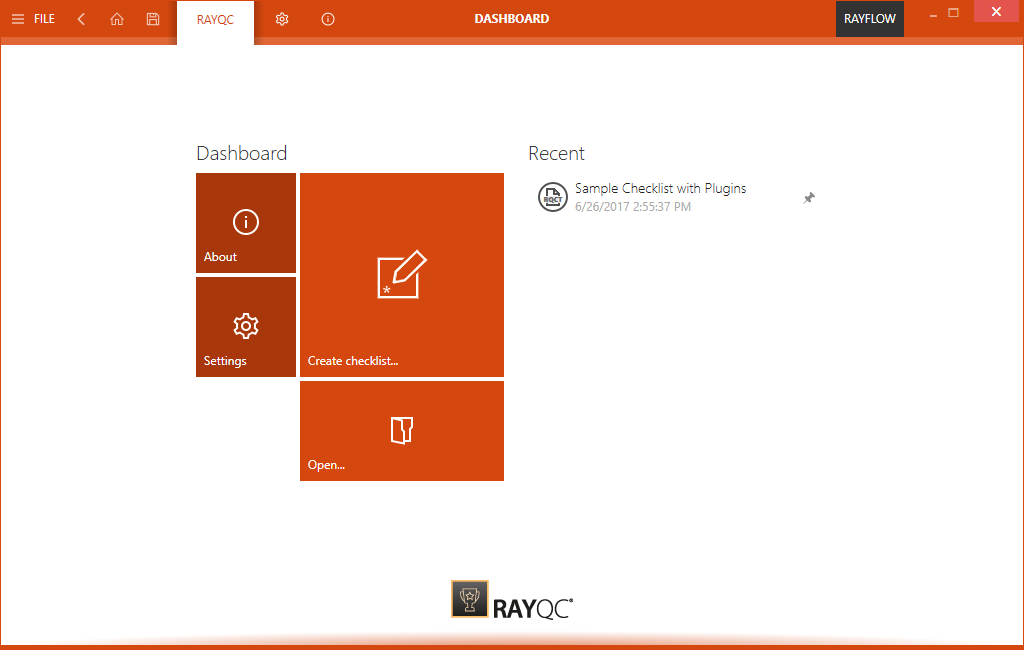
WennRayQC als Tool über RayFlow aufgerufen wird, lädt es in der Regel nicht den Startbildschirm, sondern öffnet direkt eine Checklistenvorlage oder Projektdatei.
SobaldRayQC gestartet ist und läuft, enthält der Anwendungsbildschirm einige grundlegende Bereiche, die immer verfügbar sind – auch wenn der tatsächliche Inhalt des Bereichs von Ansicht zu Ansicht variiert:
Die Main Toolbar
InRayQC ist dieMain Toolbar stets sichtbar. Abhängig vom Inhalt der angezeigten Ansicht werden Menüelemente dynamisch hinzugefügt oder entfernt. Als Faustregel gilt, dass die unten gezeigten Elemente immer in derMain Toolbar vorhanden sind.

Öffnet das FILE-Menü. Das FILE-Menü wird dynamisch erstellt, abhängig davon, welches Tool gerade aktiv ist. Weitere Informationen finden Sie im Abschnitt FILE-Menü.
Öffnet den vorherigen Bildschirm.
Durch Auswahl dieser Schaltfläche kehren Sie zum Startbildschirm zurück. Wenn Projekte oder Dateien geöffnet sind und Änderungen gespeichert werden müssen, werden Sie vor der Rückkehr zum Startbildschirm zum Speichern aufgefordert.
Speichert die aktuelle Datei bzw. das aktuelle Projekt. Diese Schaltfläche ist nur aktiv, wenn Änderungen vorgenommen wurden, die gespeichert werden müssen.
Mit einem Linksklick auf die Pfeilschaltfläche navigieren Benutzer einen Schritt zurück im Verlauf der zuletzt geöffneten Ansichten. Ein Rechtsklick auf den Pfeil zeigt die zuletzt besuchten Ansichten an und ermöglicht die Rückkehr zu einer bestimmten Ansicht aus dieser Liste.
Dieser Ansichtsverlauf ist auf Ansichten ohne Projektbezug oder mit Bezug zum aktuell geöffneten Projekt beschränkt. Daher ist die Rückkehr zu einer Ansicht nicht möglich, wenn sie für ein Projekt aufgerufen wurde, das nicht mehr geöffnet ist.
Der Ansichtstitel gibt an, welcher Inhalt aktuell im Rahmen des aktiven Anwendungskontexts und Moduls angezeigt wird.
Der Fenstertitel zeigt den aktuellen Tätigkeitsbereich an. Wenn ein Editor aktiv ist, ist auch der Dateiname des aktuell geöffneten Projekts Teil des Fenstertitels.
Diese Fensterkachel zeigt den Status der RayFlow-Verbindung an. Sie ist entweder schwarz und zeigt RayFlow an oder rot und zeigt den aktuell angemeldeten Benutzer. Durch Klicken auf diese Kachel kann sich ein Benutzer an- oder abmelden.
Die Standard-Fenstersteuerelemente ermöglichen das Minimieren, Maximieren, Ändern der Größe und Schließen des Anwendungsfensters. Die Verfügbarkeit jedes Steuerelements folgt dem Windows-Schema für Standardsteuerelemente, wie es von jeder Desktop-Anwendung bekannt ist.
Die obigen Abbildungen zeigen den Hauptanwendungskontext-Status, derRayQC ist. Abhängig vom Satz lizenzierter Module und Add-ons können weitere Kontexte hinzugefügt werden.
Öffnet die Einstellungen vonRayQC.
Enthält Informationen zur aktuell aktiven Produktinstanz.
Öffnet diese Hilfedatei.
Der Inhaltsbereich
Der Inhaltsbereich ist das Kernelement für die eigentliche Anwendungsaktivität. Entsprechend dem aktiven Anwendungskontext enthält er das Dashboard (wie im Screenshot am Anfang dieses Themas dargestellt), den Checklistenbetrachter oder -editor, Dialoge zur Einstellungsbearbeitung und vieles mehr.
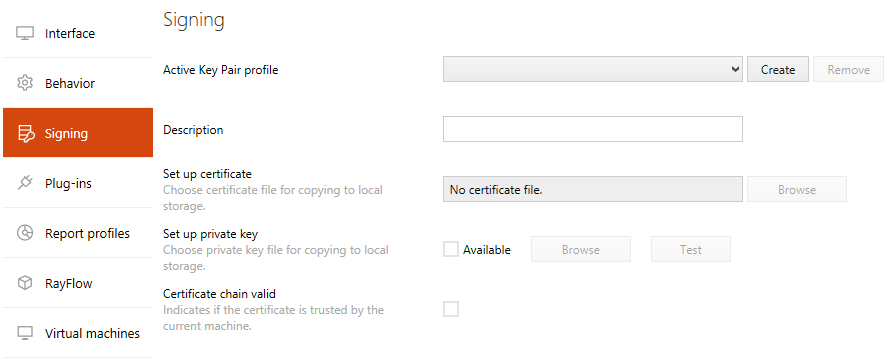
Der Inhaltsbereich der Einstellungsansicht Signing. Die anderen Ansichten des Einstellungsbereichs sind durch Klicken auf die entsprechenden Tab-Beschriftungen zugänglich: Behavior, Connections, Plugins und Report Profiles.
Die Swipe-Leisten
Während dieMain Toolbar dazu dient, Zugang zu allgemeinen Anwendungsfunktionen zu bieten, gibt es am unteren Rand einiger Ansichten zusätzliche Swipe-Leisten für lokale Aktivitätsoptionen. Dies kann entweder eine Reihe von Schaltflächen zum Ausführen von Checklistenauswertungen, Optionen zum Speichern oder Verwerfen von Einstellungen oder Navigationshilfen sein, die das Wechseln zwischen verwandten Ansichten ermöglichen, z. B. zwischen dem Checklistenbetrachter und dem -editor.

Nächste Schritte
Nachdem die wichtigsten Bereiche derRayQC-Benutzeroberfläche vorgestellt wurden, ist es an der Zeit, dasselbe mit den verschiedenen Objekttypen zu tun, die innerhalb des Produkts verwaltet werden können. Lesen Sie bitte den folgenden Abschnitt Objekte für Details zu den Unterschieden zwischen Checklisten, Vorlagen und Projekten, die inRayQC verwendet werden.