Der Einstellungsbereich vonRayQC ist von 3 Stellen aus zugänglich:
- Einstellungskachel auf dem Dashboard
- Einstellungs-Tab derMain Toolbar, der in allen Ansichten der Anwendung sichtbar ist
- Menü FILE - Options
Es wird empfohlen, die Einstellungen mindestens einmal zu überprüfen, bevor die produktive Arbeit mitRayQC beginnt, da die dort angebotenen Konfigurationsoptionen einige Eigenschaften der Benutzeroberfläche bestimmen, die Ihnen eine schnelle Orientierung ermöglichen können.
Verfügbare Einstellungsoptionen
Im Einstellungsbereich gibt es sieben Konfigurationsgruppen:
•Interface
Optionen für die Benutzeroberflächen-Einstellungen derRayQC-Anwendung
•Behavior
Hier kann ein Teil des automatisierten Produktverhaltens definiert werden.
•Signing
Definition von Optionen für die Checklistensignierung
•Plug-ins
Hinzufügen oder Entfernen von globalen PowerShell- und DLL-Plug-ins
•Report profiles
Definition von Optionen für die Berichtsgenerierung
•RayFlow
Erforderliche Informationen zur Verbindung vonRayQC mit RayFlow.
Diese Einstellungen sind nur erforderlich, wenn Ihre Instanz vonRayQC in Kombination mit RayFlow, dem Workflow-Management-System vonRaynet für Packaging-Prozesse, verwendet wird. Wenn Sie RayFlow oder eine der anderen Lösungen aus der RaySuite-Produktfamilie noch nicht nutzen, besuchen Sie bitte dieRaynet-Website, oder wenden Sie sich an IhrenRaynet-Vertriebsbeauftragten für weitere Informationen darüber, wie die RaySuite Ihre verpackungsbezogenen Geschäftsprozesse verbessern kann.
•Virtual Machines
Hier können die virtuellen Maschinen definiert werden, die mit RayQC verwendet werden sollen.
Bitte beachten Sie die spezifischen Abschnitte dieses Dokuments für weitere Details zu den verschiedenen Einstellungskonfigurationsgruppen.
Einstellungsspeicherorte
Wenn Änderungen im Einstellungsbereich vorgenommen werden, werden diese permanent auf Benutzerbasis gespeichert, nachdem in der Swipe-Leiste auf die Schaltfläche Accept geklickt wurde. Solange die Änderungen nicht bestätigt wurden, gelten sie nur für diese RayQC-Sitzung und werden nach einem Neustart von RayQC auf die Standardeinstellungen zurückgesetzt.
Der Konfigurationszustand wird im Benutzerprofil des aktuell angemeldeten Benutzers gespeichert: (%appdata%\Raynet\RayQC\Config\). RayQC erstellt mehrere Einstellungskonfigurationsdateien:
•Config.xml
Enthält die Optionen, die im Tab Behavior des RayQC-Einstellungsbereichs definiert sind.
•KeyPairs.xml
Enthält die Optionen, die im Tab Signing des RayQC-Einstellungsbereichs definiert sind.
•Recent.xml
Die XML-Datei, die die Liste der Elemente enthält, die in der Recent-Liste auf dem RayQC-Dashboard für ein bestimmtes Windows-Benutzerprofil angezeigt werden.
•Report.xml
Enthält die Optionen, die im Tab Report Profiles des RayQC-Einstellungsbereichs definiert sind.
|
Achtung: RayFlow.xml ist veraltet und wird seit RayQC 4.0 nicht mehr verwendet. |

Wenn diese Dateien beim Start vonRayQC nicht verfügbar sind, werden sie automatisch mit ihren Standardwerten wiederhergestellt, sobald der Einstellungsbereich in der Anwendungsbenutzeroberfläche geladen wird.
Einstellungsänderungen speichern und verwerfen
Die Swipe-Leiste des Einstellungsbereichs enthält zwei Schaltflächen: Accept und Cancel. Solange ein Benutzer keine Änderungen im Vergleich zu den aktuell gespeicherten Einstellungen vorgenommen hat, sind beide Schaltflächen ausgegraut und inaktiv. Sie werden aktiv und anklickbar mit der ersten Änderung einer einzelnen Einstellungsoption, zum Beispiel wenn ein Toggle-Schieberegler des Behavior-Tabs umgeschaltet wird.
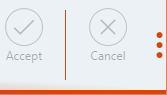 |
Inaktiver Swipe-Leisten-Zustand – Einstellungen wurden nicht gegenüber dem in den Konfigurationsdateien gespeicherten Zustand geändert. Die Swipe-Leiste ist erweitert. Um sie einzuklappen (und die Schaltflächenbeschriftungen auszublenden), müssen Benutzer auf den vertikalen Balken aus orangefarbenen Punkten auf der rechten Seite klicken. |
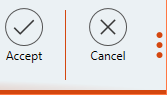 |
Aktiver Swipe-Leisten-Zustand – Einstellungen wurden gegenüber dem in den Konfigurationsdateien gespeicherten Zustand geändert. Die Swipe-Leiste ist erweitert. Um sie einzuklappen (und die Schaltflächenbeschriftungen auszublenden), müssen Benutzer auf den vertikalen Balken aus orangefarbenen Punkten auf der rechten Seite klicken. |
Alle Änderungen sind temporär und werden nicht in den oben genannten Einstellungsdateien gespeichert, bis sie durch Klicken auf die Schaltfläche Accept gespeichert werden. Benutzer können dies jederzeit und aus jeder Ansicht des Einstellungsbereichs tun:RayQC speichert Änderungen aus allen Einstellungsansichten immer gleichzeitig.
Das bedeutet, dass ein Benutzer eine Verhaltenseinstellung ändern, zum Verbindungs-Tab wechseln, dort RayFlow-Anmeldeinformationen definieren, zu Signierung und Berichtsprofilen wechseln kann, ohne dort Änderungen vorzunehmen, und dann entscheiden kann, alle Änderungen mit einem Klick auf die entsprechende Schaltfläche entweder zu bestätigen oder abzubrechen. Es ist nicht notwendig, Änderungen zu speichern, bevor ein Tab verlassen wird.
Nicht bestätigte Änderungen treten jedoch sofort in Kraft für die aktuell laufendeRayQC-Instanz, gehen aber verloren, sobald der Benutzer die Anwendung schließt. Beim nächsten Anwendungsstart werden die permanenten Einstellungen wieder angezeigt und auf die Systemoperationen angewendet.