Externe Plug-ins
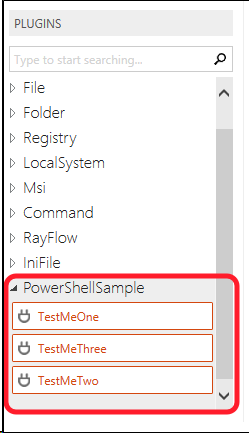
Externe Plug-ins erweitern die Funktionalität der Checklistenverarbeitung durch das Hinzufügen von PowerShell-basierten oder DLL-basierten Plug-ins zu RayQC. Nach dem Laden einer Checkliste und dem Öffnen des Editors sind die Funktionen externer Plug-ins in der Liste der Plug-ins in der Toolbox auf der linken Seite zu finden. Funktionen, die auf externen Plug-ins basieren, können an der orangefarbenen Schriftfarbe erkannt werden.
|
Achtung: Um ein Plug-in zu laden, muss RayQC für dessen Verwendung lizenziert sein. Die Standard Edition von RayQC ist nicht in der Lage, PowerShell-basierte Plug-ins zu verarbeiten. Für die Ausführung dieser Plug-ins ist die Enterprise Edition erforderlich.
Für DLL-basierte Plug-ins ist eine gültige Plug-in-Lizenz erforderlich. Diese kann bei Raynet erworben werden. |

Umgang mit externen Plug-ins
RayQC bietet 2 Methoden zur Handhabung externer Plug-ins:
1.Lokale Plug-ins: Diese Plug-ins werden innerhalb der Checklistendatei gespeichert und bleiben mit ihr verbunden, sofern sie nicht aus der Checkliste entfernt werden. Eine Checkliste, die lokale Plug-ins verwendet, kann auf jeder RayQC-Instanz verarbeitet werden, die die Checklistendatei lädt, ohne dass zusätzliche Aktionen erforderlich sind.
2.Globale Plug-ins: Globale Plug-ins werden im Unterordner „Plug-ins" im Anwendungsverzeichnis gespeichert. Beim Erstellen einer Checkliste mit einem globalen Plug-in wird das Plug-in nicht in der Checklistendatei gespeichert. Daher müssen andere RayQC-Instanzen über denselben Satz globaler Plug-ins verfügen, um solche Checklisten laden und verarbeiten zu können.
Wann welche verwenden: Vorteile / Nachteile
Lokale Plug-ins: Die Plug-ins sind an die Checkliste gebunden und können auf jeder RayQC-Instanz mit geeigneter Lizenzierung ausgeführt werden.
Globale Plug-ins: Die Verwendung globaler Plug-ins für das Checklistendesign vereinheitlicht die Menge der verwendeten externen Plug-ins. Wenn Änderungen oder Korrekturen an einem globalen PowerShell-Plug-in vorgenommen werden, verwendet jede Checkliste automatisch die neue Version. Werden lokale Plug-ins verwendet, muss jede Checkliste separat aktualisiert werden. Andererseits müssen alle Plug-ins neu installiert werden, wenn die Checkliste auf einer anderen RayQC-Installation verarbeitet werden soll, auf der diese Plug-ins noch nicht installiert sind.
Der Plug-in-Manager-Dialog
Sowohl lokale als auch globale Plug-ins verwenden denselben Dialog zur Plug-in-Verwaltung. Der Plug-in-Manager für globale Plug-ins befindet sich im Einstellungsbereich, während sich der Manager für lokale Plug-ins im Checklisten-Editor befindet.
Beide Dialoge haben dasselbe Aussehen und dieselbe Funktionalität. Um eine versehentliche Bearbeitung globaler Plug-ins beim Bearbeiten einer Checkliste zu verhindern, wird der Plug-in-Manager für globale Plug-ins deaktiviert, wenn eine Checkliste geöffnet ist.
|
Achtung: Bei Verwendung der Standard Edition von RayQC ermöglicht der Plug-in-Manager das Hinzufügen/Entfernen von PowerShell-Plug-ins, obwohl die Standard Edition von RayQC solche Plug-ins nicht laden kann und die Plug-ins nicht in der Toolbox angezeigt werden. Dasselbe gilt für nicht lizenzierte DLL-basierte Plug-ins. |
Einen neuen PowerShell-Plug-in hinzufügen
1.Drücken Sie die Schaltfläche PowerShell-Plug-in hinzufügen.
2.Wählen Sie im folgenden Dialog das Verzeichnis aus, das die Plug-in-Dateien enthält (manifest.xml und alle Skriptdateien, die vom Plug-in verwendet werden).
Einen PowerShell-Plug-in entfernen
1.Wählen Sie das zu entfernende Plug-in aus der Liste aus.
2.Klicken Sie auf Ausgewählte entfernen.
ODER klicken Sie mit der rechten Maustaste auf das zu entfernende Plug-in und wählen Sie im Kontextmenü „Löschen".
|
Achtung: Lokale Plug-ins, die von einer aktuell geladenen Checkliste verwendet werden, können nicht entfernt werden. Entfernen Sie alle Verwendungen des Plug-ins, um das Löschen des Plug-ins zu ermöglichen. |
Einen neuen PowerShell-Plug-in hinzufügen
1.Drücken Sie die Schaltfläche DLL-Plug-in hinzufügen.
2.Wählen Sie im folgenden Dateidialog die Plug-in-DLL aus.
Einen DLL-Plug-in entfernen
1.Wählen Sie das zu entfernende Plug-in aus der Liste aus.
2.Klicken Sie auf „Ausgewählte DLL entfernen".
ODER klicken Sie mit der rechten Maustaste auf das zu entfernende Plug-in und wählen Sie im Kontextmenü „Löschen".
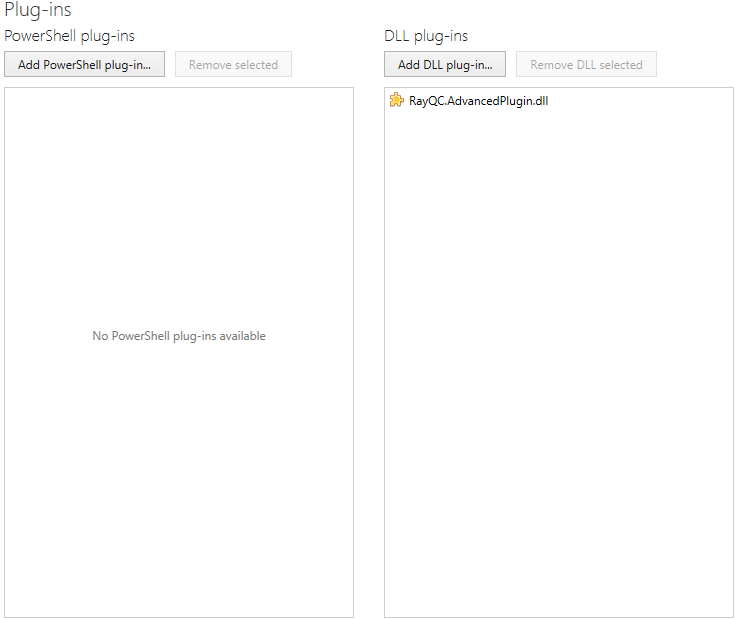
Der Plug-in-Manager-Dialog