Dieser Abschnitt der SETTINGS enthält die Optionen zur Festlegung der in RayQC verwendeten Sprache sowie die Option zum Ein- und Ausschalten von Animationen.
Sprachen
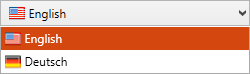
Die Sprachoption ermöglicht es Benutzern, die für die RayQC-Anwendung zu verwendende Sprache auszuwählen. Die Sprache wird ausgewählt, indem eine der Optionen im Dropdown-Menü unter der Benutzeroberflächenoption für die Benutzersprache gewählt wird.
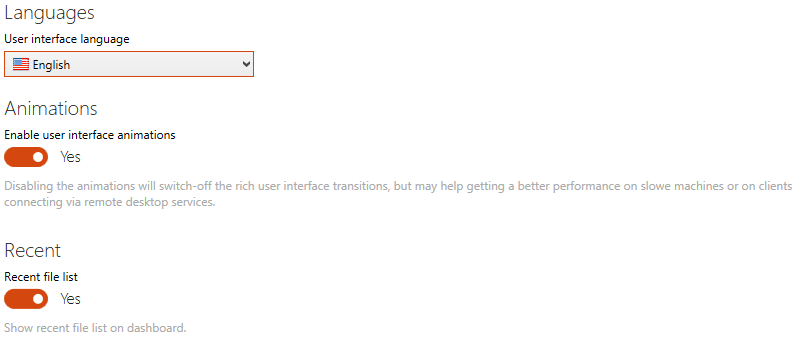
Wie im Screenshot dargestellt, stehen derzeit zwei verschiedene Sprachen für die Benutzeroberfläche von RayQC zur Verfügung: Englisch und Deutsch. Die aktive Sprache kann ausgewählt werden, indem sie im Dropdown-Menü gewählt und die Änderungen durch Klicken auf die Schaltfläche Save changes in der Swipe-Leiste gespeichert werden.
|
Hinweis: Um die Spracheinstellungen zu übernehmen, ist ein Neustart von RayQC erforderlich. |

Animationen
Der Standard-Anzeigemodus von RayQC verwendet an mehreren Stellen Animationen, insbesondere beim Wechsel von einer Ansicht in eine andere. Dies ist zwar optisch ansprechend, kann für Power-User jedoch störend sein. Außerdem kann es bei der Ausführung von RayQC über langsame Remote-Verbindungen mit geringer Bandbreite und verzögerter Reaktionszeit beeinträchtigend sein. Das Deaktivieren von Animationen kann in diesen Umgebungen wertvolle Zeit sparen. Setzen Sie den Schiebeschalter auf NO, um Animationen zu deaktivieren, oder auf YES, um die sanften Übergänge beizubehalten.
Zuletzt verwendete Dateien
Diese Option ist standardmäßig auf YES gesetzt, was bedeutet, dass die Liste der zuletzt geöffneten Projekte und Checklisten im RayQC-Dashboard angezeigt wird. Wenn dieser Schalter auf NO gesetzt wird, wird die zuletzt verwendete Liste ausgeblendet. Da die Liste benutzerspezifisch gespeichert wird und den Zugriff auf zuletzt verwendete RayQC-Dateien beschleunigt, wird empfohlen, diese Konfigurationsoption aktiviert zu lassen.
|
Hinweis: Das Umschalten der Option für die zuletzt verwendeten Dateien stoppt nicht die Aufzeichnung der aufgerufenen Dateien durch RayQC, sondern blendet die Liste lediglich im Dashboard aus. Daher ist es jederzeit möglich, die Option von inaktiv auf aktiv umzuschalten – die eigentliche Liste der zuletzt aufgerufenen Dateien ist stets verfügbar. |