Die Einstellungen für virtuelle Maschinen können in dieser Registerkarte des Bereichs Einstellungen konfiguriert werden.
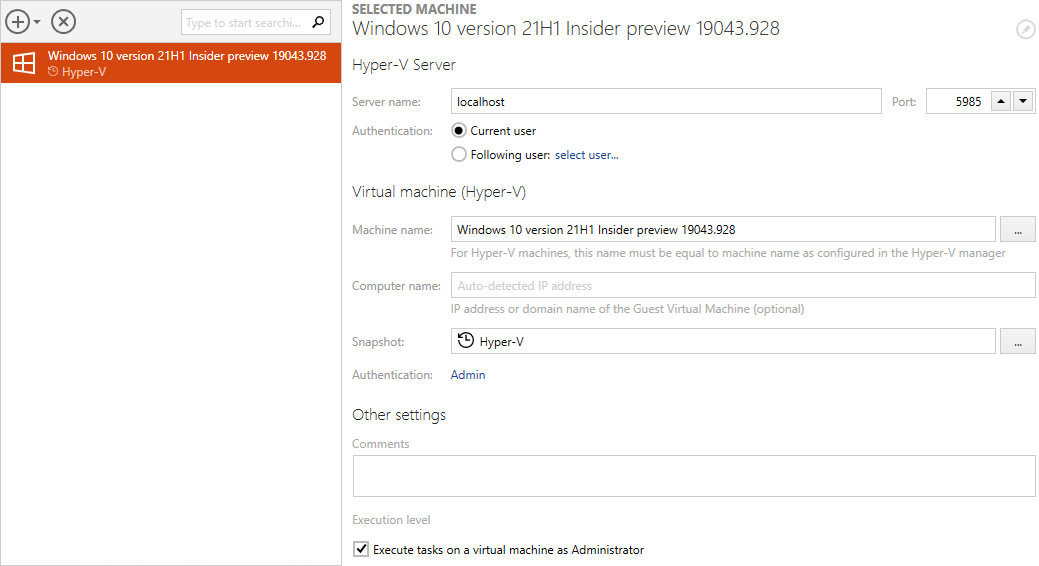
Standardmäßig ist die Maschinenliste leer. Jede Maschine, die verwendet werden soll, muss zunächst importiert werden. Die Ansicht ist in drei Bereiche unterteilt:
•Funktionsschaltflächen (Hinzufügen, Entfernen, Suchen)
Dieser Bereich wird verwendet, um eine neue Maschine hinzuzufügen, eine Auswahl zu entfernen und nach Maschinen in der Liste zu suchen. Um die Liste zu filtern, geben Sie einige Buchstaben in das Suchfeld ein und die Liste wird automatisch gefiltert. Um die Ergebnisse zu löschen, klicken Sie entweder auf X oder leeren Sie den Inhalt des Suchfelds.
•Maschinenliste
Dies ist eine Liste aller für RayPack Studio Produkte definierten Maschinen. Jede Maschine wird durch ein Symbol dargestellt, das ihren Typ anzeigt (VMware Workstation, VMWare ESX oder Hyper-V), sowie den Maschinennamen und (falls konfiguriert) den Namen des zu verwendenden Snapshots. Wählen Sie eine Maschine aus der Liste aus, um ihre Details auf der rechten Seite anzuzeigen.
•Editor für virtuelle Maschinen
Der rechte Bereich enthält verschiedene Steuerelemente und Eingaben zur aktuell ausgewählten Maschine. Später in diesem Kapitel wird deren Bedeutung zusammen mit geringfügigen Unterschieden zwischen verschiedenen Maschinentypen erläutert.
•
Eine virtuelle Maschine importieren...
|
WARNUNG Es ist nicht möglich, VMware Workstation virtuelle Maschinen zu importieren, wenn RayQC bereits auf einer virtuellen Maschine auf dem Workstation-Hypervisor installiert ist. |

1.Klicken Sie auf die Schaltfläche +, um das Dropdown-Menü für neue Maschinen zu erweitern.
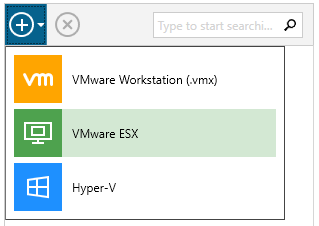
2.Wählen Sie den zu importierenden Maschinentyp aus.
3.Die Maschine wird der Liste hinzugefügt. Verwenden Sie den Editor, um die Details der Maschine zu konfigurieren.
Eine virtuelle Maschine löschen...
1.Wählen Sie eine Maschine aus der Liste aus.
2.Klicken Sie auf die Schaltfläche X im Funktionsbereich.
Virtuelle Maschinen bearbeiten
Der Editor für virtuelle Maschinen ist in bis zu drei verschiedene Bereiche unterteilt. Die Sichtbarkeit der Optionen hängt vom Typ der aktuell ausgewählten Maschine ab.
Host- oder Serverabschnitt (nur Hyper-V und ESX)
Dieser Abschnitt enthält die Eigenschaften des Hypervisor-Servers. Da VMware Workstation ausschließlich lokale Dateien verwendet, ist die Registerkarte bei der Arbeit mit Workstation-Maschinen nicht sichtbar. Wenn dieser Abschnitt angezeigt wird, sind alle hier dargestellten Werte erforderlich.
•Servername + Port
Definiert den Speicherort und den Port des Hosts. Wenden Sie sich an den zuständigen Administrator, um diese Werte zu ermitteln. Standardmäßig wird Port 5985 für Hyper-V und 443 für ESX-Maschinen verwendet, diese können jedoch individuell überschrieben werden.
•Authentifizierung
Diese Einstellung konfiguriert die Anmeldedaten für die Verbindung zum Host. Dieses Feld ist erforderlich, auch wenn die automatische Anmeldung auf dem Gastbetriebssystem aktiviert ist. Um die Anmeldedaten zu konfigurieren, klicken Sie auf die Schaltfläche Anmeldedaten konfigurieren... und geben Sie den Benutzernamen und das Passwort ein. Um sich als Domänenbenutzer anzumelden, verwenden Sie die DOMAIN\USER Syntax.
|
Hinweis: Die Anmeldedaten für den Host sind in der Regel nicht dieselben wie die Anmeldedaten, die für die Verbindung zur VM verwendet werden. |

|
Achtung: Passwörter werden in verschlüsselter Form in einer Textdatei gespeichert. Dies bietet jedoch keineswegs eine hochmoderne Sicherheit. Gehen Sie davon aus, dass diese Werte leicht entschlüsselt werden können, und speichern Sie daher niemals vertrauliche Daten auf Maschinen mit gemeinsamem Zugriff auf RayEval Konfigurationsdateien. |

Virtuelle Maschine
Dieser Abschnitt enthält allgemeine Eigenschaften, die für alle unterstützten Typen virtueller Maschinen gelten.
•Maschinenname (nur Hyper-V)
Dies ist der Name, unter dem die Maschine in der Liste angezeigt wird. Dieser Wert muss dem Namen entsprechen, der im Hyper-V-Manager sichtbar ist.
•Computername (nur Hyper-V)
Dies sollte der vollständige DNS-Computername einer virtuellen Maschine sein.
•Pfad zur VMX-Datei (nur Workstation und ESX)
Dies ist der vollständige Pfad zur .vmx-Containerdatei. Für Workstation-Maschinen muss dies ein vollständiger absoluter Pfad zu einer Datei sein, zum Beispiel C:\Virtual\Machine\Machine.vmx). Für ESX muss der Name ein Datenspeicher-Token (Name in eckigen Klammern) gefolgt vom relativen Pfad der .vmx Datei enthalten. Der Pfad kann in den Eigenschaften direkt in einem vSphere-Client angezeigt werden. Ein Beispielwert wäre [DATASTORE]Machine\Machine.vmx.
|
Achtung: Wenn kein gültiger Dateipfad zur VMX angegeben wird, kann die Maschine nicht verwendet werden. Maschinen mit ungültigen Pfaden oder nicht unterstützten Dateiformaten werden als ungültig markiert und der Benutzer kann sie nicht verwenden. |
•Snapshot
Definiert, welcher Snapshot verwendet werden soll. Obwohl es grundsätzlich möglich ist, immer den letzten Snapshot (den aktuellen) zu verwenden, sollte in einer Produktionsumgebung der Name eines Snapshots stets angegeben werden, entweder durch manuelles Eintippen des Namens in das Textfeld oder durch Klicken auf die Schaltfläche ... und Verwenden des Auswahldialogs.
•Authentifizierung
Diese Einstellung konfiguriert die Anmeldedaten für die Verbindung zu einer virtuellen Maschine. Dieses Feld ist stets erforderlich, auch wenn die automatische Anmeldung auf dem Gastbetriebssystem aktiviert ist. Um die Anmeldedaten zu konfigurieren, klicken Sie auf die Schaltfläche Anmeldedaten konfigurieren... und geben Sie den Benutzernamen und das Passwort ein. Um sich als Domänenbenutzer anzumelden, verwenden Sie die DOMAIN\USER Syntax.
|
Achtung: Passwörter werden in verschlüsselter Form in einer Textdatei gespeichert. Dies bietet jedoch keineswegs eine hochmoderne Sicherheit. Gehen Sie davon aus, dass diese Werte leicht entschlüsselt werden können, und speichern Sie daher niemals vertrauliche Daten auf Maschinen mit gemeinsamem Zugriff auf RayQC Konfigurationsdateien. |
Weitere Einstellungen
•Kommentare
Dies ist ein zusätzliches unsichtbares Feld, das für Notizen und Anmerkungen zur Maschine verwendet werden kann.
•Aufgaben auf einer virtuellen Maschine als Administrator ausführen
Standardmäßig werden die Aufgaben als Administrator ausgeführt, um sicherzustellen, dass die Installationsdateien, die Maschinendateien und Registrierungen ändern, dazu berechtigt sind. Für bestimmte Umgebungen und Vorgänge kann dieses Verhalten unerwünscht sein. Das Deaktivieren dieses Kontrollkästchens veranlasst Raynet, die Aufgaben als aufrufender Benutzer zu starten.
|
Achtung: Diese Option wird nur für die Problembehandlung oder für Aufgaben empfohlen, die keine Administratorrechte erfordern. Bestimmte Raynet Erfassungsfunktionen funktionieren möglicherweise nicht, wenn die Aufgabe nicht als Administrator ausgeführt wird (z. B. Erfassen bestimmter Shell-Elemente, Erfassen von Windows aus einem höheren Integritätskontext usw.). |