Der Startbildschirm vonRayQC enthält ein Dashboard und einen optionalen Bereich Recent für schnellen Dateizugriff. Immer wenn die Anwendung ohne einen bestimmten Dateitrigger gestartet wird, ist diese Ansicht der Ausgangspunkt der neuenRayQC-Sitzung.
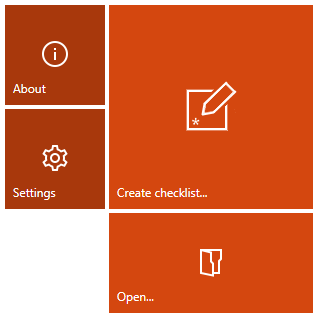
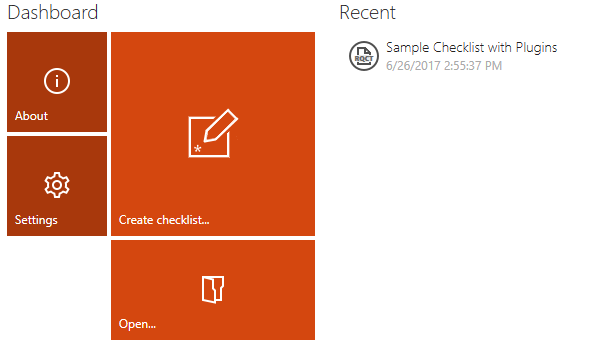
Der Inhalt des Startbildschirms kann über den Bereich Settings konfiguriert werden: Benutzer können entscheiden, ob die Liste Recent auf der rechten Seite des Dashboard sichtbar sein soll. Die nachfolgenden Screenshots zeigen die zwei Betriebsmodi: der erste ohne die Recent-Liste, der zweite mit der sichtbaren Recent-Liste.
Die Dashboard-Kacheln
Durch Klicken auf eine der Kacheln im Dashboard wird eine bestimmteRayQC-Ansicht geöffnet:
•Für erstmalige Benutzer wird empfohlen, einen Blick auf den Get Started Guide zu werfen, der über die Kachel About verfügbar ist.
•Nachdem allgemeine Kenntnisse überRayQC erworben wurden, sollte der Bereich Settings durchgegangen werden. Besonders für diejenigenRayQC-Instanzen, die verbunden mit einem RayFlow-Server betrieben werden müssen.
•Bei einer ordnungsgemäß eingerichteten Konfiguration sollte die erste Checkliste erstellt werden, was einen Klick auf die Kachel Create checklist... erfordert.
•Sobald eine Checkliste erstellt wurde, kann sie zur Auswertungsausführung oder zur strukturellen Bearbeitung geöffnet werden. In beiden Fällen ermöglicht die Kachel Open... die Auswahl einer Checklistenvorlage aus dem Dateisystem.
Die Liste der letzten Dateien
Wenn zur Anzeige konfiguriert, wird die Liste Recent auf der rechten Seite des Dashboard-Inhaltsbereichs angezeigt. Sie listet die zuletzt aufgerufenen Checklisten und Dateien des aktuell angemeldeten Benutzers auf.
Die Liste enthält standardmäßig die letzten 8 Dateien, die inRayQC geöffnet wurden. Beim neunten Öffnen einer Datei wird das älteste Element aus der Letzte-Dateien-Liste entfernt, um das neue hinzuzufügen. Durch Klicken auf ein Listenelement wird die zugehörige Datei sofort inRayQC geöffnet.
|
Achtung: Wenn die physische Datei, die mit einem Eintrag in der Letzte-Dateien-Liste verknüpft ist, entfernt oder umbenannt wurde, kann sie nicht mehr gefunden und geöffnet werden. In der Regel überprüftRayQC die Verfügbarkeit der letzten Objekte, wenn der Startbildschirm geladen wird. |

  |
Das oben beschriebene Standardverhalten kann durch das Anheften von Dateien an die Liste Recent geändert werden. Auf der linken Seite jedes Eintrags in der Letzte-Dateien-Liste befindet sich ein Pin-Symbol. Es ist grau für Elemente, die nicht an die Liste angeheftet sind, und schwarz für diejenigen, die derzeit für dauerhaft sichtbar angeheftet sind. Durch Klicken auf das Pin-Symbol wird zwischen dem angehefteten und nicht angehefteten Status eines Elements gewechselt. |
|
Hinweis: Das Lösen eines Elements von der Letzte-Dateien-Liste kann es aus dem sichtbaren Listenbereich entfernen, wenn es eine Weile nicht inRayQC geöffnet wurde. Die Regel lautet, dass alle angehefteten Dateien nach dem letzten Öffnungsdatum geordnet angezeigt werden und die freien Plätze der Liste mit den zuletzt geöffneten Dateien gefüllt werden, die ebenfalls nach der letzten Öffnungszeit geordnet sind. Daher kann eine angeheftete Datei, die zuletzt nicht geöffnet wurde, durchaus von anderen Dateien verdrängt werden. |

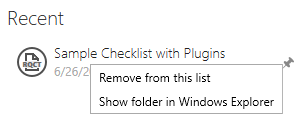
Die in der Liste verwendeten Dateisymbole zeigen den spezifischen Dateityp anhand seiner Farbe an: Vorlagendateien werden durch dunkelorange Symbole dargestellt, Projekte durch ein helleres Orange und ein Häkchen in ihrem Symbol.
Durch einen Rechtsklick auf einen Eintrag in der Letzte-Dateien-Liste wird das Kontextmenü angezeigt. Benutzern stehen drei Optionen zur Auswahl:
•Remove from this list: Entfernt den Checklisteneintrag aus der Letzte-Dateien-Liste.
•Show folder in Windows Explorer: Öffnet ein neues Explorer-Fenster, das den Ordner mit der Checkliste anzeigt.