Upgrade der RayQC-Anwendung
Allgemeine Upgrade-Vorbereitungen
RayQC 2026.3 wird als MSI-Softwarepaket geliefert. Um es sicher zu installieren:
1.Laden Sie das MSI-Paket fürRayQC 2026.3 von denRaynet Ressourcen-Repositorys herunter.
(Falls Sie noch keine Zugangsdaten erhalten haben, wenden Sie sich bitte an dasRaynet Support-Team über unserSupport-Panel).
2.Kopieren Sie alle Dateien, die für die spätere Wiederverwendung oder Nachschlagezwecke aufbewahrt werden müssen (z. B. Ressourcen globaler externer Plug-ins, Log-, Einstellungs- und Konfigurationsdateien, die*.license Datei usw.) in ein temporäres Übertragungsverzeichnis außerhalb desRayQC-Anwendungsverzeichnisses (wo sie sich normalerweise befinden).
3.Erstellen Sie eine Sicherung Ihrer SQL Server-Datenbank, die vonRayQC Advanced Module verwendet wird.
4.Führen Sie dasRayQC 2026.3 MSI-Paket aus und arbeiten Sie sich durch die Setuproutine. Die Installation vonRayQC 2026.3 wird imRayQC 2026.3 Installationshandbuch beschrieben.
|
Hinweis: Wenn SieRayQC Advanced aktualisieren, stellen Sie sicher, dass ein laufender SQL-Server verfügbar ist, bevor Sie mit der Migration/Installation beginnen. |

Wenn eine ältere Version alsRayQC 2.1 auf dem Zielcomputer installiert ist
Wenn eine ältere Version alsRayQC 2.1 bereits auf dem Zielcomputer installiert ist, gibt es zwei verschiedene Möglichkeiten, auf das neueRayQC 2026.3 zu migrieren.
•Installieren SieRayQC 2026.3 und behalten Sie die Installation vonRayQC 1.5 oderRayQC 2.0 bei. Diese werden von der Installation vonRayQC 2026.3 nicht beeinträchtigt.
Allgemeine Upgrade-Vorbereitungen
RayQC 2.1 wird als MSI-Softwarepaket geliefert. Um es sicher zu installieren:
1.Laden Sie das MSI-Paket fürRayQC 2.1 von denRaynet Ressourcen-Repositorys herunter.
(Falls Sie noch keine Zugangsdaten erhalten haben, wenden Sie sich bitte an dasRaynet Support-Team über unserSupport-Panel).
2.Kopieren Sie alle Dateien, die für die spätere Wiederverwendung oder Nachschlagezwecke aufbewahrt werden müssen (z. B. Ressourcen globaler externer Plug-ins, Log-, Einstellungs- und Konfigurationsdateien, die*.license Datei usw.) in ein temporäres Übertragungsverzeichnis außerhalb desRayQC-Anwendungsverzeichnisses (wo sie sich normalerweise befinden).
3.Entfernen Sie die alteRayQC-Installation manuell.
4.Führen Sie dasRayQC 2026.3 MSI-Paket aus und arbeiten Sie sich durch die Setuproutine. Die Installation vonRayQC 2026.3 wird imRayQC 2026.3 Installationshandbuch beschrieben.
Anpassen der neu installiertenRayQC-Instanz
1.Starten SieRayQC.
2.Definieren Sie Konfigurationsdateien und Einstellungen entsprechend dem alten Systemzustand.
3.Testen Sie die neuen Einstellungen und Konfigurationen, indem Sie Checklisten erstellen und auswerten, mit RayFlow kommunizieren, Protokolldateien überprüfen usw.
4.Falls Probleme mit fehlerhafter oder fehlender Funktionalität auftreten, wenden Sie sich bitte an dasRaynet Support-Team über unserSupport-Panel.
RayUpdater
Während der Migration werden etwaige Datenbankänderungen automatisch durchgeführt. Bei der Ausführung der Setuproutine wird RayUpdater, das Tool für eine sichere Datenmigration, automatisch gestartet und führt alle erforderlichen Schritte ohne Benutzereingabe durch.
Upgrade derRayQC-Dateien
Die Dateiformate RQCT und RQCP, dieRaynet inRayQC 1.5 eingeführt hat, wurden grundlegend überarbeitet, um den Anforderungen der modernisierten Anwendungslogik gerecht zu werden. Daher ist es nicht möglich, Vorlagen und Projekte, die mitRayQC 1.5 erstellt wurden, in der aktuellen Version2026.3 einfach wiederzuverwenden.
Die inRayQC 2026.3 verwendeten RQCT-Dateien sind keine XML-Strukturen mehr, sondern ZIP-Container, die die XML-Checklisten-Datei (checklist.xml) sowie alle anderen Ressourcen enthalten, die zum Ausführen der Checkliste inRayQC erforderlich sind: Plug-ins, Hilfedateien, Bilder usw. werden in dedizierten Verzeichnissen innerhalb des ZIP-Containers gespeichert.
Zusätzliche Dateien, die den aktuellen Projektstatus einer Checklisten-Auswertung (state.xml) darstellen, sowie Nachbearbeitungseinstellungen und Signaturinformationen werden hinzugefügt, wenn eine Vorlage als Projektdatei RQCP gespeichert wird.
Angesichts dieser Änderungen ist es offensichtlich, dass bei jeder Checklisten-Migration von Version 1.5 auf2026.3 manuelle Schritte erforderlich sind. Sobald dies erledigt ist, ist das folgende Standardverfahren eine gültige Option für die Migration auf2026.3:
Um eineRayQC 1.5 RQCT in das aktuelle2026.3-Format zu konvertieren, müssen Benutzer folgendes Verfahren ausführen:
1.Kopieren Sie die originale RQCT-Datei in ein temporäres Arbeitsverzeichnis.
2.Ändern Sie Folgendes an der Datei:
a.Name zuchecklist
b.Erweiterung von.rqct auf.xml
3.Erstellen Sie eine neue ZIP-Datei, die diechecklist.xml Datei enthält. Benennen Sie den ZIP-Container entsprechend dem alten Dateinamen der Checkliste, und setzen Sie die Dateierweiterung auf RQCT.
4.Das Ergebnis der Schritte 1–4 muss ein ZIP-Container mit der Dateierweiterung*.rqct sein, der einechecklist.xml Datei mit der ursprünglichen Checklisten-Struktur enthält.
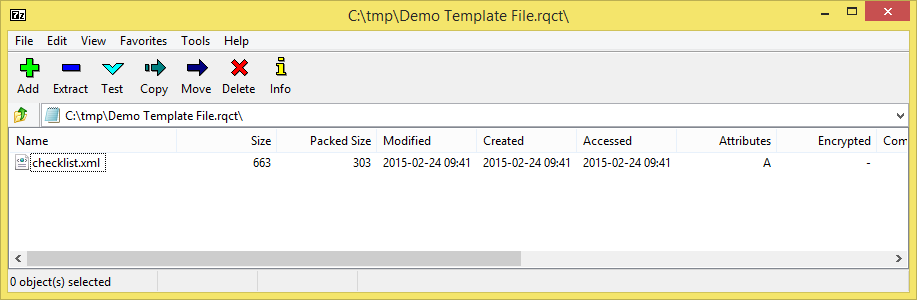
5.Öffnen Sie diese Datei inRayQC 2026.3.
6.Es ist sehr wahrscheinlich, dass die beim Laden der Checkliste ausgeführte Validierung Probleme mit der XML-Quellstruktur meldet. In diesem Fall wird ein Dialog angezeigt, der bei einem Klick auf die Schaltfläche „Mehr" Details zu ungültigen Bereichen enthüllt.
Öffnen Sie diechecklist.xml Datei aus dem RQCT-Container, und korrigieren Sie alle genannten Probleme, um eine XML-Datei zu erstellen, die gemäß demChecklistSchema.xsd gültig ist, das vonRayQC 2026.3 gefordert wird.
7.Speichern Sie die Änderungen an derchecklist.xml Datei, und versuchen Sie erneut, den RQCT-Container mitRayQC zu öffnen.
8.Wiederholen Sie die Schritte 6 und 7, bis die Checkliste erfolgreich validiert und von der Anwendung geöffnet wurde.
Sobald dieser Stand erreicht ist, können alle weiteren Änderungen direkt im Checklisten-Editor vorgenommen werden. Weitere Anweisungen finden Sie im Abschnitt des Benutzerhandbuchs zur Bearbeitung von Checklistenvorlagen.
|
Achtung:
Wenden Sie sich bitte an IhrenRayQC-Serviceberater oder dasRaynet-Support-Team, um Informationen über mögliche Unterstützungsangebote für erforderliche Upgrade-Maßnahmen zu erhalten. |
