Allgemein
•Microsoft .NET Framework 4.7.2
•Windows Management Framework (einschließlich Windows PowerShell 3.0, WinRM 2.0 und BITS 4.0).
Bitte überprüfen Sie, ob die genannten oder neuere Versionen auf Ihrem Gerät verfügbar sind, bevor Sie interne oder externe Plug-ins in Checklisten verwenden.
Weitere Details und Download-Ressourcen finden Sie unterhttp://support.microsoft.com/en-us/kb/968929.
|
Achtung: Um externe Plug-ins mit RayQC verwenden zu können, muss sichergestellt werden, dass die vom Gerät, auf dem die Anwendung ausgeführt wird, unterstützte PowerShell-Version mit der PowerShell-Version des tatsächlichen Plug-in-Skripts übereinstimmt. Es wird dringend empfohlen, die PowerShell-Version auf allen Geräten zu synchronisieren, die für die QA-Ausführung vorgesehen sind, um Kompatibilitätsprobleme von vornherein zu vermeiden. |

RayFlow
Um RayFlow-Funktionen direkt ausRayQC verwenden zu können, muss ein laufender RayFlow-Server erreichbar sein.
Hyper-V-Integration
•RayQC erfordert, dass RayPack2026.3 auf demselben Computer installiert ist, um Hyper-V-Funktionen nutzen zu können.
•Sowohl Host- als auch Gastcomputer müssen PowerShell 3.0 oder höher installiert haben.
•Windows Remote Management
•Die RayPack Studio Tools for Hyper-V müssen auf dem Gastcomputer installiert sein.
Die Tools können über ein Windows Installer-Paket imRayQC-UnterordnerTools\HyperVTools\Packaging Suite Tools for Hyper-V.msi.
Die Installation der Tools ist erforderlich, damit der Benutzer interaktive Eingabeaufforderungen und Fenster auf Hyper-V-Computern sehen kann. Es wird empfohlen, die Tools als Bestandteil des Basis-Snapshots zu installieren.
VMware Workstation / ESXi5.5 - 6.0
RayQC erfordert, dass RayPack2026.3 auf demselben Computer installiert ist, um ESXi/Workstation-Funktionen zu nutzen.RayQC unterstützt folgende Produkte:
•VMware vSphere 5.5-6.0
•VMware Workstation 10 und höher
•VMware Workstation 7, 8, 9 sowie VMware vSphere 4.x, 5 und 5.1 werdenexperimentell unterstützt.
Um VMware Workstation / ESX-Computer zu verwenden, muss eines der Folgenden in einer geeigneten Version installiert sein:
•VMware Workstation
•VMware VIX API (https://my.vmware.com/web/vmware/details?productId=26&downloadGroup=VIX-API-162)
•vSphere
Die erforderliche VIX-API-Version hängt von den Systemen ab, mit denen eine Verbindung hergestellt werden soll. Die folgende Tabelle zeigt die unterstützten Versionen der VMware-Produkte in Abhängigkeit von der installierten VIX-API-Version.
VIX API Version |
VMware-Plattformprodukte |
Bibliotheksstandort |
|---|---|---|
1.11 |
vSphere 5, Workstation 8 oder früher |
Workstation-8.0.0-and-vSphere-5.0.0 |
1.12 |
vSphere 5.1, Workstation 9 oder früher |
Workstation-9.0.0-and-vSphere-5.1.0 |
1.13 |
vSphere 5.5, Workstation 10 oder früher |
Workstation-10.0.0-and-vSphere-5.5.0 |
1.14 |
Workstation 11 oder früher |
Workstation-11.0.0 |
1.15.0 |
Workstation 12 oder früher |
Workstation-12.0.0 |
ESXi 6.5 und höher
Um ESXi 6.5+-Server zu nutzen, müssen die folgenden Voraussetzungen erfüllt sein:
•PowerShell 3.0 oder höher
•PowerShell-Ausführungsrichtlinie auf Unrestricted oder RemoteSigned gesetzt
•PowerCLI-Modul (www.powershellgallery.com/packages/VMware.PowerCLI)
•VMware Tools auf der VM installiert
•Guest operations und System Berechtigungen für den Benutzer, der das Produkt ausführt, erteilt.
•Die folgenden Berechtigungen sollten der Rolle zugewiesen werden:
oSystem.Anonymous
oSystem.Read
oSystem.View
oVirtualMachine.GuestOperations.Execute
oVirtualMachine.GuestOperations.Modify
oVirtualMachine.GuestOperations.Query
oVirtualMachine.Interact.CreateScreenshot
oVirtualMachine.Interact.GuestControl
oVirtualMachine.Interact.PowerOff
oVirtualMachine.Interact.PowerOn
oVirtualMachine.State.CreateSnapshot
oVirtualMachine.State.RevertToSnapshot
|
Achtung: Die System roles in vCenter sind permanent, und es ist nicht möglich, die mit diesen Rollen verknüpften Berechtigungen zu bearbeiten. |
|
Hinweis: Wenn der vollständige Pfad zur .vmx Datei angegeben wird, ist es erforderlich, dass der Benutzer auch über Datastore.Browse Berechtigungen verfügt. Wenn nur der VM-Name (ohne Datenspeicher, Ordner und .vmx-Erweiterung) angegeben wird, werden Datastore.Browse Berechtigungen nicht benötigt. |

Die Kombination der unterstützten Versionen ist in der folgenden Tabelle dargestellt:
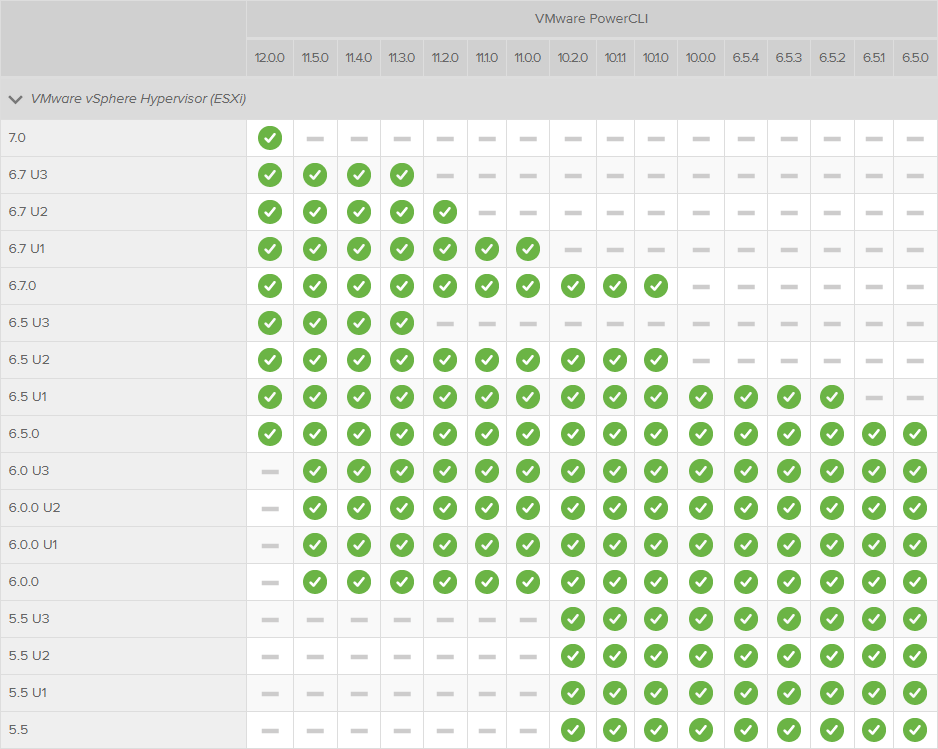
Weitere Informationen zu PowerCLI:
•https://pubs.vmware.com/vsphere-51/topic/com.vmware.powercli.cmdletref.doc/Invoke-VMScript.html