Nach dem Start von PackTailor ist dies die erste Seite, die im Assistenten angezeigt wird.
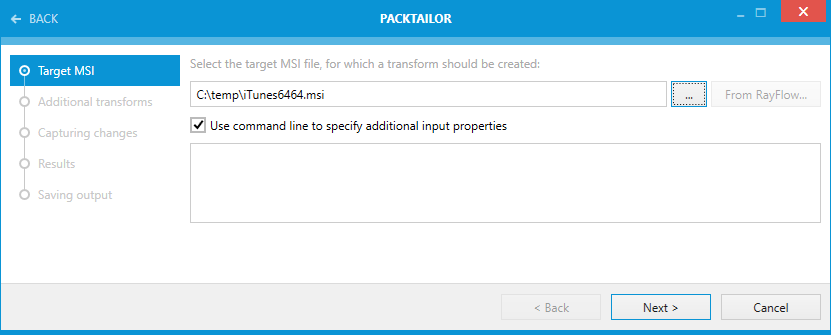
Ziel-MSI-Datei auswählen
Wählen Sie mithilfe der Schaltfläche [...] die Windows Installer-Datei (.msi) aus, die zum Erstellen einer Transform-Datei mit PackTailor verwendet werden soll. Der Benutzer muss eine gültige .msi-Datei auswählen. Bitte beachten Sie die Einschränkungen, die einige Windows Installer-Dateien haben, wie hier dokumentiert.
Sie können auch eine Datei aus RayFlow öffnen, indem Sie auf die Schaltfläche From RayFlow... klicken. Das genaue Vorgehen wird im Abschnitt Dateien aus RayFlow anpassen beschrieben. Die restlichen Schritte sind dieselben wie nachfolgend beschrieben.
Befehlszeile zum Angeben zusätzlicher Eingabeeigenschaften verwenden
Wählen Sie diese Option, wenn es gewünscht wird, bekannte Eigenschaften oder herstellerspezifische Eigenschaften zu übergeben, die bei der Erstellung des Transforms verwendet werden. Bitte beachten Sie, dass alle übergebenen Eigenschaften von PackTailor in Großbuchstaben umgewandelt werden. Dies ist Standardverhalten (d. h. es können nur öffentliche Eigenschaften übergeben werden).
Durch Klicken auf die Schaltfläche Cancel gelangt der Benutzer zum Home Screen zurück.
|
Tipp: Beim Erstellen von Transforms für InstallShield-basierte .msi-Dateien sollte die Eigenschaft ISSETUPDRIVEN=1 über die Befehlszeile übergeben werden, da dies die gefürchtete Fehlermeldung „You must run setup.exe..." verhindert. |
