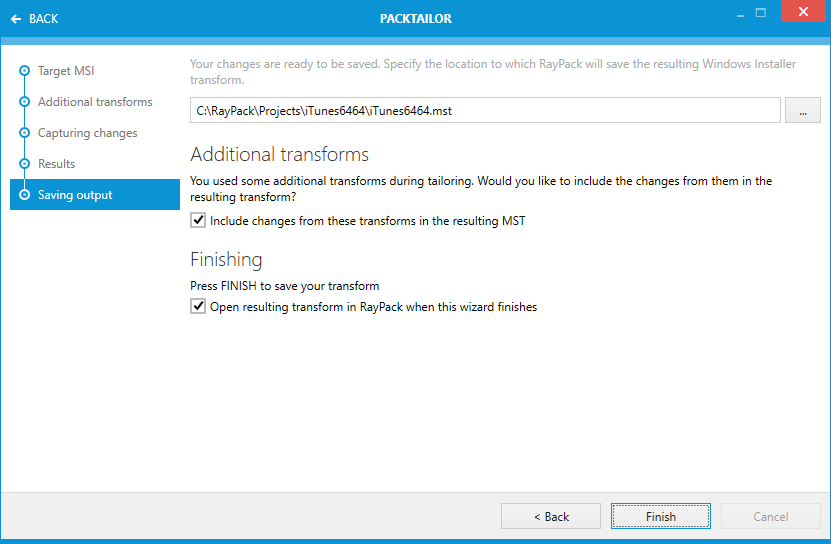
Auf dieser Seite kann der Benutzer den Namen und den Speicherort des zu erstellenden Transforms auswählen.
Zusätzliche Transforms
Dieser Dialogabschnitt wird nur angezeigt, wenn zusätzliche Transforms manuell auf den Tailoring-Prozess angewendet wurden. Aktivieren Sie das Kontrollkästchen, um die hinzugefügten Transform-Dateien mit den neu erstellten Transform-Regeln zu einem vollständigen Transform zusammenzuführen. Wenn das Kontrollkästchen nicht aktiv ist, erstellt PackTailor einen Transform, der die während des Assistentenlaufs erkannten Änderungen enthält, basierend auf der Kombination aus Hersteller-MSI und manuell hinzugefügten Transforms.
Fertigstellen
Bei der Auswahl des Speicherorts und des Namens der Transform-Datei wird die Erweiterung .mst automatisch hinzugefügt. Es besteht die Möglichkeit, den erstellten Transform nach Abschluss des PackTailor-Assistenten automatisch im PackDesigner zu öffnen (durch Aktivieren des Kontrollkästchens Open resulting transform in RayPack when this wizard finishes). Klicken Sie auf die Schaltfläche Finish, um den Assistenten abzuschließen – PackTailor generiert dann die Transform-Datei. Durch Klicken auf die Schaltfläche < Back kehrt man zur vorherigen Seite zurück.
|
Achtung: Wenn die MST-Vorlagenoption aktiviert wurde, enthält die resultierende MST-Datei neben den Übereinstimmungen aus dem Response-Transform auch die Vorlagenänderungen. Dieses Verhalten ist automatisch und kann nicht direkt im PackTailor-Assistenten deaktiviert werden. Um die Vorlageneinstellungen zu ändern, wechseln Sie zum Bildschirm Einstellungen > Projekte. |
