Diese Seite des PackTailor-Assistenten ermöglicht es, Optionen zu definieren, die intern von der Windows Installer-Engine verwendet werden, wenn die ausgewählte Herstellerinstallations-MSI vor der Ausführung der eigentlichen installation UI Sequence des Herstellers ausgeführt wird.
|
WARNUNG Obwohl RayPack keine Änderungen am System vornimmt, kann die Hersteller-.msi Änderungen vornehmen. Dies hängt stark von der Qualität der MSI ab, die der ursprüngliche Hersteller bereitgestellt hat. Obwohl die Microsoft-Dokumentation ausdrücklich besagt, dass in der UI-Sequenz keine Änderungen am System vorgenommen werden sollten, hat dies Hersteller nicht davon abgehalten, genau das zu tun. Als Folge davon schlagen Hersteller-MSIs häufig fehl, wenn sie mit einem anderen als einem administrativen Kontext bereitgestellt werden. Es wird daher empfohlen, den PackTailor-Prozess stets auf einem sauberen Computer durchzuführen und nach Abschluss (bei Verwendung einer virtuellen Maschine) das System in den ursprünglichen Zustand zurückzuversetzen. Außerdem kann PackTailor möglicherweise nicht korrekt funktionieren, wenn die Hersteller-MSI keine gültige InstallUISequence enthält. |

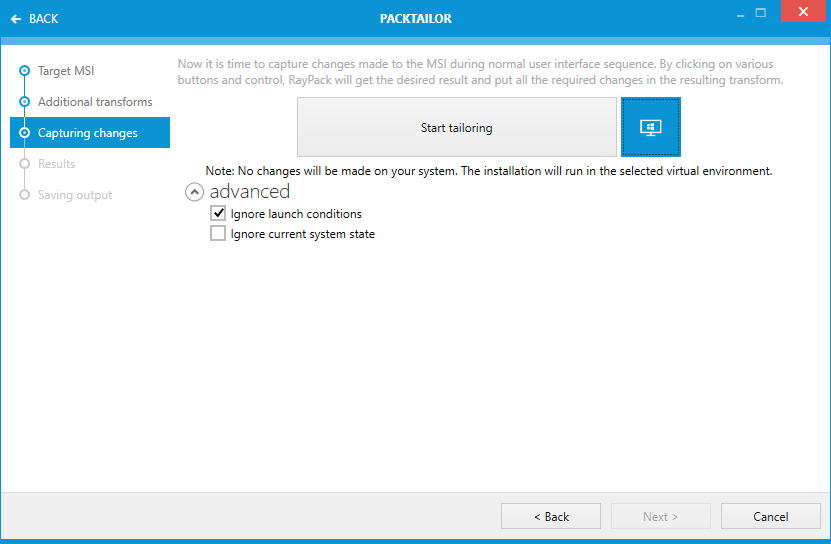
Tailoring starten
Durch Klicken auf diese Schaltfläche wird die Windows Installer-Engine gestartet und die ausgewählte Hersteller-MSI übergeben. Während der installation UI Sequence werden die vorgenommenen Änderungen aufgezeichnet. Die (interne) Installer-Protokolldatei und dynamische Änderungen an der .msi (im Arbeitsspeicher) werden überwacht und an die nächste Phase des Assistenten weitergegeben. Durch Klicken auf < Back gelangt man zur vorherigen Seite zurück, durch Klicken auf Cancel kehrt man zum Home Screen zurück.
|
Hinweis: Es wird nur die UI-Sequenz ausgeführt, und bei einem gut erstellten .msi-Paket werden normalerweise keine Änderungen am System vorgenommen. |

Nach dem Klicken auf die Schaltfläche Start tailoring wird die Herstellerinstallation gestartet, und der Benutzer sollte die Installation mit den Einstellungen konfigurieren bzw. ausführen, die im resultierenden Transform vorhanden sein sollen. Sobald die Installation (UI-Sequenz) abgeschlossen ist, wird die Ergebnisse-Assistentenseite automatisch angezeigt.
Vor dem Drücken der Schaltfläche ist es möglich, die virtuelle Maschine zu definieren, die vom Tailoring-Modul verwendet werden soll. Um diese Option zu nutzen, muss mindestens eine virtuelle Maschine im Bildschirm Settings vordefiniert sein. Wenn die Schaltfläche neben Start tailoring leuchtet (siehe Screenshot oben), ist die Maschine bereit und einsatzbereit. Andernfalls klicken Sie auf die Schaltfläche und wählen Sie die zu verwendende Maschine aus:
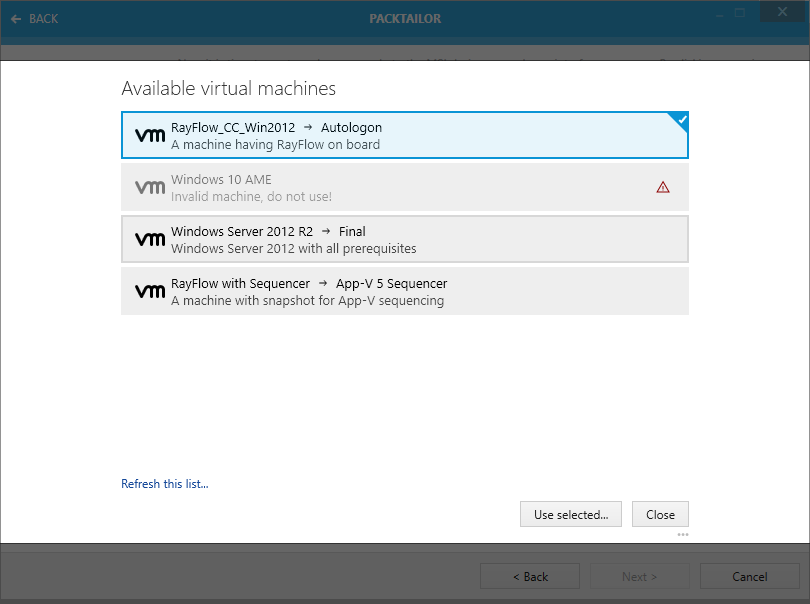
Nach dem Drücken von Use selected... versucht PackTailor, mit der virtuellen Maschine zu kommunizieren, und zeigt nach Abschluss des Vorgangs eine Bestätigungsmeldung an.
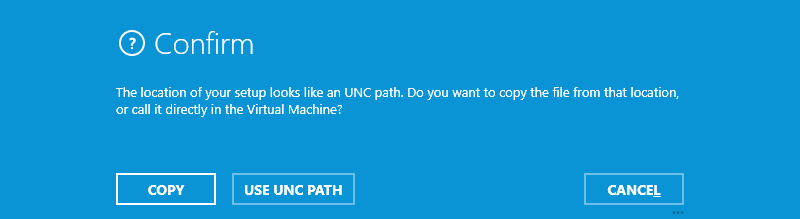
Wenn der Pfad im UNC-Format eingegeben wurde, fragt PackTailor, ob die Datei auf die VM kopiert oder direkt verwendet werden soll:
Erweitert
Diese Optionen ermöglichen es dem Benutzer, die Windows Installer-Engine zu beeinflussen, wenn die Hersteller-.msi ausgeführt wird.
Startbedingungen ignorieren
Alle Bedingungen, die in der LaunchCondition-Tabelle vorhanden sind, werden (vorübergehend) entfernt, wenn diese Option aktiviert ist. Dies ermöglicht den Start der Hersteller-MSI zum Erstellen eines Transforms, auch wenn bestimmte Bedingungen nicht erfüllt sind.
Aktuellen Systemzustand ignorieren
Durch Aktivieren dieser Option kann der Benutzer einen Transform für eine Hersteller-MSI erstellen, die bereits auf dem System installiert wurde. Anstatt die Benutzeroberfläche zum Ändern/Reparieren zu erhalten, wird die Standardinstallationssequenz-Benutzeroberfläche angezeigt.