Diese Seite zeigt die vom PackTailor-Prozess aufgezeichneten Änderungen an. Der Benutzer kann auswählen, welche Änderungen in der resultierenden Transform-Datei gespeichert werden sollen. Die aufgezeichneten Änderungen sind in drei Kategorien unterteilt: FEATURES, PROPERTIES und FOLDERS.
Eine neben jedem Eintrag angezeigte Zahl informiert darüber, wie viele Änderungen derzeit aktiv sind.
Features
Dieser Tab zeigt die Features, deren Installation gemäß den während des Tailorings vorgenommenen Einstellungen geändert wird. Die Spalte Alter Status zeigt den ursprünglichen Status des Features, und die Spalte Neuer Status zeigt den aufgezeichneten Status. Features mit dem Neuen Status Not Install werden nicht installiert (die Spalte 'Level' des Features in der Feature table wird auf '0' gesetzt). Features mit dem Neuen Status Install werden installiert.
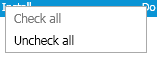
Wenn ein Element in der Ansicht ausgewählt ist, zeigt ein Rechtsklick darauf das Kontextmenü wie unten dargestellt an. Damit kann der Benutzer schnell alle Einträge auswählen bzw. die Auswahl aufheben.
Die Änderungen an PROPERTIES und/oder Änderungen an FOLDERS können überprüft werden. Alternativ kann die Schaltfläche Next > gewählt werden, um fortzufahren. Durch Klicken auf < Back gelangt man zur vorherigen Seite zurück, und durch Klicken auf Cancel kehrt man zum Home Screen zurück.
Properties
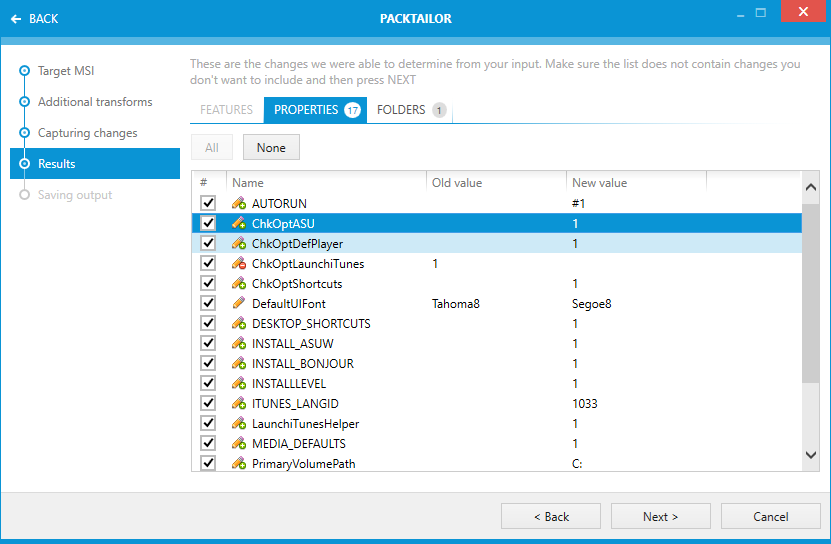
Wie im obigen Screenshot zu sehen ist, war die Eigenschaft AUTORUN in der Herstellerinstallation ursprünglich nicht gesetzt. Während der Installation wurde ihr der Wert einer anderen Eigenschaft zugewiesen, in diesem Fall #1.
Wenn ein Element in der Ansicht ausgewählt ist, zeigt ein Rechtsklick darauf das Kontextmenü wie oben dargestellt an. Damit kann der Benutzer schnell alle Einträge auswählen bzw. die Auswahl aufheben.
Die Änderungen an FEATURES und/oder Änderungen an FOLDERS können überprüft werden. Alternativ kann die Schaltfläche Next > gewählt werden, um fortzufahren. Durch Klicken auf < Back gelangt man zur vorherigen Seite zurück, und durch Klicken auf Cancel kehrt man zum Home Screen zurück.
Folders
Klicken Sie auf die Elemente, um zu den verschiedenen Abschnitten des PackTailor-Prozesses zu navigieren
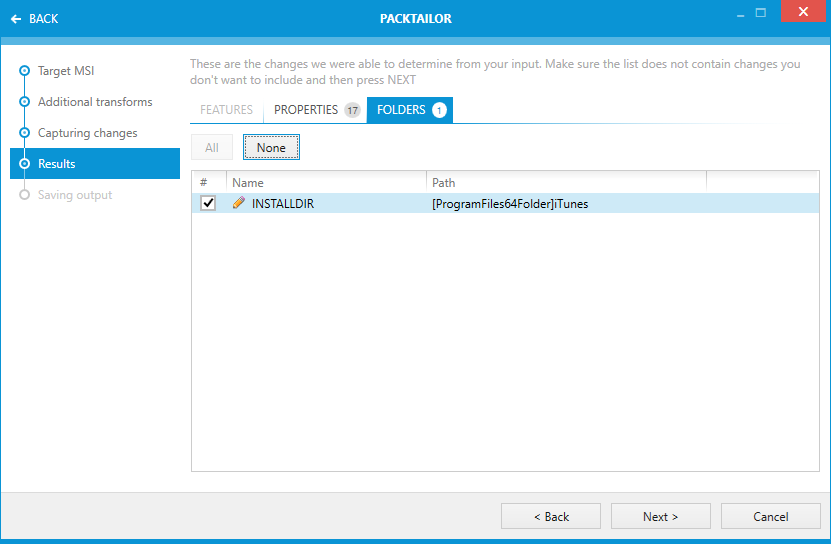
Wie im obigen Screenshot zu sehen ist, wurden verschiedene Verzeichnisse gesetzt und/oder dynamisch erstellt. Die ausgewählt gebliebenen Einträge werden nach Möglichkeit der Directory table des resultierenden Transforms hinzugefügt. Falls dies nicht möglich ist, werden SetProperty (Type 51) Custom Actions verwendet.
|
Tipp: Abhängig von der internen Struktur und Verwendung von CustomActions im angepassten Paket kann der Abschnitt FOLDERS Änderungen anzeigen, die nicht durch direkte Manipulation über die Benutzeroberfläche ausgelöst wurden. Verschiedene im Hintergrund laufende Aktionen können die Ordnerpfade ebenfalls ändern. |

Wenn ein Element in der Ansicht ausgewählt ist, zeigt ein Rechtsklick darauf das Kontextmenü wie oben dargestellt an. Damit kann der Benutzer schnell alle Einträge auswählen bzw. die Auswahl aufheben.
|
Tipp: Standardmäßig sind Ordner, die auf Benutzerstandorte verweisen (z. B. [AppDataFolder] und seine Unterordner), deaktiviert. Wenn sicher ist, dass die erfasste Änderung relevant und ein wichtiger Bestandteil der Installation ist, muss das entsprechende Kontrollkästchen vor dem Fortfahren aktiviert werden. |
Die Änderungen an FEATURES und/oder Änderungen an PROPERTIES können überprüft werden, um festzustellen, ob sie zufriedenstellend sind, oder der Benutzer kann die Schaltfläche Next > wählen, um fortzufahren. Durch Klicken auf < Back gelangt man zur vorherigen Seite zurück, und durch Klicken auf Cancel kehrt man zum Home Screen zurück.
|
Hinweis: Von PackTailor werden nur bestimmte Ordneränderungen gescannt. INSTALLDIR und Zielverzeichnisse von MSI-Features sind Beispiele für Eigenschaften, die in den Scan einbezogen werden. |
