So erstellen Sie eine MST-Transformation
1.Öffnen Sie das Basis-MSI-Paket.
2.Führen Sie in Visual Designer oder Advanced Mode die erforderlichen Anpassungen durch. Beachten Sie, dass RayPack die bearbeiteten, hinzugefügten und entfernten Zellen hervorhebt (weitere Informationen finden Sie unter Highlighting & color codes).
3.Klicken Sie auf die Schaltfläche FILE und wählen Sie die Option Save as aus dem linken Menü.
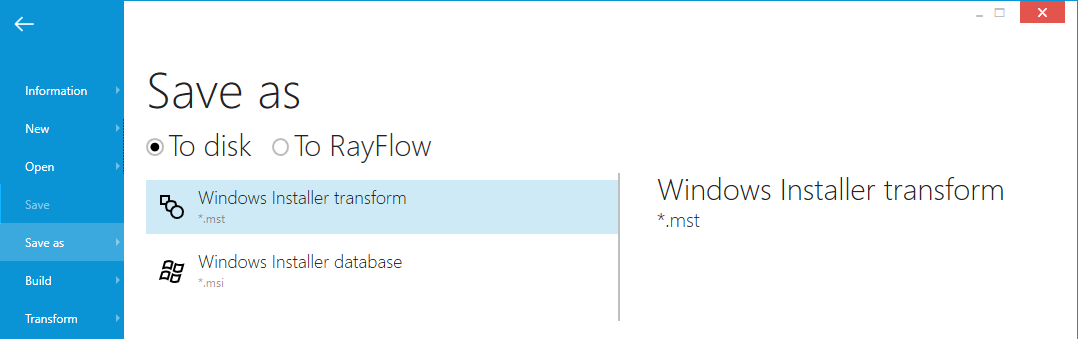
4.Klicken Sie auf die Schaltfläche Windows Installer transform und wählen Sie aus, wo die Transformation gespeichert werden soll. Standardmäßig öffnet RayPack den Ordner, in dem sich das aktuelle MSI-Paket befindet, und schlägt seinen Namen als Standard-Dateinamen für eine neue MST-Datei vor. Wählen Sie den gewünschten Dateinamen und Speicherort der Transformation und drücken Sie Save, um die Änderungen als MST-Transformation zu speichern.
5.Ab jetzt arbeitet RayPack im Transform-Modus, was bedeutet, dass das Drücken von CTRL + S oder das Klicken auf das Diskettensymbol in der oberen linken Ecke die Änderungen in der Transformation und nicht in der zugrunde liegenden MSI-Datei speichert.
|
Tipp: Um eine Antworttransformation zu erstellen (eine MST-Datei, die Werte enthält, die andernfalls während der UI-Installation eingegeben würden), verwenden Sie den PackTailor-Assistenten. Weitere Informationen sind hier verfügbar. |

Verkettete Transformationen
Transformationsdateien, die von RayPack erstellt werden, sind verkettet. Das bedeutet, dass die Änderungen nicht kumulativ sind, wenn mehr als eine Transformation bereits auf das Paket angewendet wurde. Betrachten Sie das folgende Szenario:
•PackageA.msi wird mit TransformA.mst und TransformB.mst geöffnet.
•Der Benutzer fügt eine MSI-Eigenschaft hinzu und speichert die Transformation dann als TransformC.mst.
•Zu diesem Zeitpunkt zeigt RayPack Änderungen aus allen Transformationen an und hebt sie mit grünem Hintergrund hervor (siehe Highlighting & color codes), und die Informationsregisterkarte Transforms im Backstage-Menü zeigt an, dass derzeit zwei Transformationen angewendet sind.
•Als Ergebnis wird eine neue Transformation TransformC.mst erstellt, die nur die einzelne Änderung (eine neue MSI-Eigenschaft) enthält. Die Änderungen aus den ersten beiden Transformationen sind nicht Teil des Ergebnisses.
•Um das Paket zu installieren und alle Änderungen anzuwenden, müssen die Transformationen in genau derselben Reihenfolge angewendet werden, indem das Befehlszeilenargument TRANSFORMS=TransformA.mst;TransformB.mst;TransformC.mst verwendet wird.
|
Achtung: In RayPack 2.1 und älter enthielt die resultierende Transformation immer alle zusammengeführten Änderungen, wenn Transformationen angewendet wurden, bevor die Schaltfläche File > Save as gedrückt und Windows Installer transform option ausgewählt wurde. Dies hat sich in RayPack 2026.3 geändert, da beim Speichern jetzt eine verkettete Transformation erstellt wird. Informationen zum Zusammenführen von Transformationen finden Sie unter Managing Current Transforms. |

Speichern in RayFlow
Die Optionsschaltfläche To disk/To RayFlow kann verwendet werden, um das Ziel einer MST-Datei zu steuern. Weitere Informationen zum Speichern einer Transformation in RayFlow finden Sie im Kapitel Saving Files in RayFlow.
Universelle Transformationen
Universelle Transformationen sind MST-Dateien, die auf alle MSI-Datenbanken angewendet werden können. Das erweiterte Thema Creating universal transforms beschreibt, wie RayPack so konfiguriert wird, dass generische Transformationen erstellt werden.