Die Verwaltung von Transforms ist über einen dedizierten Bildschirm im Backstage-Menü verfügbar.
Auf das Transform-Menü zugreifen
1.Stellen Sie sicher, dass mindestens ein Transform angewendet wurde. Öffnen Sie entweder eine MST-Datei oder erstellen Sie einen neuen Transform mithilfe der in diesem Kapitel beschriebenen Funktionalität.
2.Klicken Sie auf die Schaltfläche FILE und wählen Sie die Option Transform aus dem linken Menü.
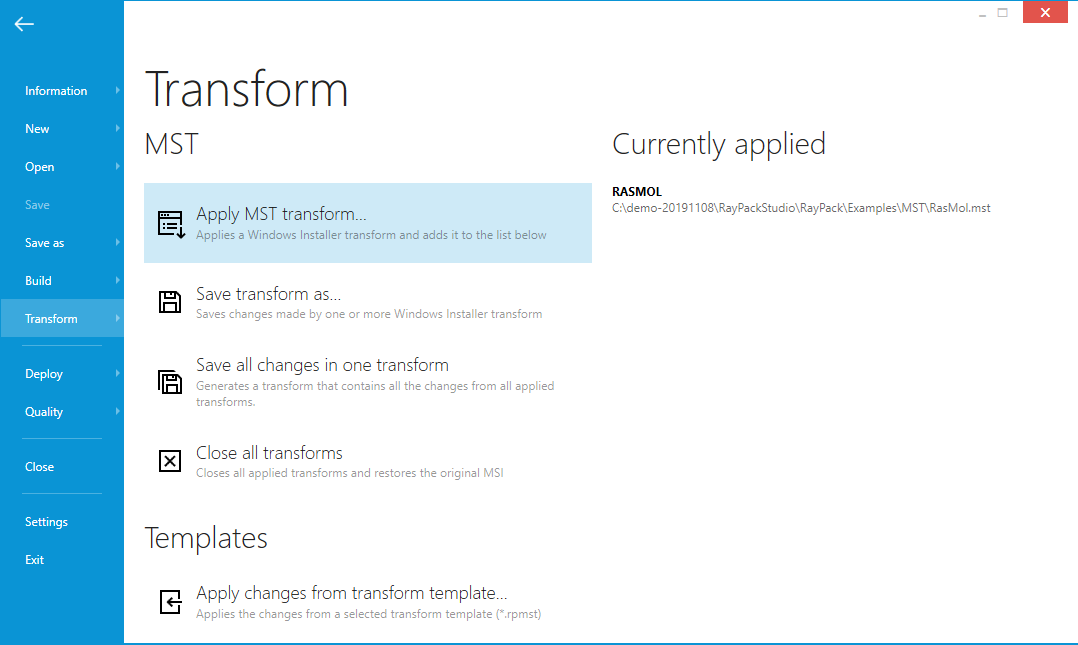
Die Liste der derzeit angewendeten Transforms anzeigen
Der Inhalt des Abschnitts Currently applied enthält eine geordnete Liste von Transforms (in der Reihenfolge, in der sie angewendet wurden).
Einen weiteren MST-Transform anwenden
Klicken Sie im Menü Transforms auf die Schaltfläche Apply MST transform.... Es wird ein Dialog angezeigt, der zur Eingabe des vollständigen Pfads der angewendeten MST-Datei auffordert.
Alle MST-Transforms schließen
Klicken Sie im Menü Transforms auf Close all transforms, um die angewendeten Transforms zu schließen. Hinweis: Wenn das aktuelle Projekt nicht gespeicherte Änderungen enthält, wird RayPack fragen, ob Sie diese speichern möchten, bevor die Transforms geschlossen werden.
Transforms konsolidieren
Klicken Sie im Menü Transforms auf Save transformed as..., um einen Datei-Speichern-Dialog anzuzeigen, der nach einem Pfad zum Speichern der neuen MST-Datei fragt. Die Datei enthält alle Änderungen aus allen derzeit angewendeten Transforms.
|
Achtung: In RayPack 2.1 und älter war die Funktionalität dieser Schaltfläche funktional gleichwertig mit dem Klicken auf File > Save as und der Auswahl von Windows Installer transform option. Das Ergebnis dieser Operation war immer ein konsolidierter Transform. Dies wurde seit RayPack 4.0 geändert. |
