Die rechte Seite des Menüs Transform enthält zwei Schaltflächen zum Laden und Speichern von Transform-Vorlagen:
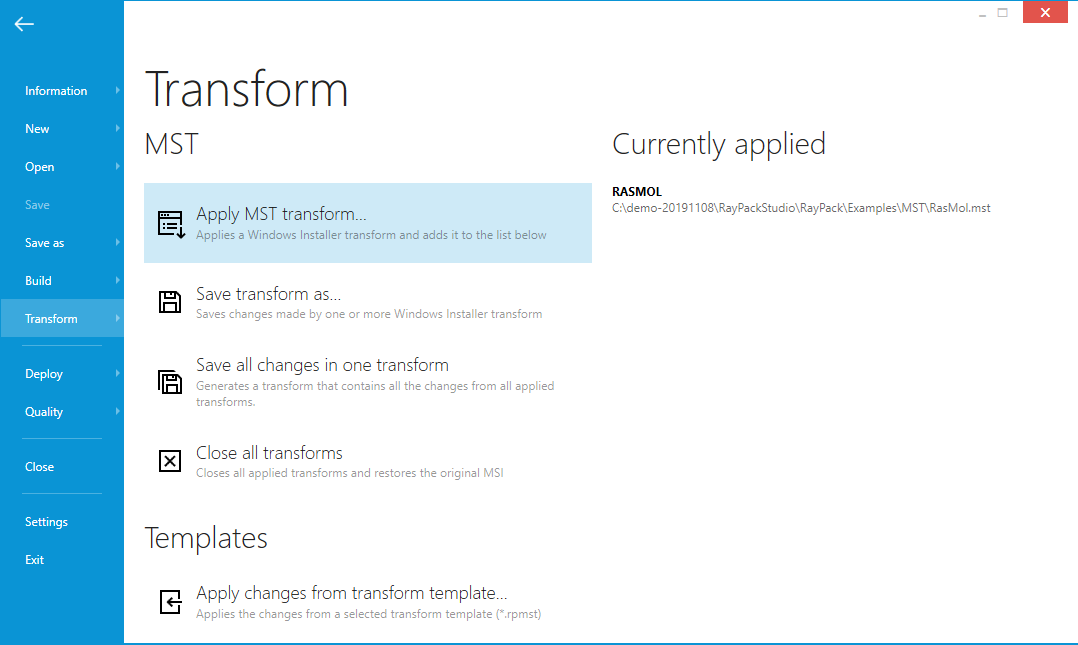
Eine Transform-Vorlage ist eine kleine XML-Datei, die eine Definition enthält, welche Zeilen und Werte zu Standard-MSI-Transforms hinzugefügt werden müssen. Weitere Informationen zum Format und seinem Zweck finden Sie im folgenden Abschnitt: Anpassen der MST-Vorlage.
PackDesigner automatisiert das Speichern von Transform-Vorlagen und ermöglicht das Anwenden auf das aktuelle Projekt. Die Transform-Vorlage kann auf ein MST-Projekt, aber auch auf ein MSI/RPP-Projekt angewendet werden, was sie zu einem großartigen Werkzeug für Branding und einfache MSI-Wert-Snippets macht.
So wenden Sie Änderungen aus einer Transform-Vorlage an
1.Öffnen Sie ein beliebiges MSI/MST/RPP-Projekt in PackDesigner
2.Klicken Sie auf die Schaltfläche FILE und wählen Sie die Option Transform aus dem linken Menü
3.Klicken Sie auf die Schaltfläche Apply changes from transform template... .
4.Sie werden nach dem Dateipfad der zu verwendenden Transform-Vorlage (.rpmst) gefragt. Der anfängliche Ordner und Dateiname basiert auf den aktuellen Einstellungen im Abschnitt Projects der Profilkonfiguration.
5.Wählen Sie eine Vorlage aus und drücken Sie OK, um die Änderungen auf das aktuelle Projekt anzuwenden. Um zu überprüfen, ob alle erforderlichen Zeilen bereits vorhanden sind (sie werden hervorgehoben), wechseln Sie zur Ansicht Tables .
|
Tipp: Die standardmäßige Transform-Vorlage, die von Haus aus mitgeliefert wird, ist leer. Kommentieren Sie den XML-Beispielinhalt aus, um ihn zu testen und als Grundlage für eigene Anpassungen zu verwenden. |

So erstellen Sie eine benutzerdefinierte Transform-Vorlage
1.Öffnen Sie ein beliebiges MSI/MST/RPP-Projekt in PackDesigner
2.Passen Sie das Projekt so an, dass es die erforderlichen Änderungen enthält.
3.Wechseln Sie in den Advanced mode > Tables view. Die seit dem letzten Mal vorgenommenen Änderungen sind grün markiert. Überprüfen Sie diese sorgfältig, da alles grün Markierte Teil der neuen Transform-Vorlage wird.
4.Klicken Sie auf die Schaltfläche FILE und wählen Sie die Option Transform aus dem linken Menü.
5.Klicken Sie auf die Schaltfläche Save changes as transform template... .
6.Wählen Sie einen Dateipfad für die zu verwendende Transform-Vorlage (.rpmst) aus. Der anfängliche Ordner und Dateiname basiert auf den aktuellen Einstellungen im Abschnitt Projects der Profilkonfiguration.
7.Wählen Sie eine Vorlage aus und drücken Sie OK, um die aktuell hervorgehobenen Änderungen am angegebenen Speicherort zu speichern.
|
Tipp: Es ist nicht möglich, eine Transform-Vorlage zu speichern, wenn keine Änderungen hervorgehoben sind. In diesem Fall zeigt RayPack eine Warnung an, dass keine Änderungen im Paket gefunden wurden. |
Feinabstimmung und Anpassung von Transform-Vorlagen
Im Kapitel Anpassen der MST-Vorlage finden Sie weitere Informationen zur Bearbeitung von Transform-Vorlagen.
Automatisierung von Paketierungsaufgaben mit Transform-Vorlagen
Befehlszeilentools ermöglichen das Anwenden von RPMST-Vorlagen auf vorhandene MSI-, RPP- und MST-Dateien. Mithilfe der stillen Schalter können kleinere Bits und Snippets, die durch RPMST-Dateien repräsentiert werden, kombiniert werden, um beispielsweise automatisch das Branding, bestimmte Paketierungseigenschaften anzuwenden, erforderliche Features hinzuzufügen oder sogar den Summary Information Stream zu ändern.
Das Kapitel RPMST-Vorlagen anwenden enthält eine Auflistung der Parameter und Beispiele.