Sobald ein Projekt (MSI oder RPP) geöffnet ist, kann es mit einer anderen MSI-Datei verglichen werden, um beispielsweise die Unterschiede zwischen zwei verschiedenen Paketversionen zu verstehen.
So vergleichen Sie zwei MSI- oder RPP-Projekte...
1.Öffnen Sie die neue Version einer MSI/RPP-Datei.
2.Wählen Sie im Menü FILE die Option Transform aus und klicken Sie anschließend auf Compare against...
3.Wählen Sie die frühere Version für den Vergleich aus.
4.Die Vergleichsansicht wird in einem neuen Fenster angezeigt.
Das Vergleichswerkzeug ist in drei Abschnitte unterteilt:
•Die Liste der Tabellen
•Die Liste der Zeilen in der aktuell ausgewählten Tabelle
•Die Informationen zum Zusammenfassungs-Informationsstream
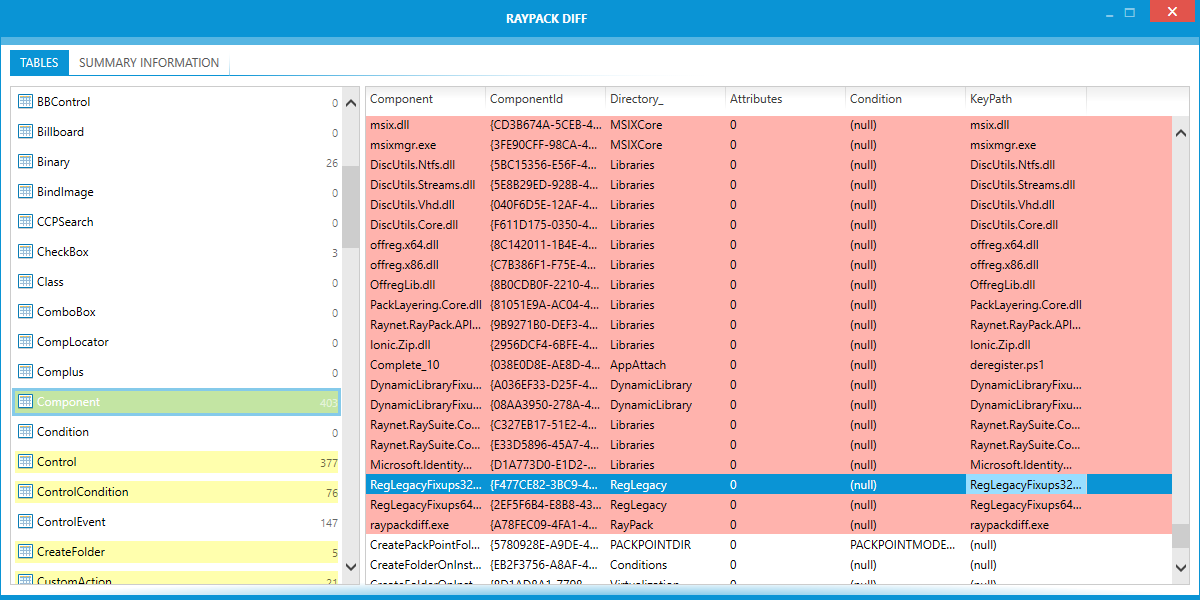
Verglichene Tabellen
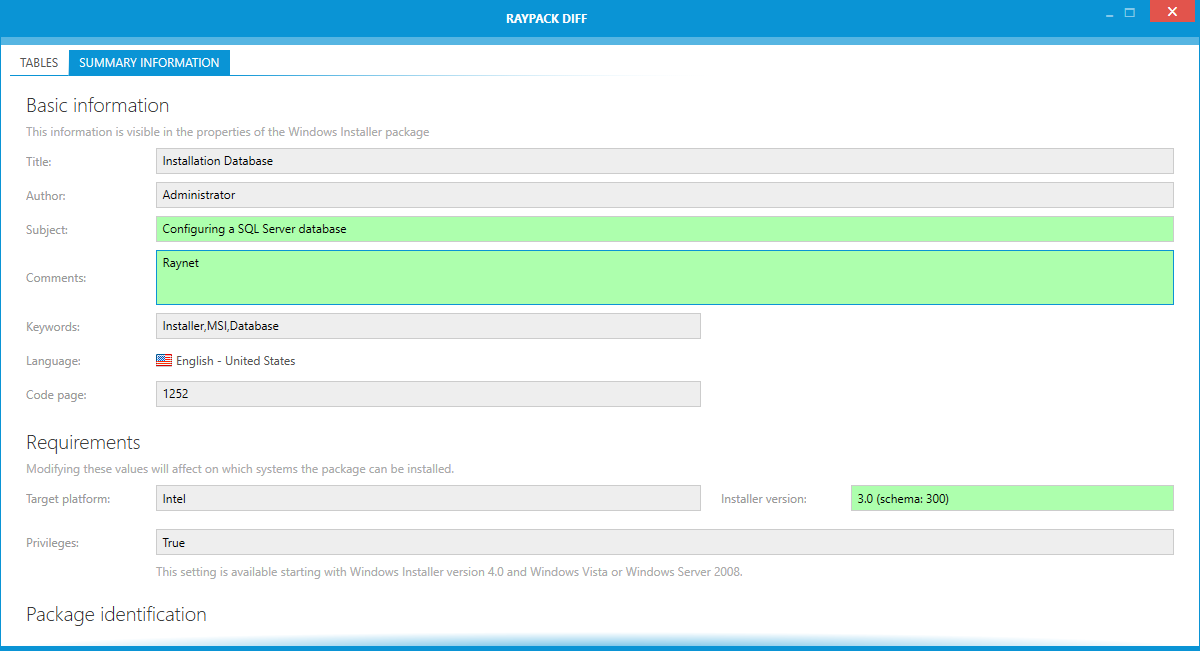
Die Vergleichsansicht des Zusammenfassungs-Informationsstreams
Legende
Der Vergleich verwendet die folgenden Schlüsselfarben:
•Grün
Der Eintrag ist im neuen Projekt vorhanden, aber nicht im alten (z. B. eine neue Tabelle, eine neue Zeile, ein neuer nicht leerer Wert)
•Gelb
Der Eintrag hat sich zwischen den Versionen geändert (z. B. geänderte Tabellen, geänderte Zell-/Zeilenwerte)
•Rot
Der Eintrag ist im neuen Projekt nicht vorhanden, war aber im alten (z. B. eine entfernte Tabelle, entfernte Zeile, entfernter Wert).
•Weiß
Der Eintrag ist in altem und neuem Projekt vorhanden und unverändert.